Egyéni hangok feltöltése#
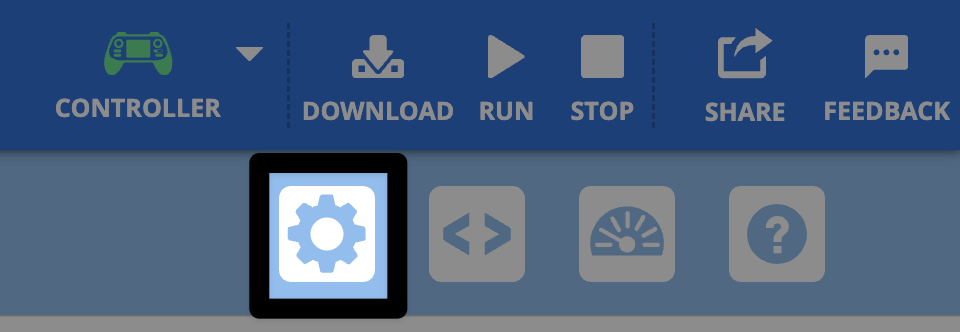
Nyissa meg a Vezérlőpultot#
A Vezérlőpult megnyitásához válaszd a Fogaskerék ikont.
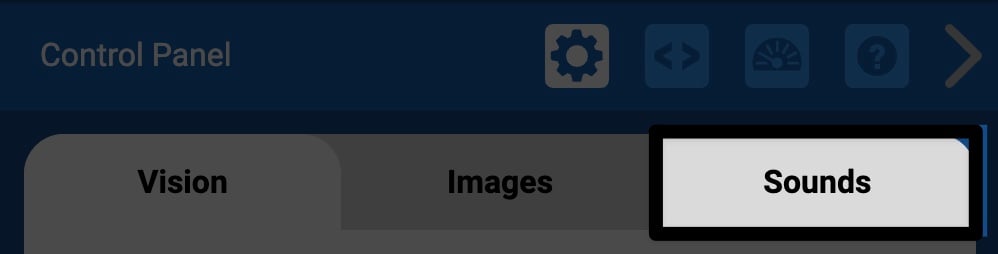
Válaszd ki a Hangok fület#
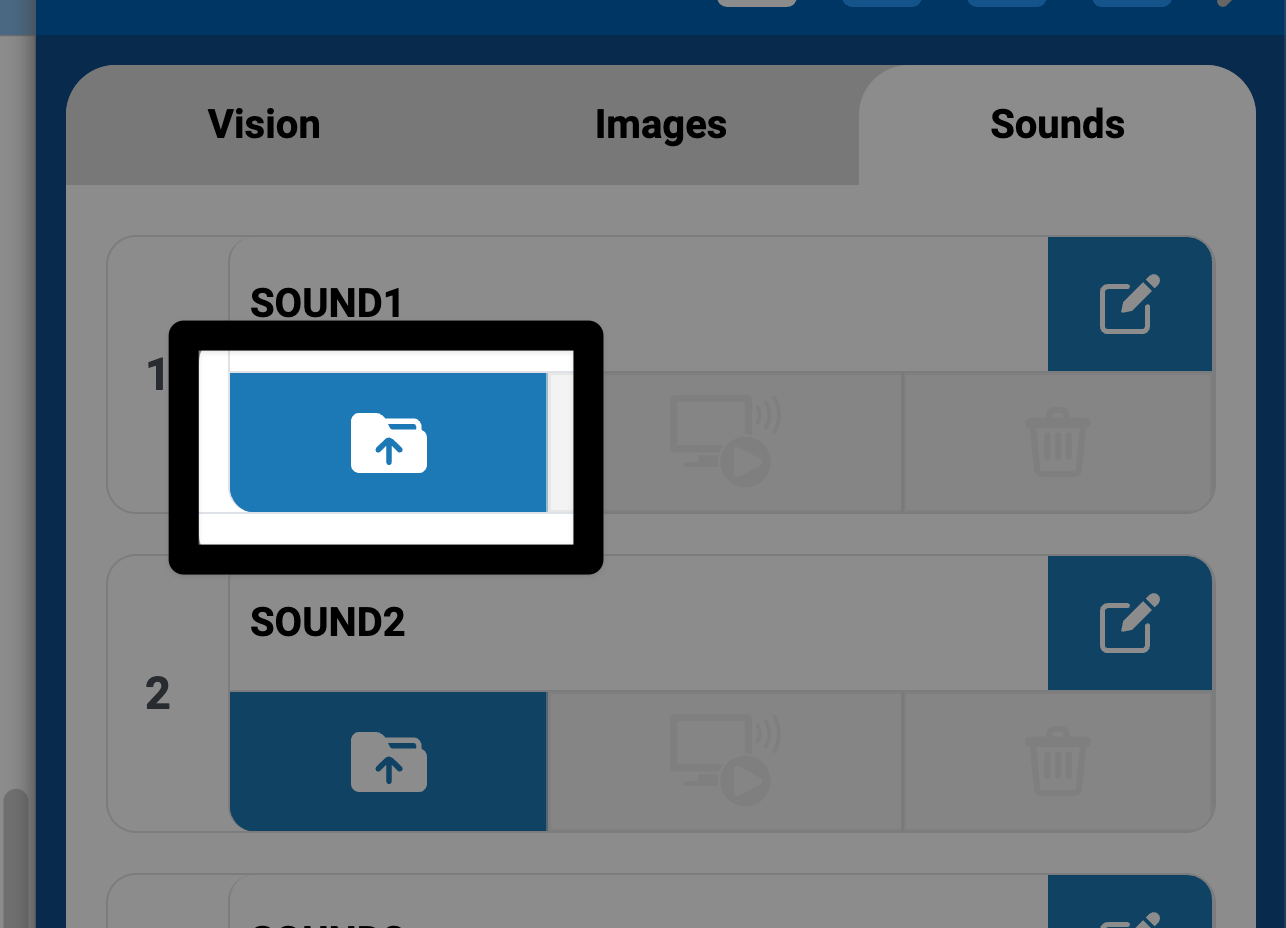
Válasszon egy Feltöltés ikont#
Használja a hangválasztót#
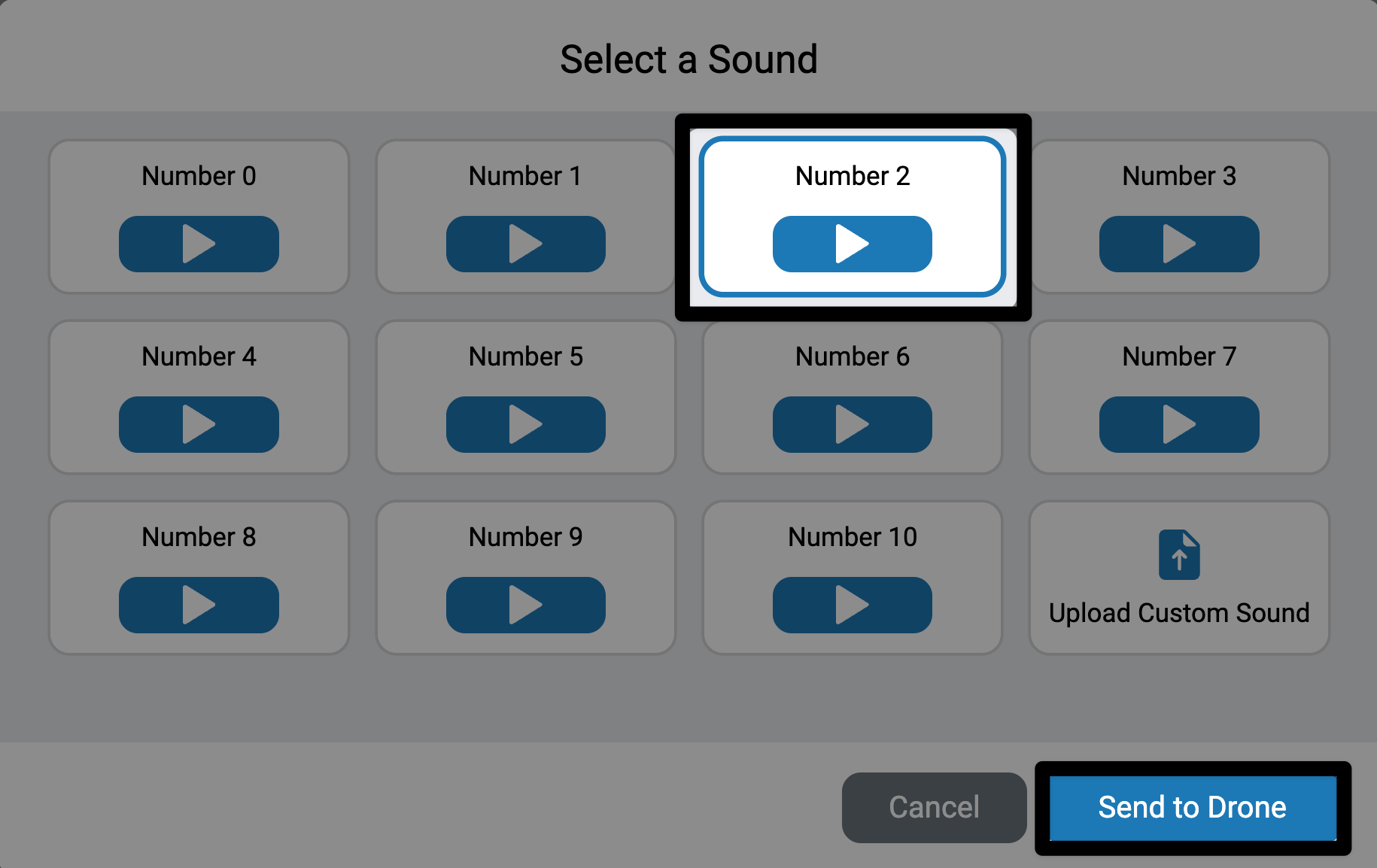
Megjelenik a Hangválasztó. Válassz ki egy előre betöltött hangot, mielőtt a Drónra küldés lehetőséget választanád.
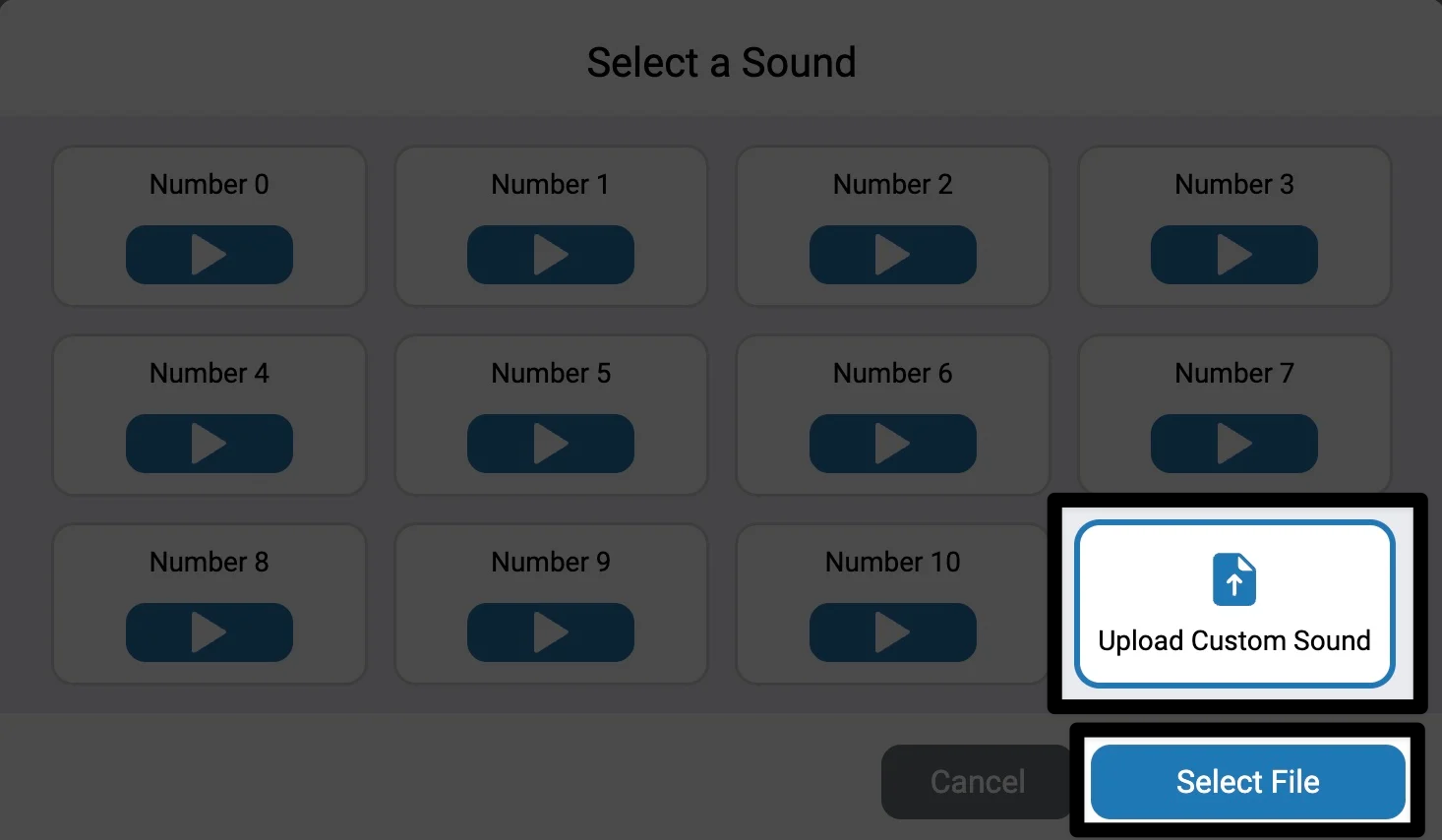
Egyéni hang feltöltéséhez válaszd az Egyéni hang feltöltése lehetőséget, mielőtt a Fájl kiválasztása lehetőséget választanád az eszközöd fájlnavigációjának megnyitásához.
Megjegyzés: A hangfájloknak MP3 formátumúaknak kell lenniük, és kisebbnek kell lenniük, mint 1 MB.
A hang már elérhető#
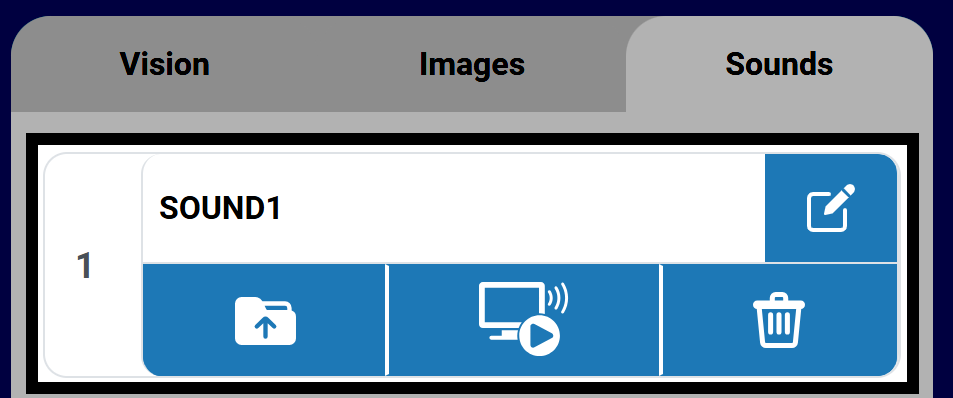
A hang feltöltődik, és megjelenik a kiválasztott tárolóhelyen. Alapértelmezés szerint a hangok neve SOUND1 lesz, a szám pedig megegyezik azzal a tárolóhellyel, amelybe a hang feltöltésre került.
A feltöltött hang mezőjében lévő gombok a hang feltöltése után válnak aktívvá. A gombok lehetővé teszik a feltöltött hangfájl felülírását, előnézetét, törlését vagy átnevezését.
A projektben az egyéni hangot a következő parancsokkal használhatod a Hang kategóriában a Blocks vagy Python esetében:
[Select your sound from the dropdown.]
[SOUND1 v] hangfájl lejátszása ▶
# Change SOUND1 to the name of your sound
controller.sound.play_file(SOUND1)
Hangfájl átnevezése#
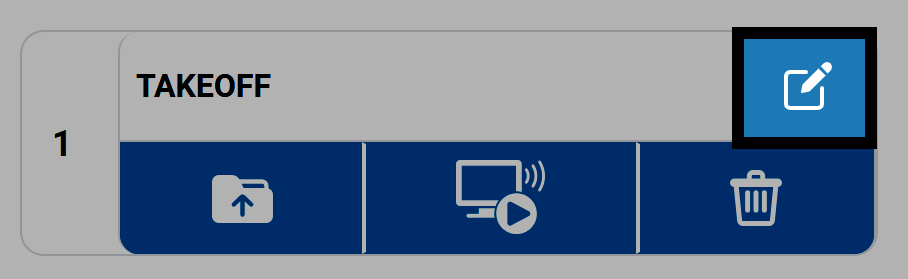
Válaszd ki a Ceruza ikont a hang átnevezéséhez. Ez lesz a hang neve, amikor a hangfájlt a projektjeidben használod.
Megjegyzés: A nevek nem kezdődhetnek számmal, és nem lehetnek hosszabbak 14 karakternél.
Hangfájl előnézete#
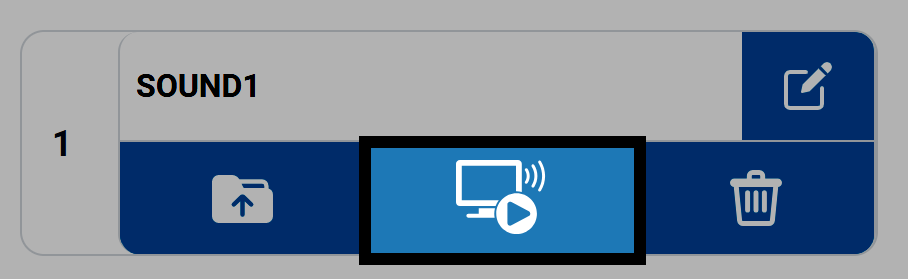
Válaszd ki a Számítógép ikont a készülékeden megjelenő hang meghallgatásához.
Hangfájl törlése#
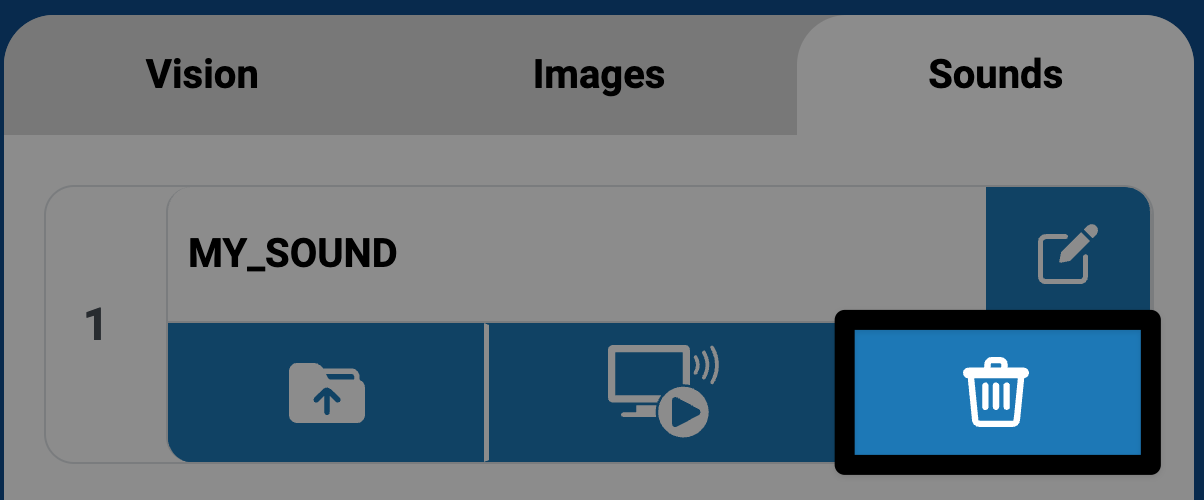
Válaszd ki a Kuka ikont egy hangfájl törléséhez egy tárhelyről.
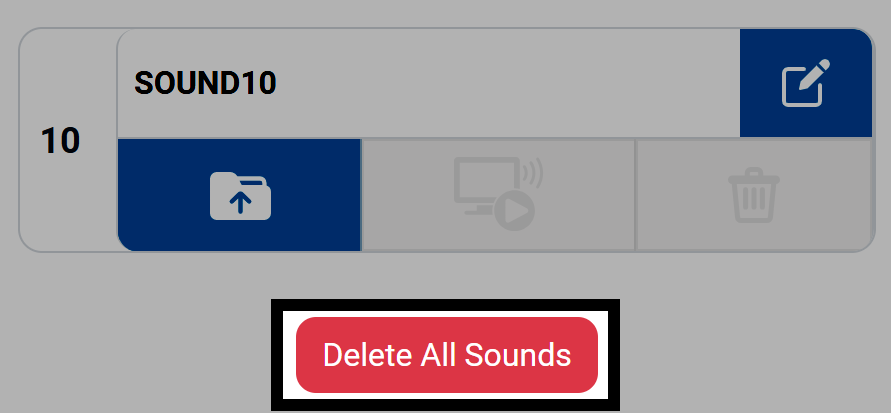
Az összes hang egyidejű törléséhez válassza a Hangok lap alján található Összes hang törlése gombot.