
Képek és videók rögzítése#
Képek és videók készítése#
Háromféleképpen rögzíthet képeket és videókat a VEX AIR drónjával és a VEX AIR drónvezérlőjével:
Gombok a képernyőn#
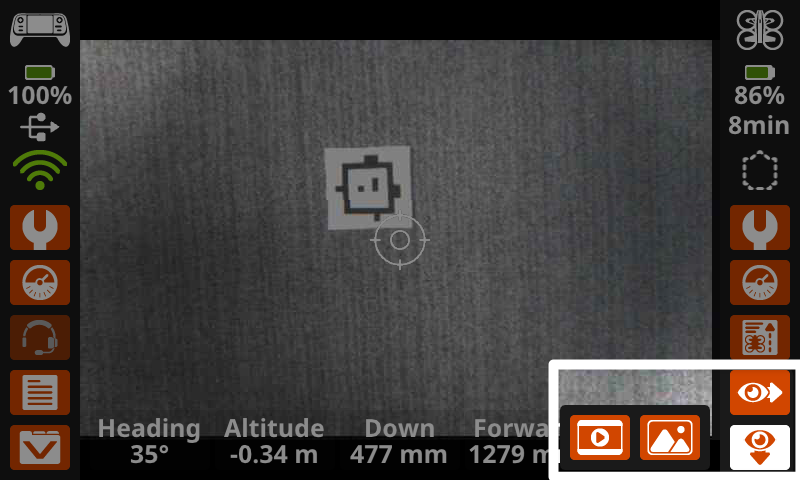
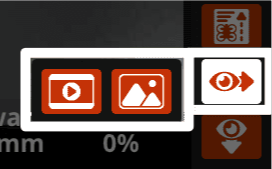
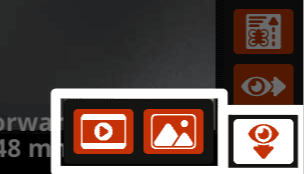
Válaszd ki a kontroller képernyőjének jobb alsó sarkában található Szem ikonok egyikét a használandó látásérzékelő kiválasztásához.
Előre |
Lefelé |
|---|---|
|
|
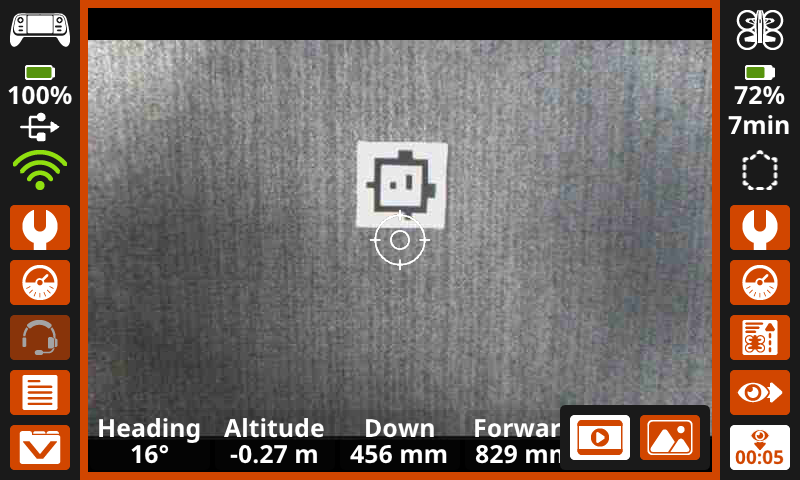
Videofelvétel készítése közben a képernyő narancssárgán kiemelkedik, és egy felvételi időzítő jelenik meg a felvétel közbeni kamerán a jobb alsó sarokban, ahogy az itt látható.
Kép készítésekor a képernyő fehér kiemeléssel jelenik meg, ahogy a fényképezés történik.
A default_fly projekt használata#
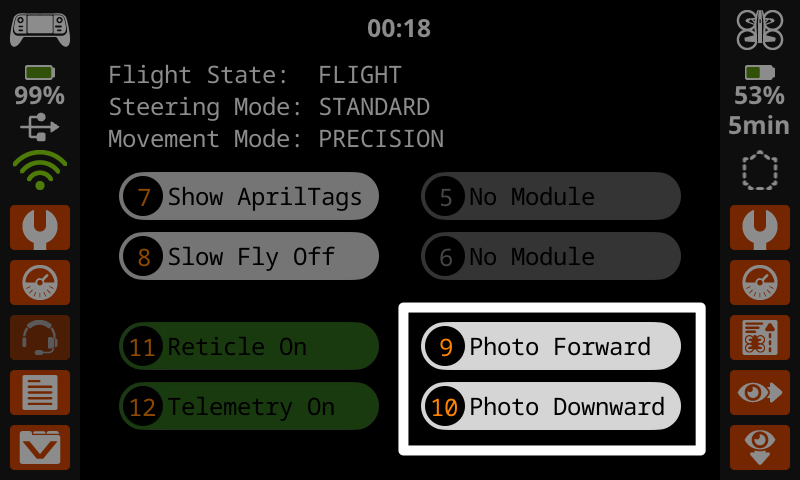
While using the default_fly project, you can capture images from the forward-facing or downward-facing Vision Sensor using the Photo Forward and Photo Downward buttons on the screen or buttons 9 and 10 on the controller.
VEXkód parancsok#
A VEXcode AIR projekteken belül kameraparancsokat is használhatsz videó rögzítésére vagy képek készítésére bármelyik kameráról:
Fájlok megtekintése#
A felvételeket és képeket a Küldetésadatok megtekintésével megtekintheted a kontrolleren, mielőtt exportálnád őket az eszközödre.
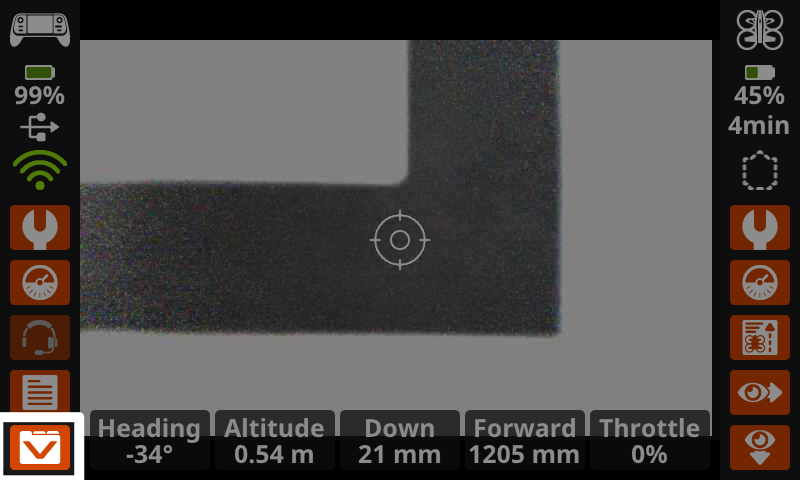
Válaszd ki a Küldetésadatok ikont a képernyő bal alsó sarkában a Korábbi küldetésadatok megnyitásához.
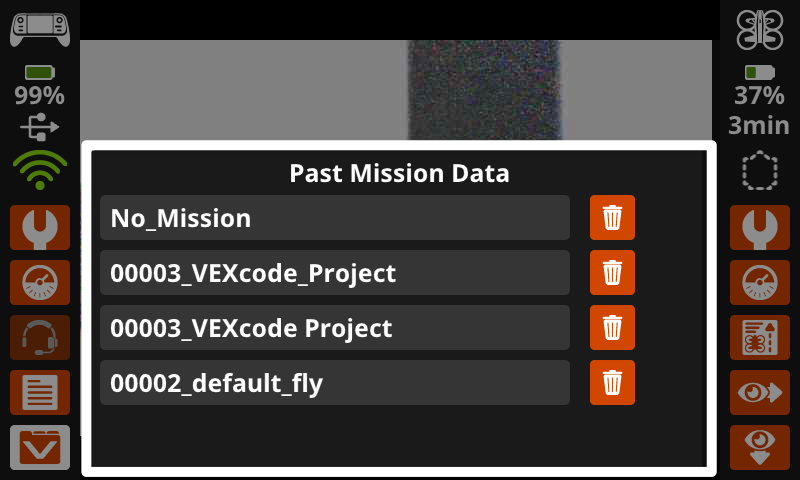
Válaszd ki a kívánt mappát a küldetés során készített képek vagy videók megtekintéséhez.
A mappanevek jelzik, hogy melyik projekt futott a küldetésadatok rögzítésekor. A „Nincs küldetés” azt jelzi, hogy a drón álló helyzetben volt, és nem futott projekt.
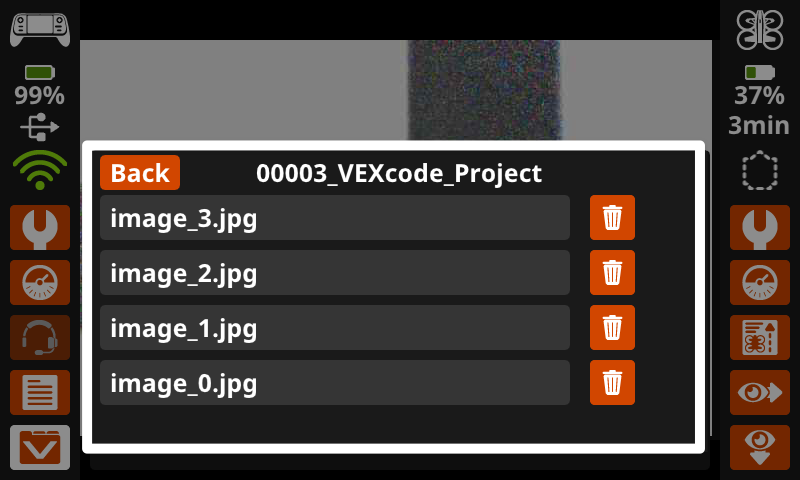
Az összes kép és videó fájlopcióként jelenik meg a megfelelő Mission Data mappában. Válassz ki egy fájlt a vezérlő képernyőjén való megnyitásához.
A fájlok a Kuka ikonra kattintva is törölhetők.
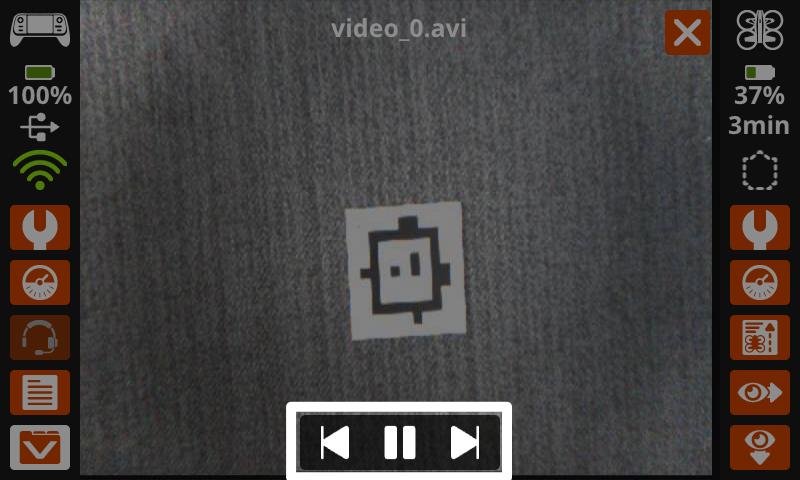
A képernyő alján található gombokkal játszhatja le a videókat, és görgetheti a fájlban rögzített összes képet és videót.
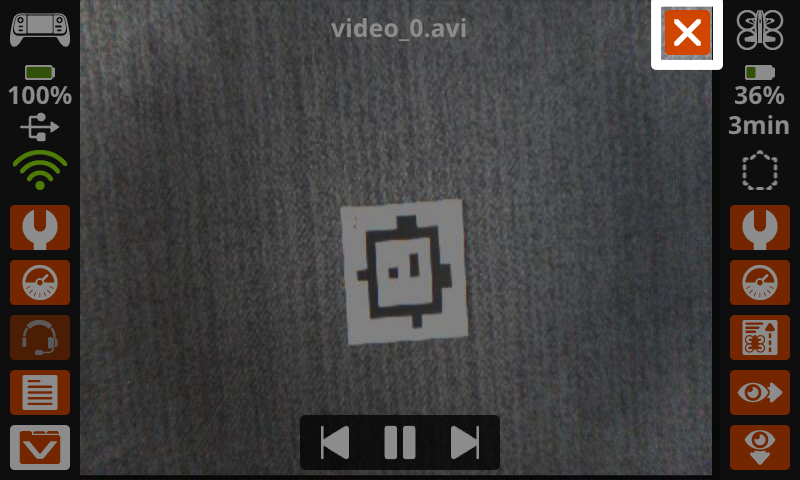
Válaszd ki az X-et a jobb felső sarokban a kilépéshez és a Mission Data mappába való visszatéréshez.
Fájlok visszakeresése#
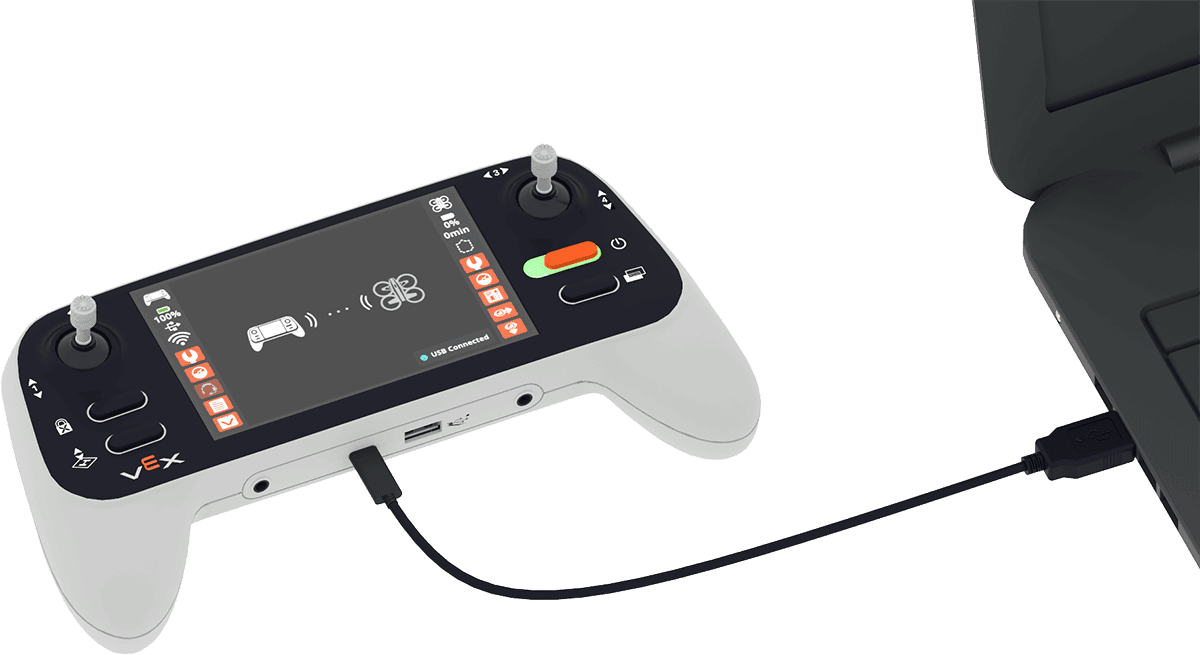
A készüléken lévő kontrollerrel rögzített képek és videók eléréséhez győződjön meg arról, hogy a kontroller csatlakoztatva van a készülékhez.
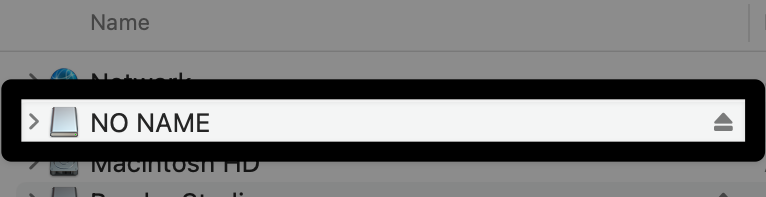
A számítógép fájlkezelő rendszerével (Finder, Fájlkezelő stb.) keresse meg a vezérlőt.
A vezérlő cserélhető eszközének könnyű azonosításához kapcsolja ki, majd be a vezérlőt, miközben a számítógéphez csatlakoztatott eszközök listáját figyeli.
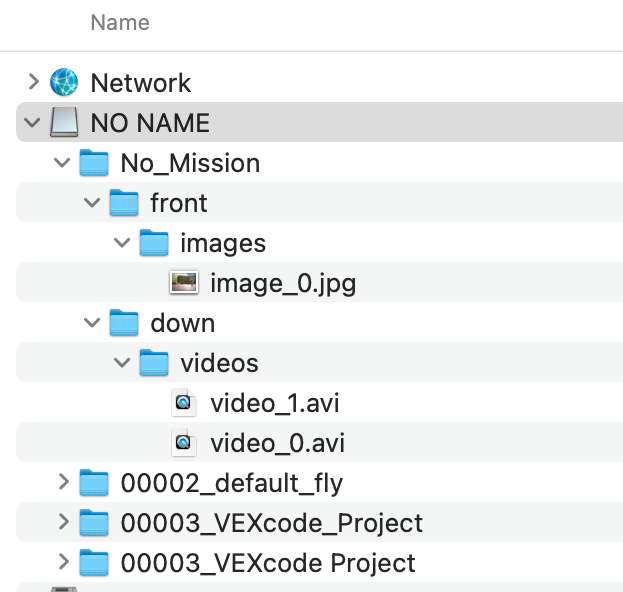
Ebben a mappában ugyanazokat a mappákat láthatod, mint amelyek a kontroller „Korábbi küldetések adatai” menüjében voltak. Most letöltheted a kívánt fájlokat az eszközödre. Összehasonlításképpen, itt a macOS látható.
Megjegyzés: A képek .jpg formátumban, a videók pedig .avi formátumban kerülnek mentésre. Ezeket esetleg konvertálni kell, hogy kompatibilisek legyenek az eszközöddel.