A VEX AIR repülésszimulátor használata#
A szimulátor elérése#
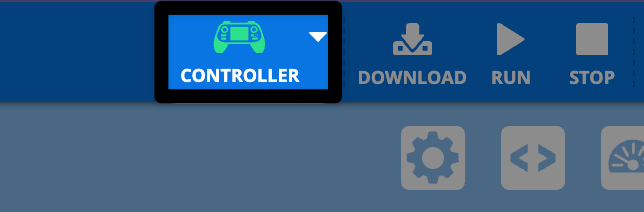
Csatlakoztassa a VEX AIR vezérlőt a VEXcode AIR-hez.
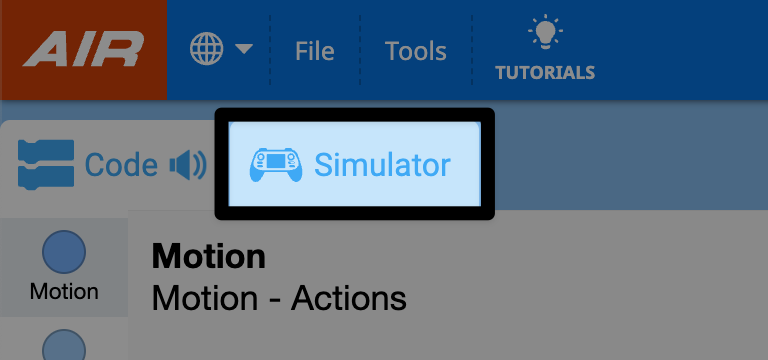
Válaszd ki a Szimulátor fület.
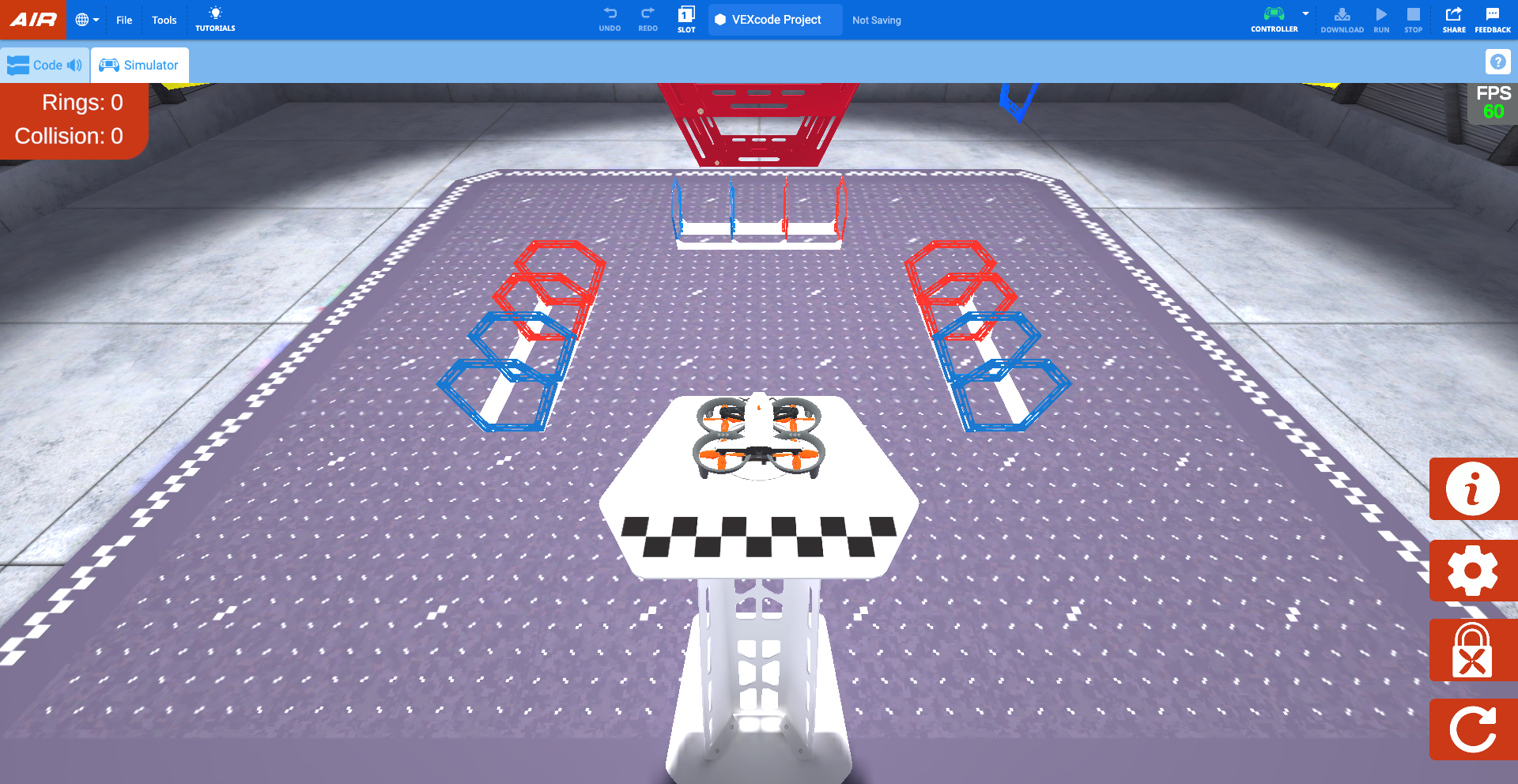
A VEXcode-ban a szimulátor a Rings elrendezésben nyílik meg, megjelenítve a Pilot nézetet.
Amikor a szimulátor megnyílik, a vezérlő hangot ad ki, és egy üzenet jelenik meg a vezérlő képernyőjén, amely jelzi, hogy a drón csatlakoztatva van, és a légcsavar-zár engedélyezve van.
Propellerzár#
Alapértelmezés szerint a légcsavarzár engedélyezve van, amikor a szimulátor megnyílik. A VEX AIR drón légcsavarzárja egy fontos biztonsági funkció, amely segít a drón biztonságos működtetésében.
A drón nem tud felszállni, ha a légcsavarzár be van kapcsolva. A légcsavarzár fizikai drónon való viselkedéséhez hasonlóan a légcsavarok bármikor reteszelődnek, amikor a szimulátort visszaállítják, vagy az elrendezést megváltoztatják.
Amíg a légcsavarzár be van kapcsolva, a szimulátorban lévő virtuális drón bekapcsológombja kéken villog, ahogy az ebben a videóban is látható. A fizikai vezérlőn lévő bekapcsológomb szintén kéken villog.
Válaszd ki a virtuális drón bekapcsológombját a párbeszédpanelen a propellerzár kioldásához, ahogy az ebben a videóban is látható. Ezután a propellerek kioldódnak, és a drón repülésre kész lesz.
A vezérlő használata a szimulátorral#
A Propeller Lock letiltásával a drón ugyanazokkal a vezérlőkkel repülhet, mint egy valós repülés során! A szimulátor ugyanazokat a vezérlőket használja, mint a default_fly projekt.
Repülés a szimulátorban#
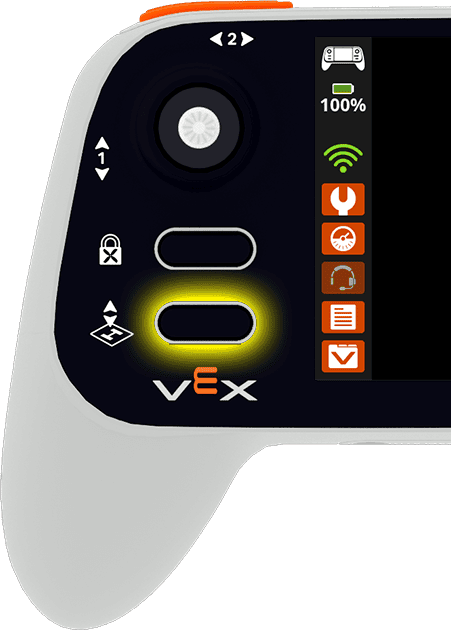
Szállj fel a kontrolleren található Felszállás és leszállás gombbal. Nyomd meg a gombot a projektmenü megnyitásához. Ezután tartsd lenyomva a gombot, amíg a drón fel nem száll a platformról.
A szimulátorban repülés közben a Felszállás és leszállás gomb megnyomásával a drón leszáll. Nyomja meg a gombot a menü megnyitásához. Ezután nyomja meg ismét a gombot, vagy érintse meg a Leszállás gombot a vezérlő képernyőjén, hogy a drón az aktuális helyén leszálljon.
A drón mozgását a joystickok mozgása vezérli. Az alábbi videó azt mutatja, ahogy a bal oldali joystick az 1-es tengely mentén előre mozog, hogy a drónt felfelé mozgassa, majd ugyanezen tengely mentén lefelé, hogy a drónt lefelé mozgassa.
Kamerabeállítások#
A drón kameranézetének módosításához válaszd a Nézetváltás gombot a kontrolleren.
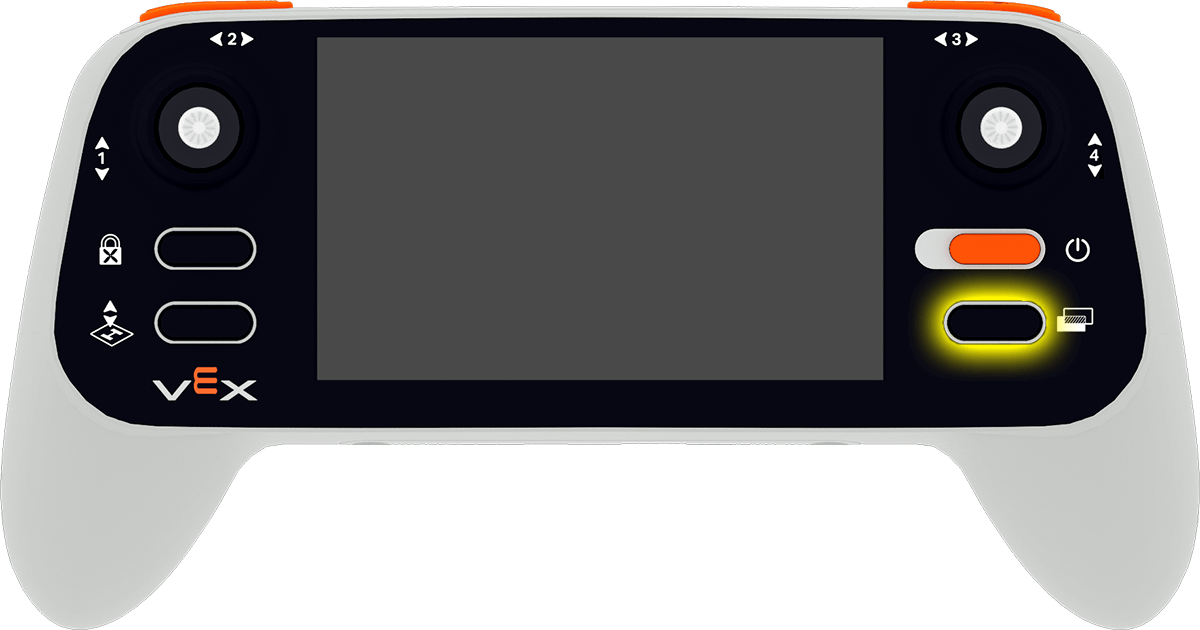
Ez a következő kamerabeállítások között fog váltani:
Pilóta nézet – A drónt a pilóta pozíciójából mutatja a pályán kívül, akárcsak egy versenyen. Ez a nézet segít a térbeli érzékelés fejlesztésében és a rálátással történő repülés gyakorlásában.
Elülső kamera – Megjeleníti az előre néző kamerát (amely megegyezik a drón előre néző kamerájával), hogy lássa, mit „lát” a drón egyenesen maga előtt. Hasznos akadályok közötti navigációhoz vagy célpontok beállításához.
Lefelé néző kamera – A lefelé néző kameraképet jeleníti meg (ami megegyezik a drón saját lefelé néző kamerájának képével). Ez hasznos tárgyakhoz való igazításhoz és elemek pontozásához.
Üldöző nézet – Követi a drón mozgását. Ez a nézet dinamikus perspektívát nyújt, amely segít vizualizálni a repülési útvonalakat és az irányváltozásokat.
Osztott képernyő 1 – A Pilóta nézet felül és az Elülső kamera alul látható.
Osztott képernyő 2 – A Pilóta nézet felül és a Lefelé néző kamera alul látható.
Vezérlő beállításai#
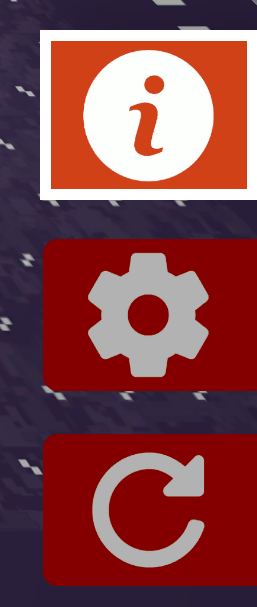
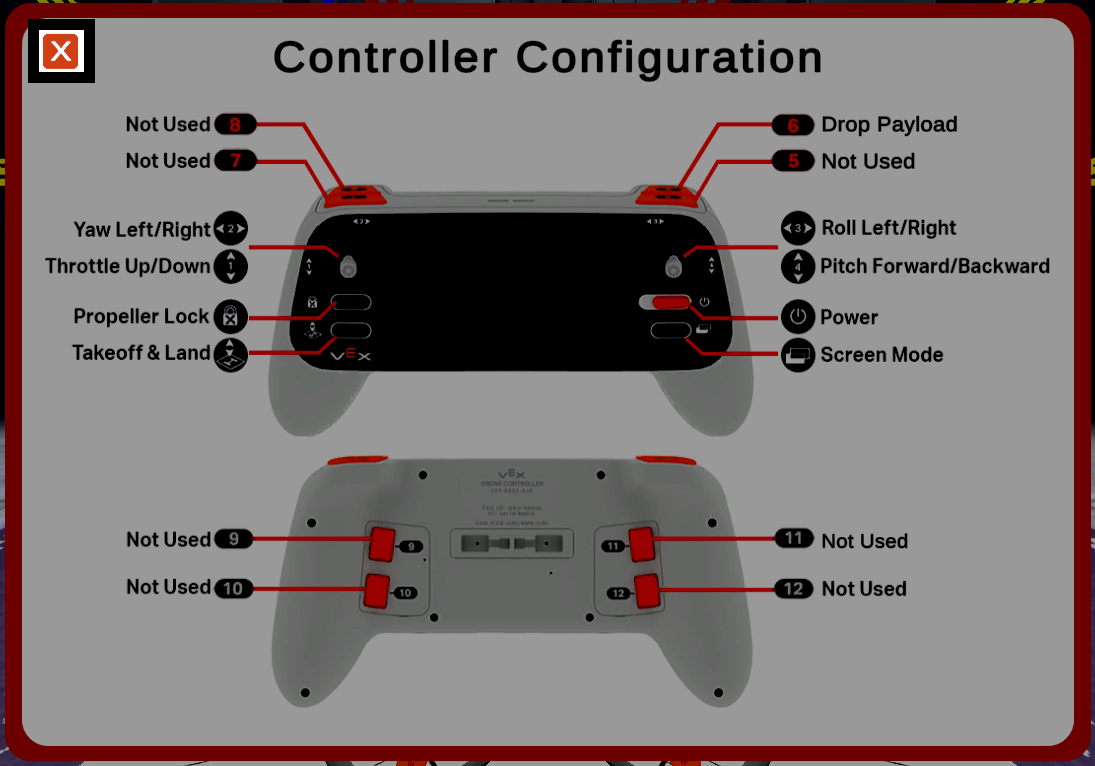
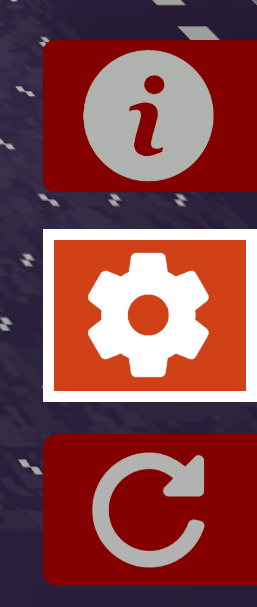
A vezérlő konfigurációjának megtekintéséhez válassza a képernyő jobb alsó sarkában található Info gombot.
A konfiguráció bezárásához és a mezőhöz való visszatéréshez válassza a bal felső sarokban található X gombot.
Repülés előtti ellenőrzőlista menü#
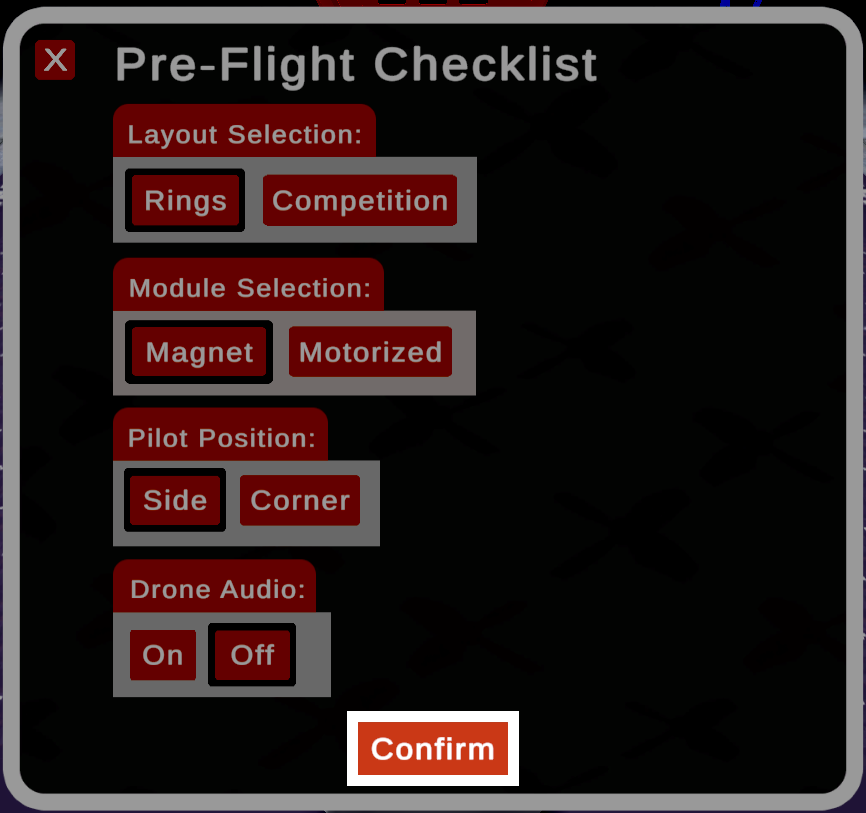
Válaszd ki a Fogaskerék ikont a képernyő jobb alsó sarkában a repülés előtti ellenőrzőlista megnyitásához.
A kiválasztott beállítások mentéséhez válaszd a Megerősítés gombot az ablak alján. A bal felső sarokban található X gombra kattintva a lista mentése nélkül bezárható.
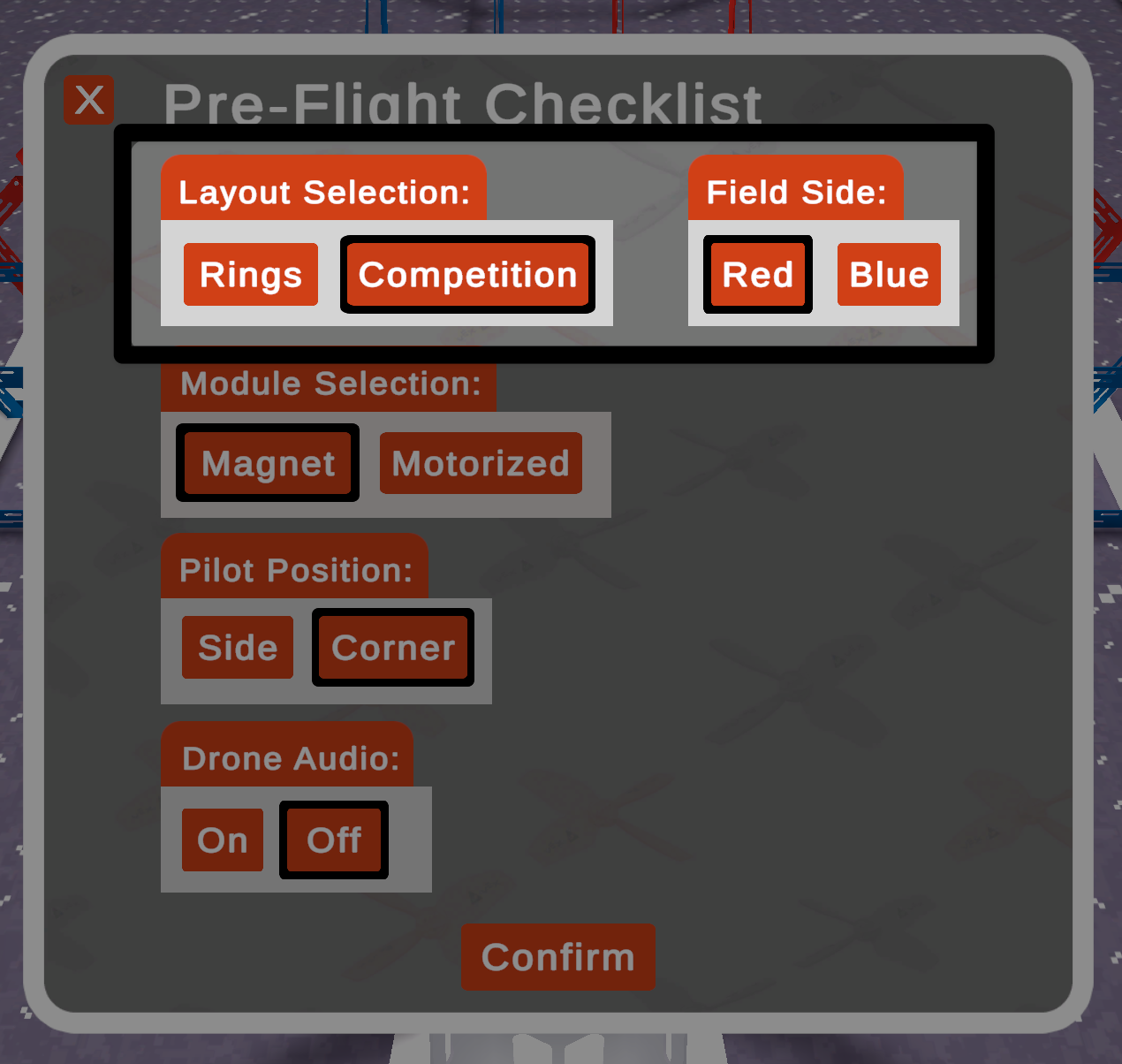
Amikor a Verseny elrendezés van kiválasztva, megjelenik a Pályaoldal további opciója.
Pontozás#
A Gyűrűk elrendezésben a számláló jelzi a gyűrűkön átrepült drónok számát, valamint azt, hogy hányszor ütközik a drón egy gyűrűvel.
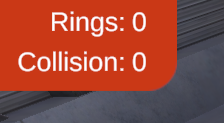
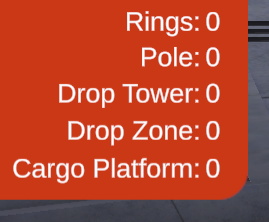
A Verseny elrendezésben a számláló jelzi a átrepült gyűrűk számát, valamint a játékelemekbe vagy azokra helyezett játéktárgyak számát.
Visszaállítás#
Válaszd ki a képernyő jobb alsó sarkában található Visszaállítás gombot a mező visszaállításához és a drón platformon lévő kiinduló helyzetbe való visszaállításához, bekapcsolt légcsavar-zárral.