Připojení pomocí kabelového připojení (Mac)#

Postupujte podle těchto jednoduchých kroků a připojte ovladač dronu VEX AIR k počítači pomocí kabelu USB-C.

Zapněte ovladač#

Zapněte ovladač podržením tlačítka napájení a jeho uvolněním, jakmile začne bíle blikat. Video níže ukazuje, jak je tlačítko napájení stisknuté, dokud nezačne bíle blikat. Tlačítko bliká i po zapnutí obrazovky a po zapnutí ovladače se rozsvítí zeleně.

Zapojte kabel#

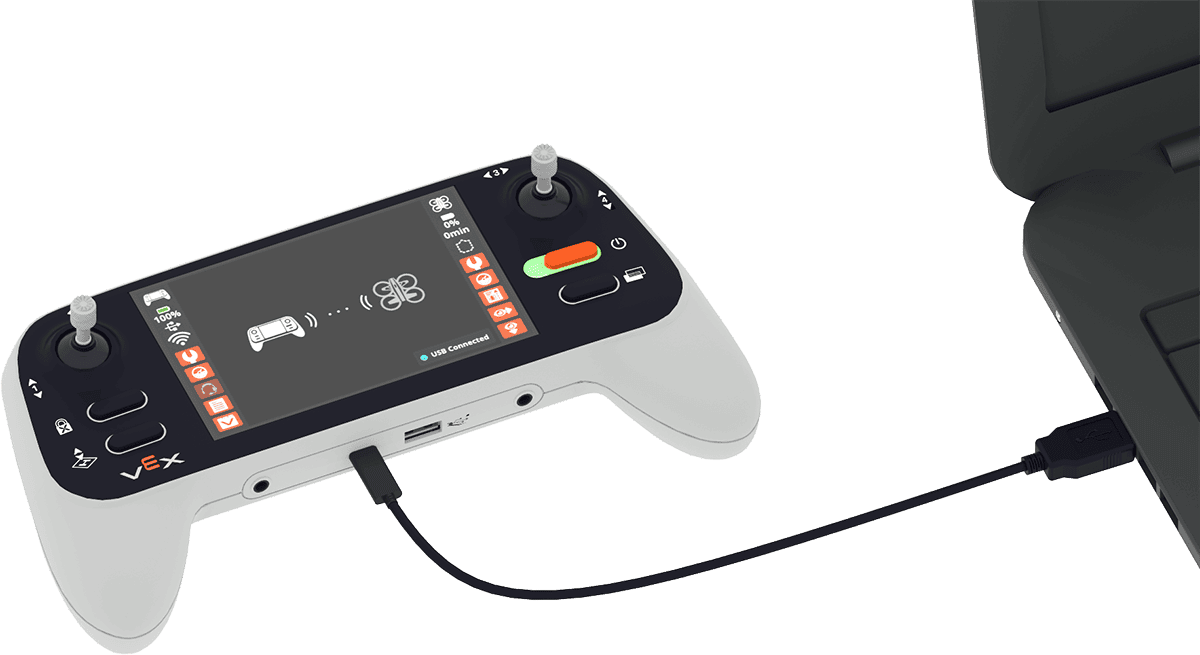
Pro připojení ovladače k ​​počítači použijte kabel USB-C.

Ovladač dronu VEX AIR nalevo od notebooku s kabelem spojujícím port USB-C na ovladači s počítačem.

Vyberte ikonu ovladače v pravém horním rohu#
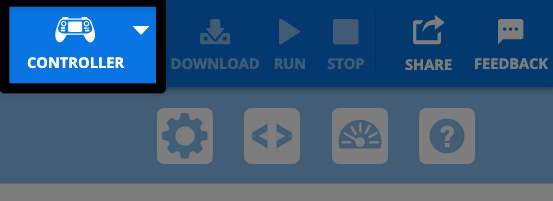
Snímek obrazovky pravého horního rohu panelu nástrojů VEXcode AIR se zvýrazněnou bílou ikonou ovladače nalevo od šedého tlačítka pro stažení.

V nabídce vyberte možnost Připojit přes USB#
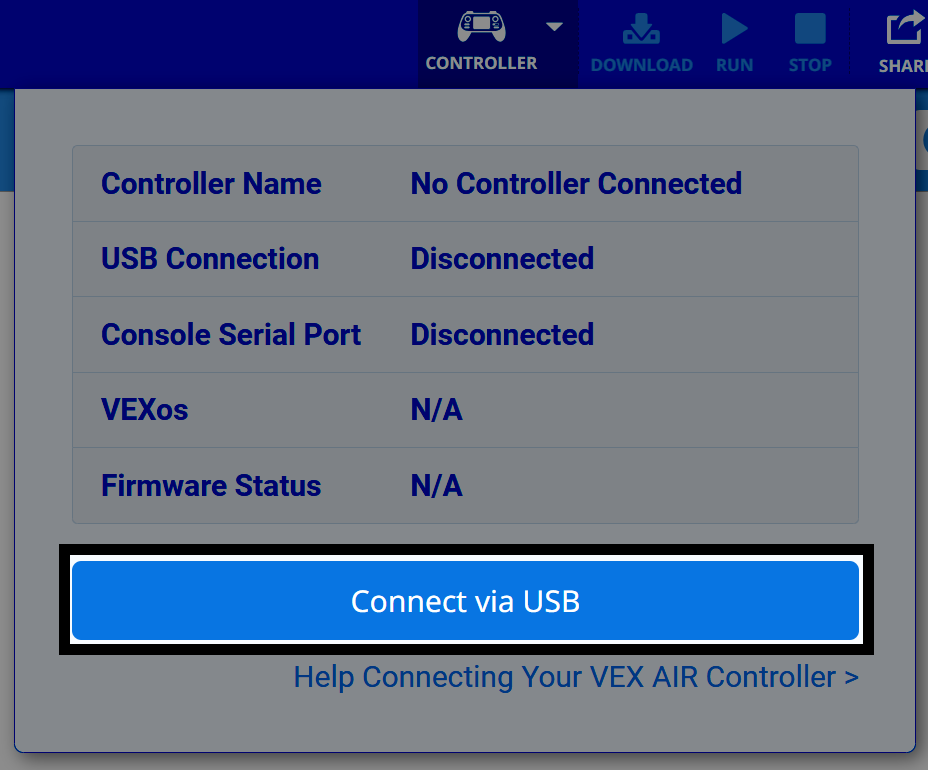
Snímek obrazovky dialogového okna Controller ve VEXcode AIR se zvýrazněným tlačítkem Connect via USB ve spodní části.

Postupujte podle pokynů zařízení#

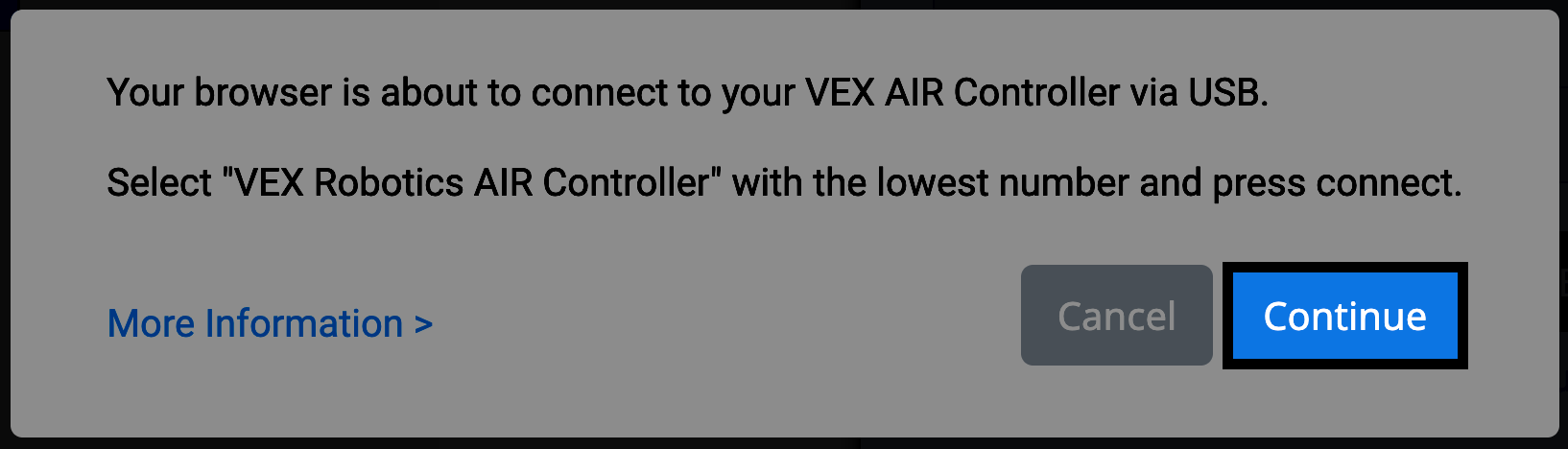
Zobrazí se výzva s textem „Váš prohlížeč se chystá připojit k ovladači VEX AIR přes USB“ a pokyn k výběru ovladače VEX Robotics AIR s nejnižším číslem a stisknutí tlačítka Připojit po zobrazení výzvy. Tlačítko Pokračovat v pravém dolním rohu je zvýrazněno.

Vyberte správnou možnost připojení#

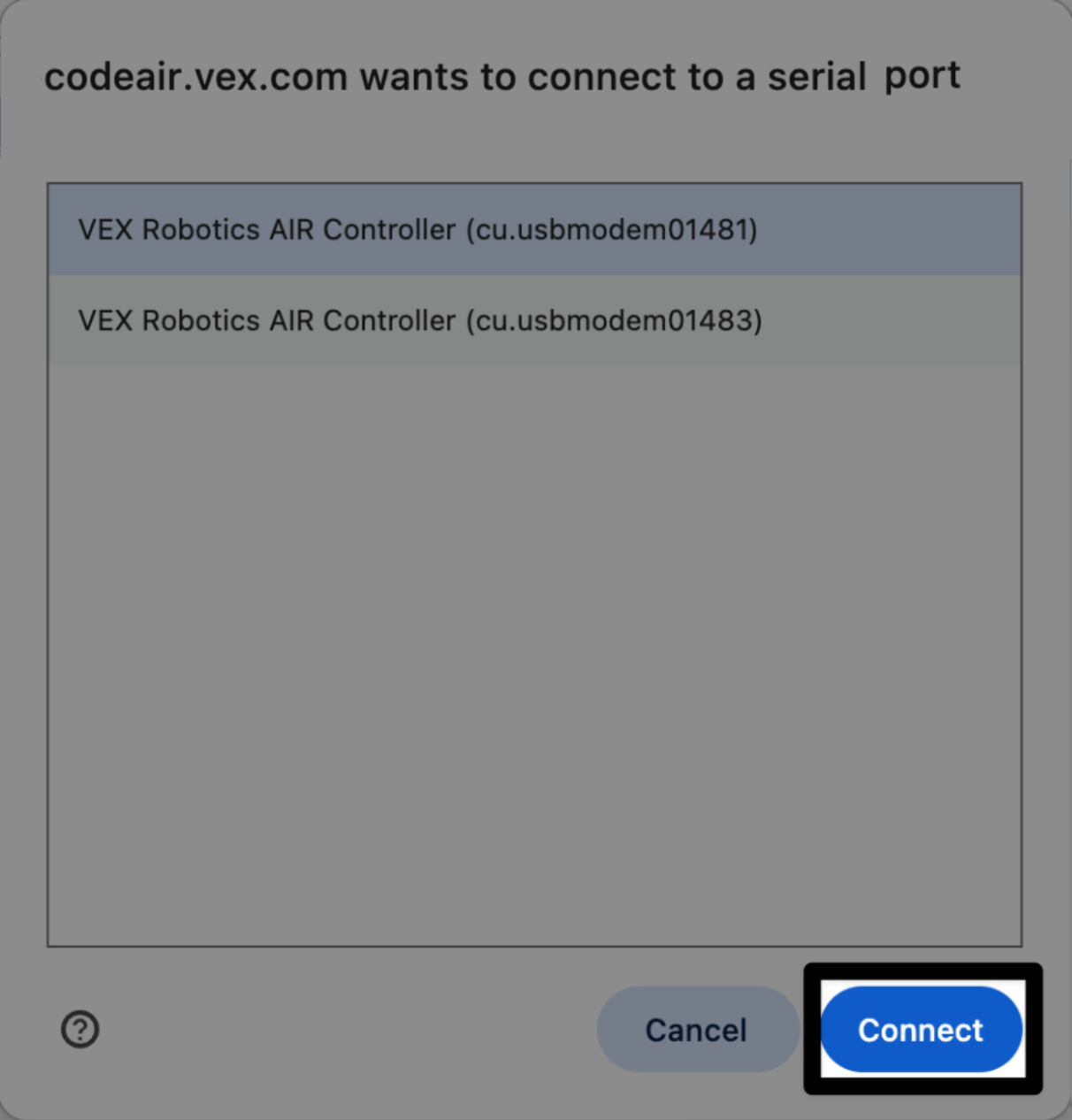
Z seznamu dostupných robotů vyberte možnost s NEJNIŽŠÍM ID číslem.
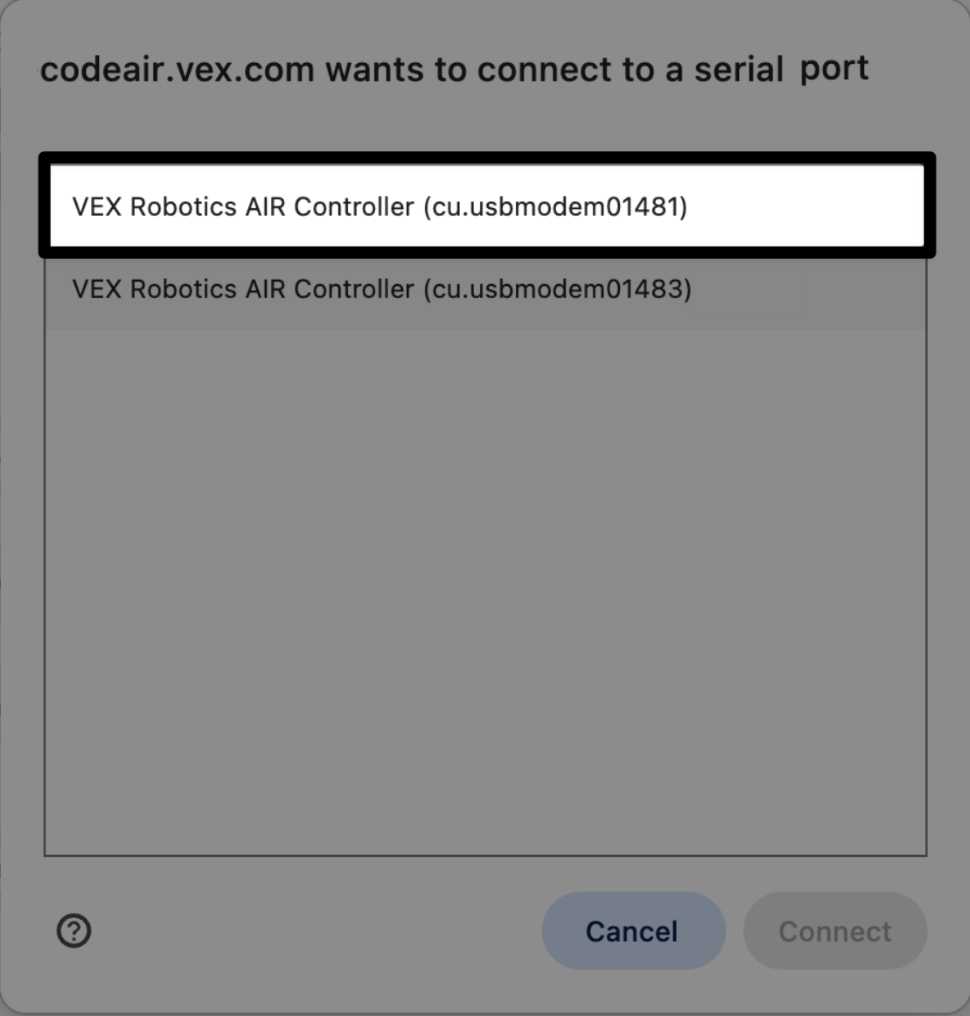
Zobrazí se výzva „codeair.vex.com se chce připojit k sériovému portu“ a první možnost s nejnižším ID je zvýrazněna, což ukazuje, co je třeba vybrat.

Dokončete své připojení#

Stejný obrázek jako výše, nyní se zvýrazněným tlačítkem Připojit v pravém dolním rohu.

Jste připojeni#

Ikona Ovladače v pravém horním rohu VEXcode AIR se nyní zobrazí zeleně.
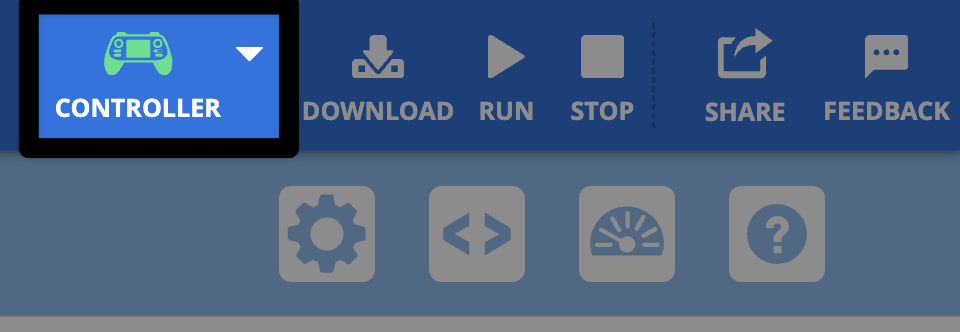
Stejný snímek obrazovky ikony ovladače ve VEXcode AIR jako dříve, nyní se zelenou ikonou.