ロボットに名前を付ける#
ロボットを接続してください#
VEX AIMコーディングロボットが接続されていることを確認してください。ロボットアイコンが緑色になっているはずです。
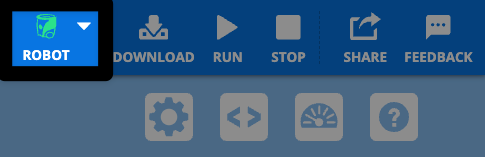
ロボットメニューを開く#
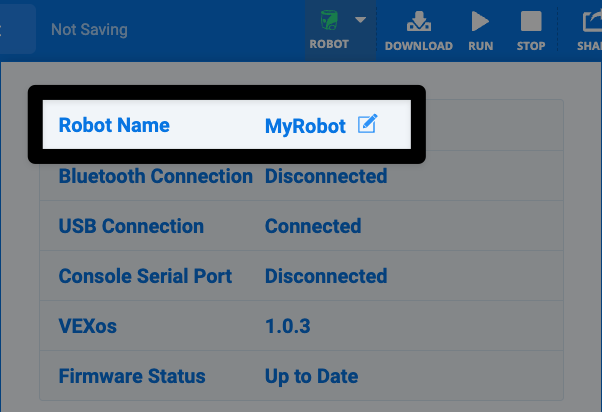
ロボットのアイコンをクリックしてください。
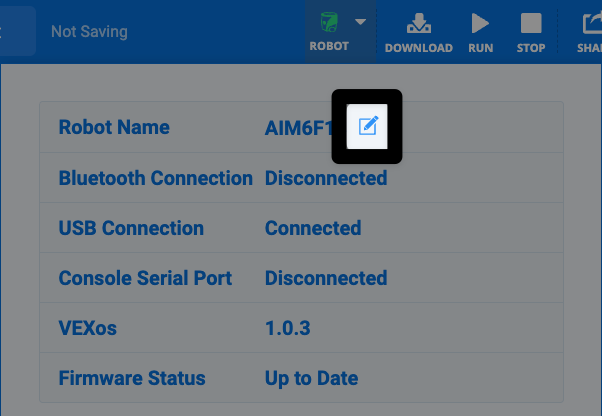
編集を選択#
ロボットの現在の名前の横にある「編集」オプションをクリックしてください。
名前を変更する#
新しい名前を入力して「更新」を選択してください。
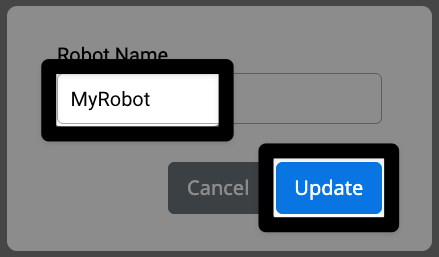
注:スペースは使用できません。単語の区切りにはアンダースコアを使用してください。最大文字数は7文字です。
VEXcodeで名前を表示する#
ロボットアイコンを選択すると、新しいロボット名が表示されます。
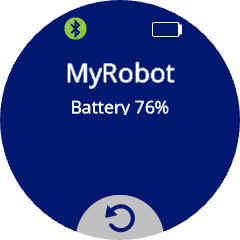
ロボット上でロボットの名前を確認する#
情報ボタンを押してください#
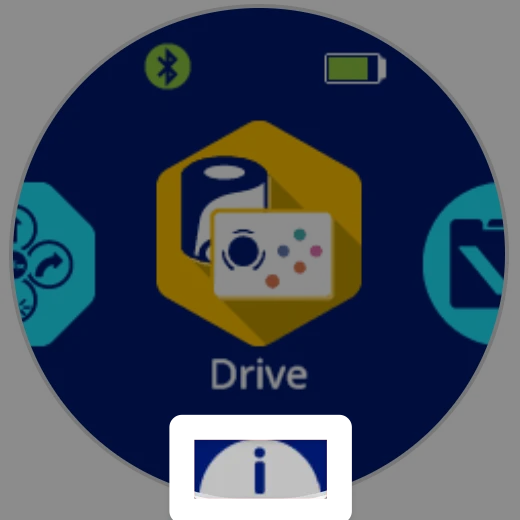
ロボットのメイン画面下部にある「i」ボタンを押してください。
詳細を確認してください#
ロボットの名前とバッテリー残量が表示されます。