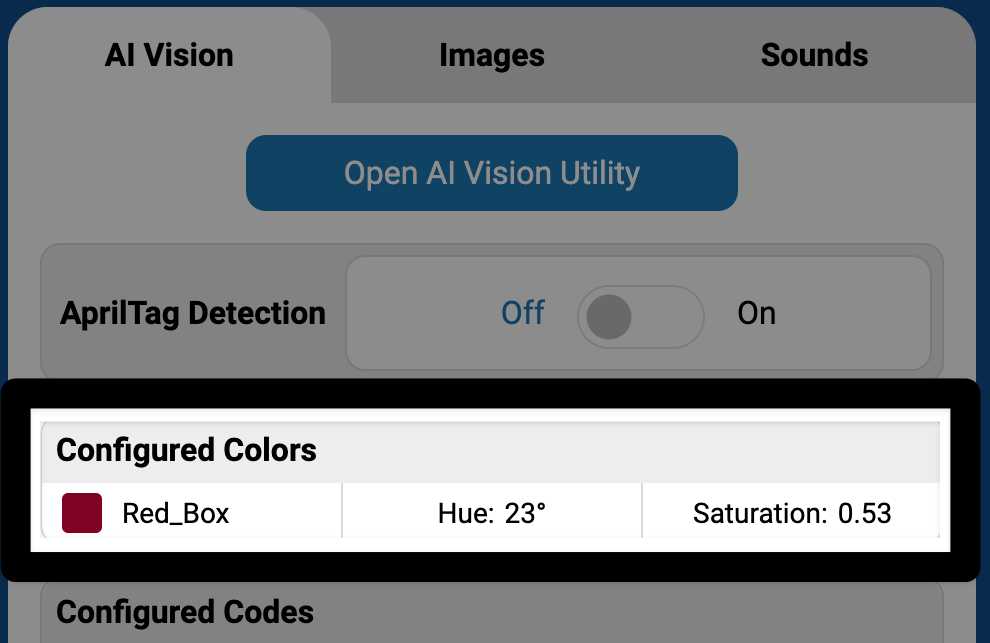
カラーシグネチャの設定#
カラーシグネチャは、AIビジョンセンサーが色を識別するために使用する2つの視覚的シグネチャのうちの1つです。センサーが認識できるようにするには、事前に設定しておく必要があります。
注: AI Vision Utilityを有効にしてロボットの色シグネチャを設定するには、有線接続を使用する必要があります。
カラーシグネチャーの作成#
センサーの前に単色の物体を置く#
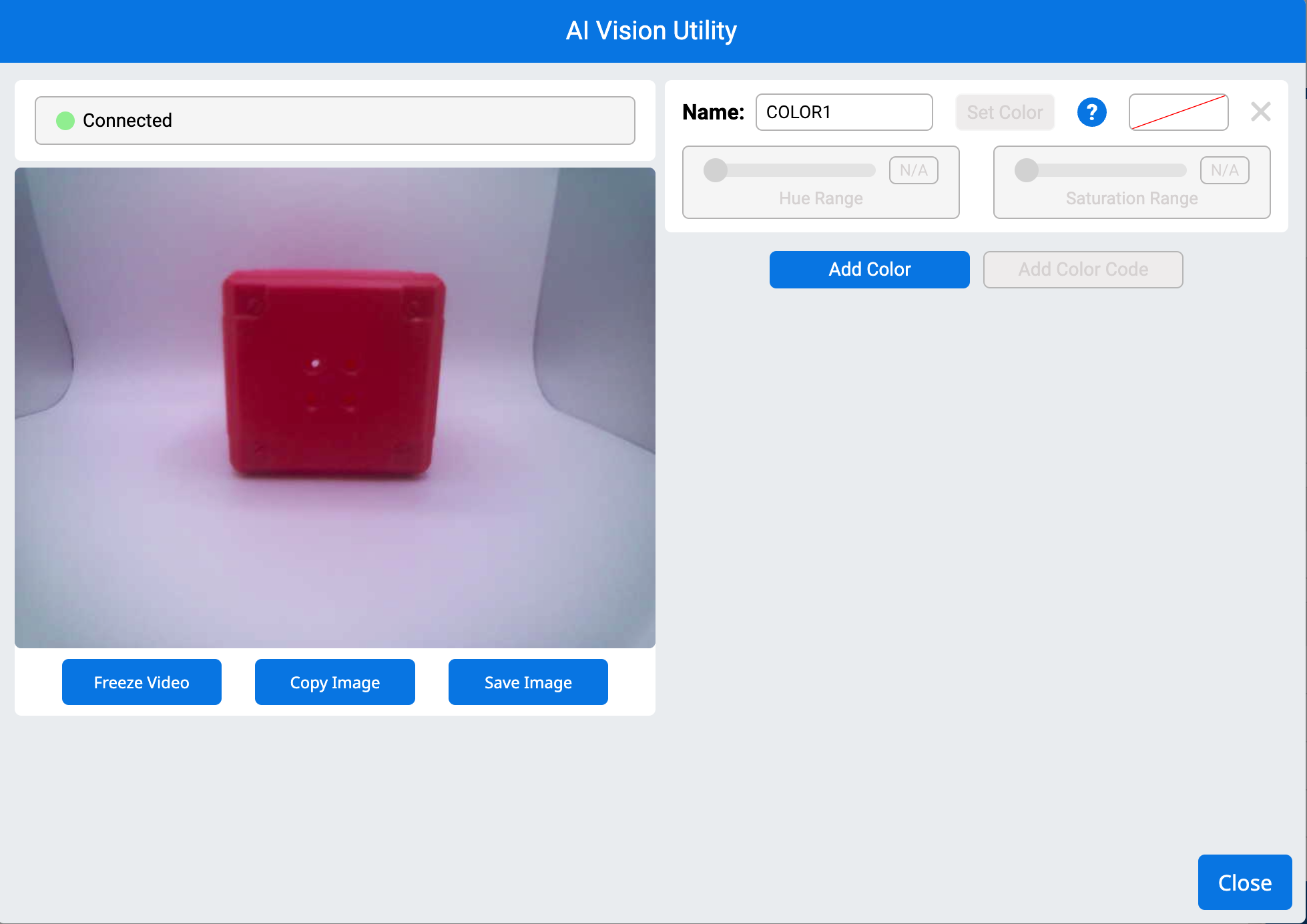
カーソルをオブジェクトの上にドラッグします#
選択した色は赤い枠で囲まれます。下の動画では、カーソルを選択してドラッグし、赤い枠の前面の一部を囲むことで、選択した色を識別する様子が示されています。
注: 検出に影響を与える可能性のある背景色を含めないように、色の領域内にとどまってください。
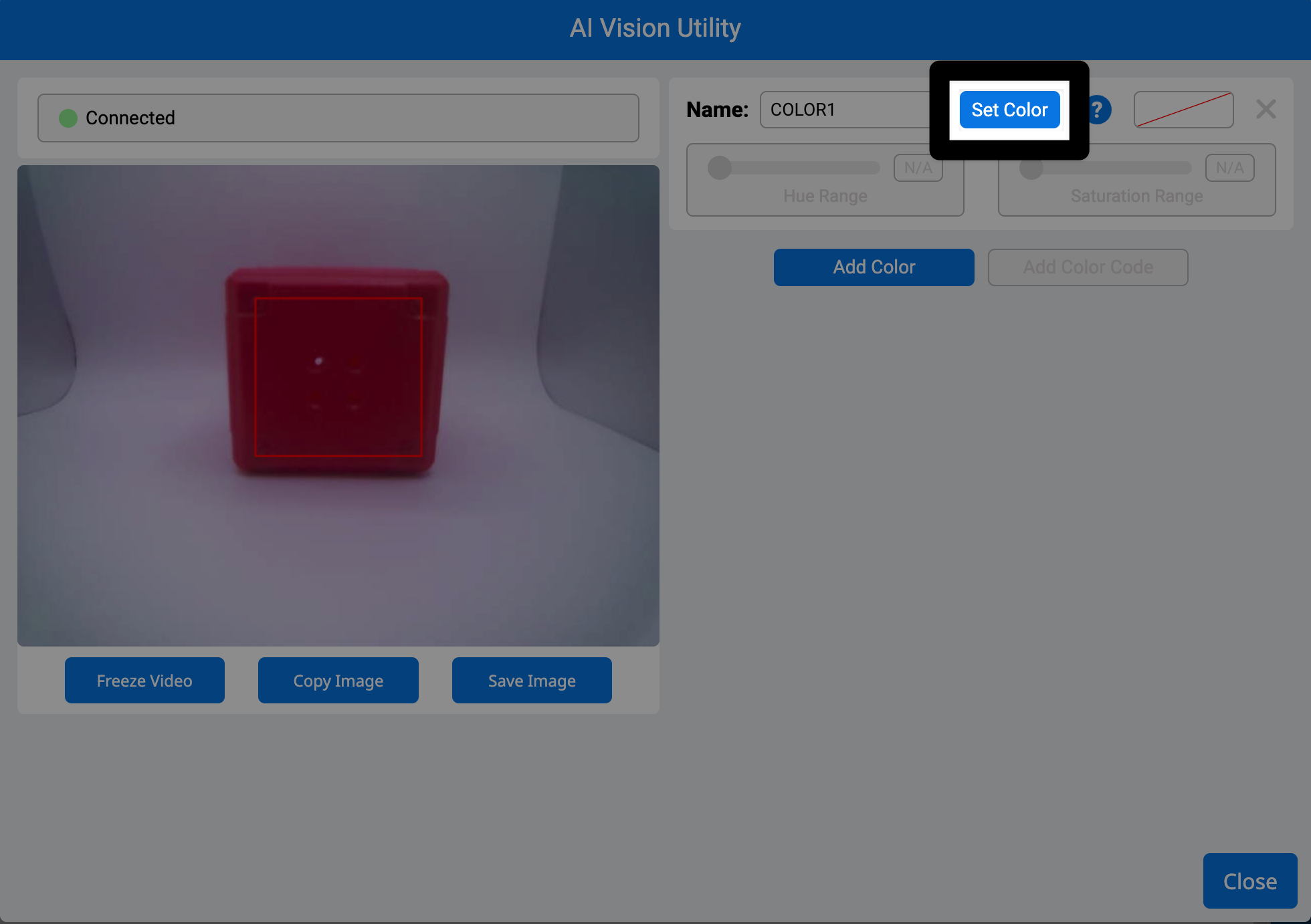
「色を設定」を選択#
色が設定されると、センサーはその色をカラーシグネチャとして保存します。
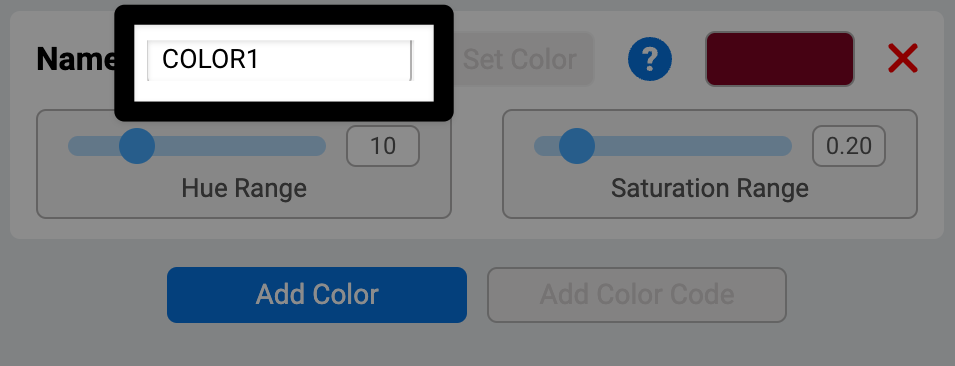
「名前」テキストフィールドに入力して、カラーシグネチャの名前を変更します。#
カラーシグネチャーを調整する#
色相範囲を調整する#
色相範囲スライダーを使用して、選択した色相周辺の色の範囲を拡大または縮小します。ターゲットボックスを確認し、ボックスがオブジェクトを完全に囲むまで範囲を広げてください。下のビデオでは、スライダーで色相範囲を調整するとターゲットボックスがどのように変化するかを示しています。
注意: やりすぎると、意図しない色が含まれる可能性があります。
彩度範囲を調整する#
彩度範囲スライダーを使用して、色の明暗を調整します。さまざまな照明条件下でもボックスが対象物に固定されるように調整してください。下のビデオでは、彩度範囲スライダーを調整した際のターゲットボックスの調整の様子を示しています。
カラーシグネチャの保存#
「色を追加」を選択して、さらにカラーシグネチャを設定します。#
このセンサーは、一度に最大7つのカラーシグネチャを追跡できます。
「閉じる」を選択#
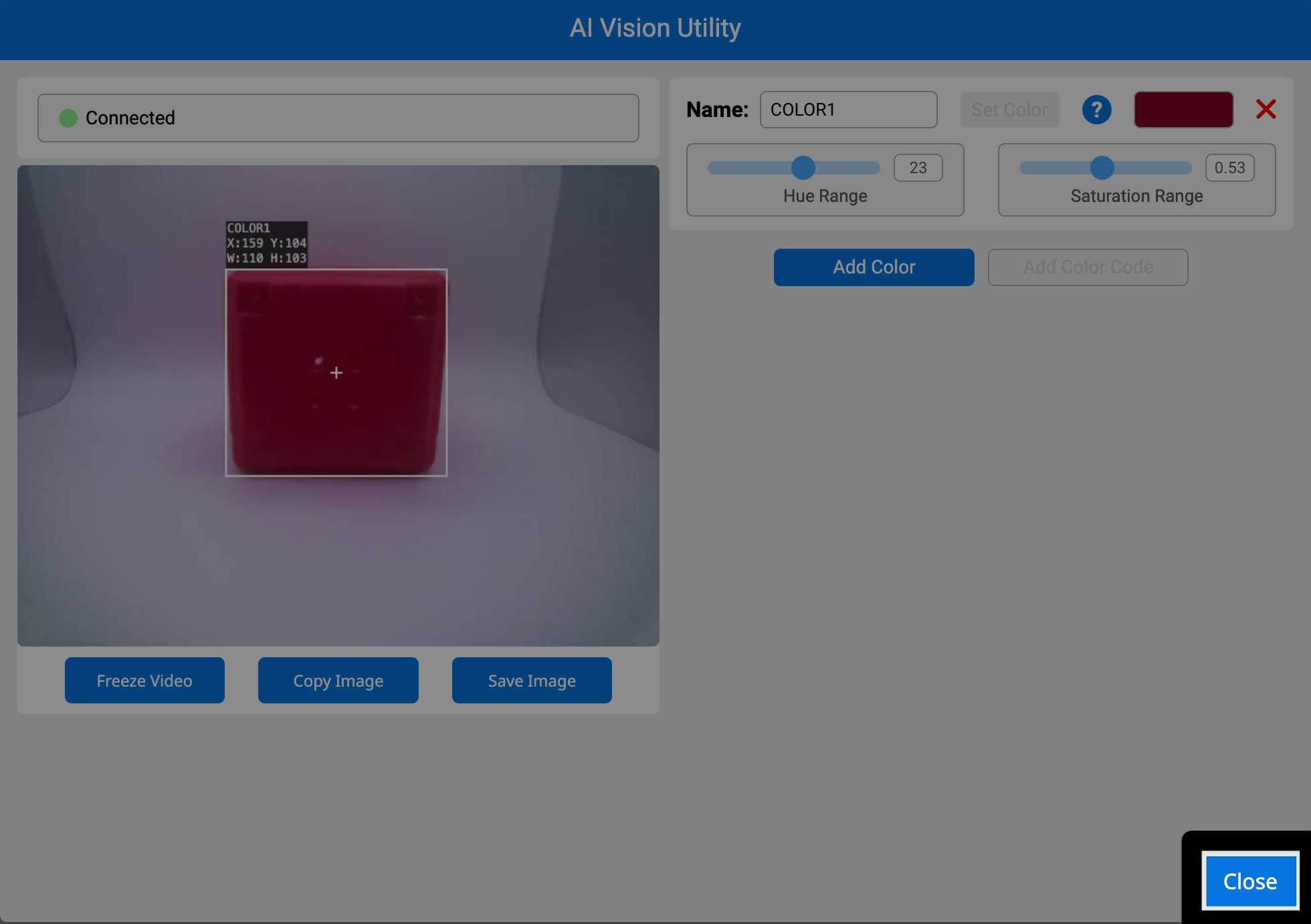
設定済みのすべてのカラーシグネチャが、AIMコントロールパネルに表示されるようになりました。