カラーコードの設定#

カラーコードは、AIビジョンセンサーが認識するために設定された2~4個のカラーシグネチャを組み合わせたものです。最初に少なくとも2つのカラーシグネチャを設定する必要があります。

「カラーコードを追加」を選択してください#

2つ以上のカラーシグネチャが設定されると、「カラーコードを追加」ボタンが有効になります。
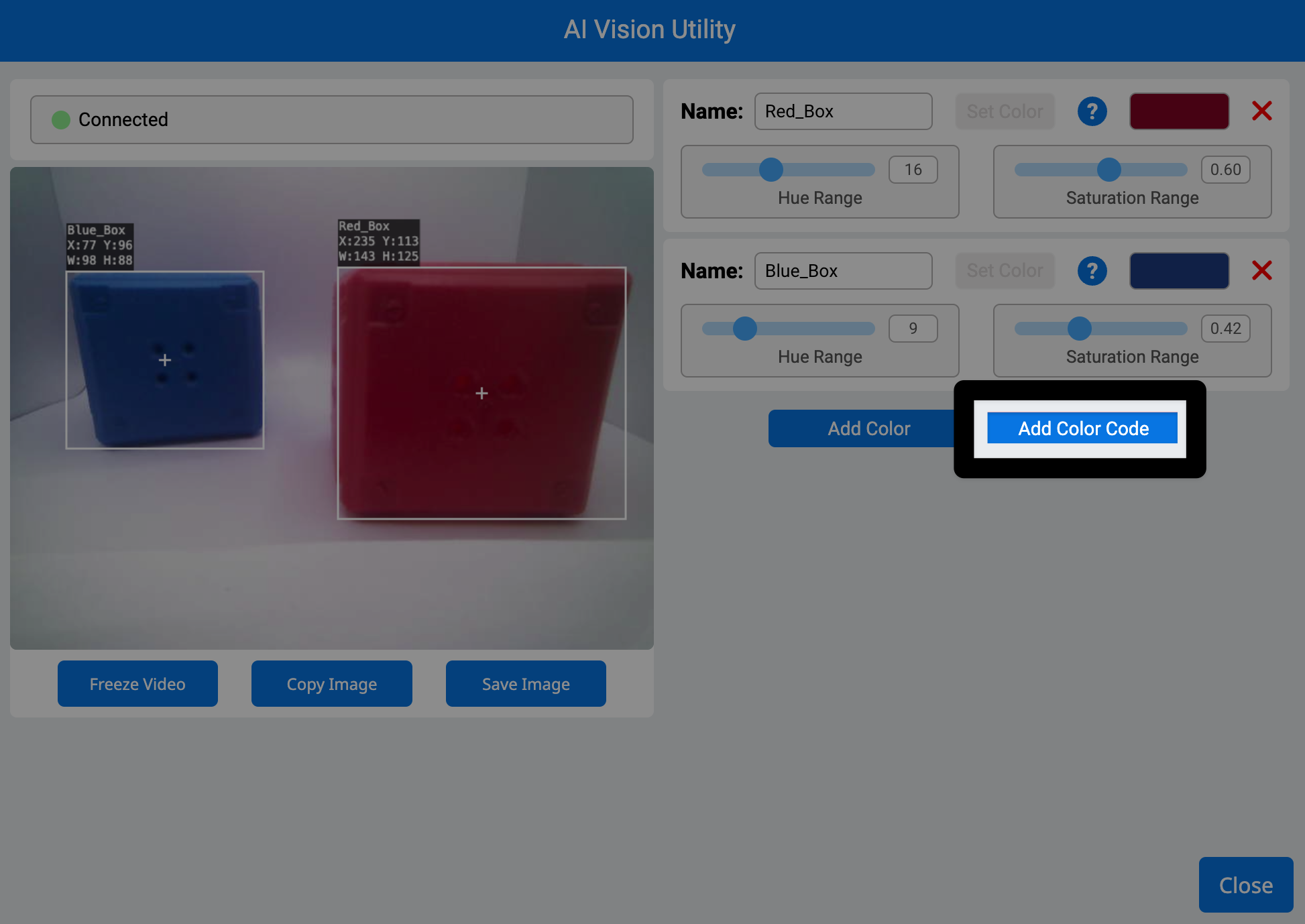
VEXcode AIMのAI Vision Utilityのスクリーンショットです。左側には、ロボットからのカメラ映像が表示されており、青いキューブと赤いキューブがそれぞれ1つずつ映っています。右側には、「Add Color Code」ボタンがハイライト表示されており、「Add Color」ボタンの右中央に位置しています。

デフォルトのカラーコード設定#

デフォルトでは、最初に設定された2つのカラーシグネチャが新しいカラーコードで設定されます。
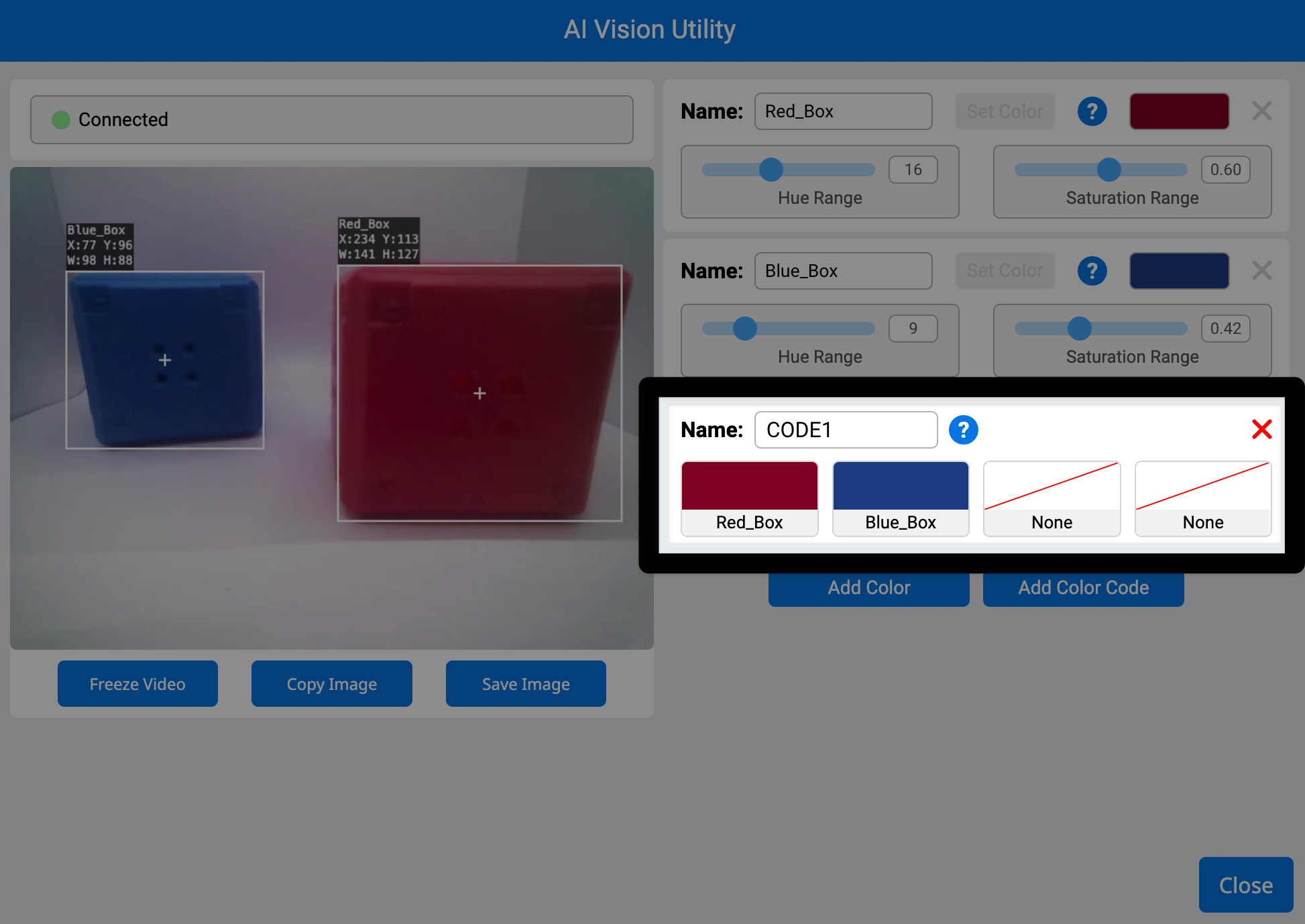
前の画像と同じですが、右側のカラーシグネチャの下に新しいセクションが追加され、それが強調表示されています。このセクションには「Color 1」という名前のカラーコードが表示されており、左側の赤いボックスと右側の青いボックスによってコードが作成されています。

色の署名順序を変更する#

カラーコードに含まれるカラーシグネチャを変更するには、変更したいカラーシグネチャを選択します。以下の動画では、カラーシグネチャの順序を調整するために、コード内の各色を選択して変更する様子を示しています。

「名前」テキストフィールドに入力して、カラーコードの名前を変更します。#
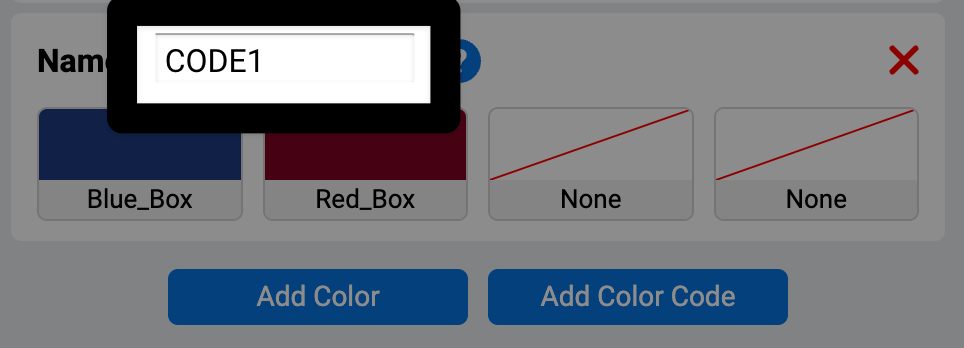
AI Vision Utilityウィンドウの新しいカラーコードセクションを拡大表示し、名前テキストボックスをハイライト表示した。名前には「コード1」と表示されている。

追加のカラーコードを追加する#

「カラーコードを追加」を選択すると、さらにカラーコードを追加できます。

注: カラーコードで使用されているカラーシグネチャは削除できません。まず、すべてのカラーコードから削除してください。
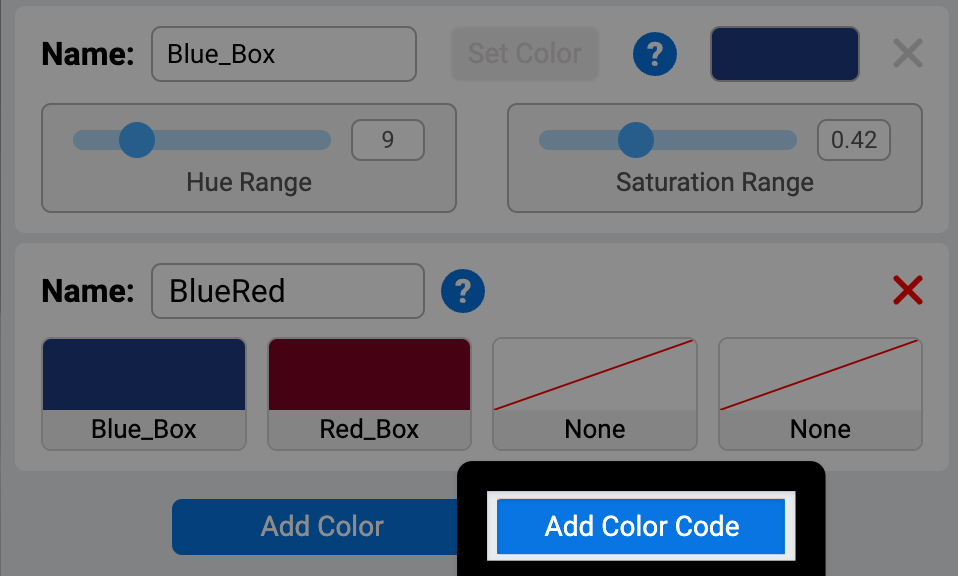
AI Vision Utilityの新しいカラーコードセクションを拡大表示した画像です。コード設定の下にある「カラーコードを追加」ボタンがハイライト表示され、「カラーを追加」ボタンの右側に表示されます。

「閉じる」を選択#

必要なカラーコードをすべて設定したら、「閉じる」を選択してください。
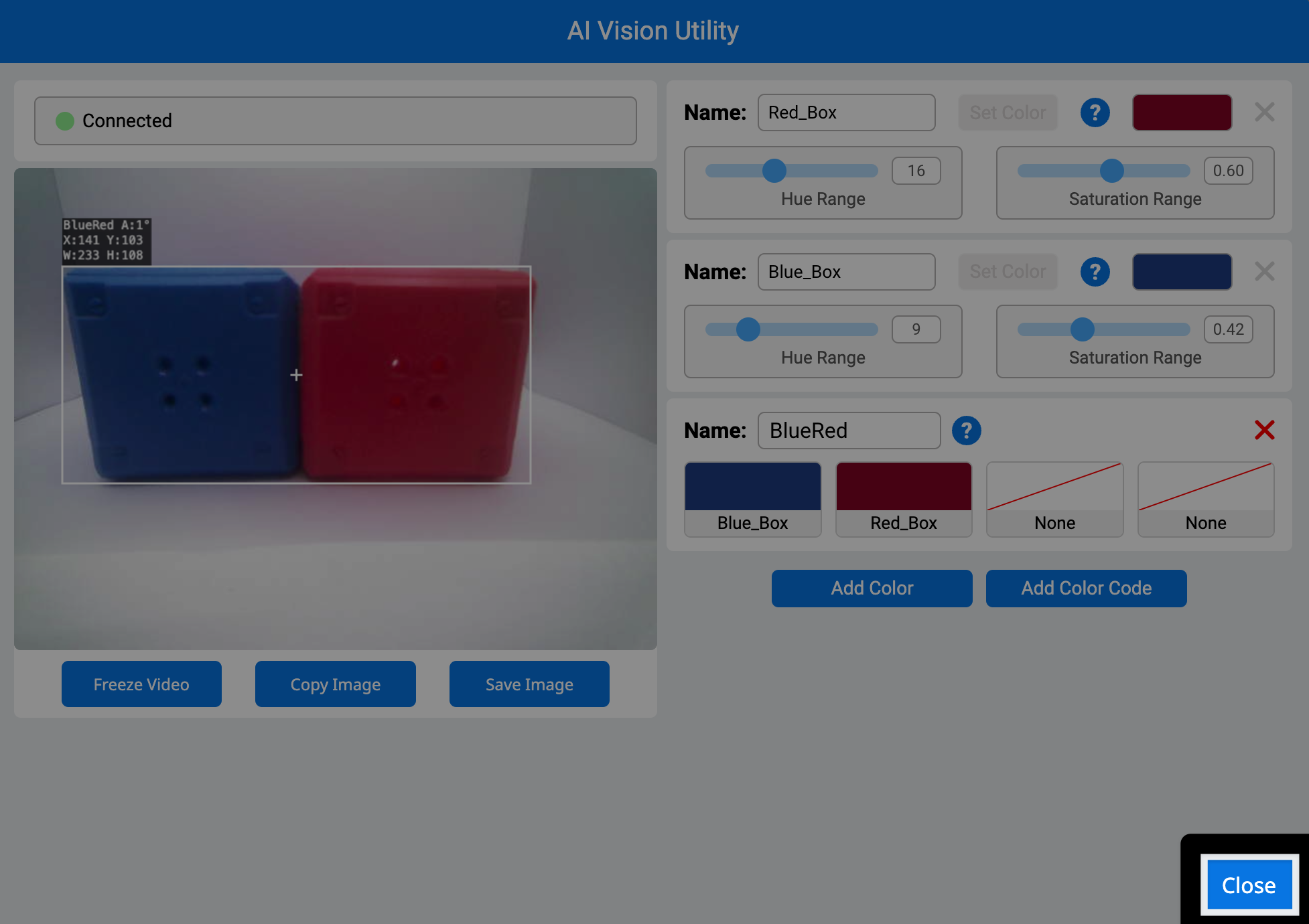
右下隅の閉じるボタンがハイライト表示された、同じAI Vision Utilityのスクリーンショット。

設定されたすべてのカラーコードが、AIMコントロールパネルに表示されるようになりました。
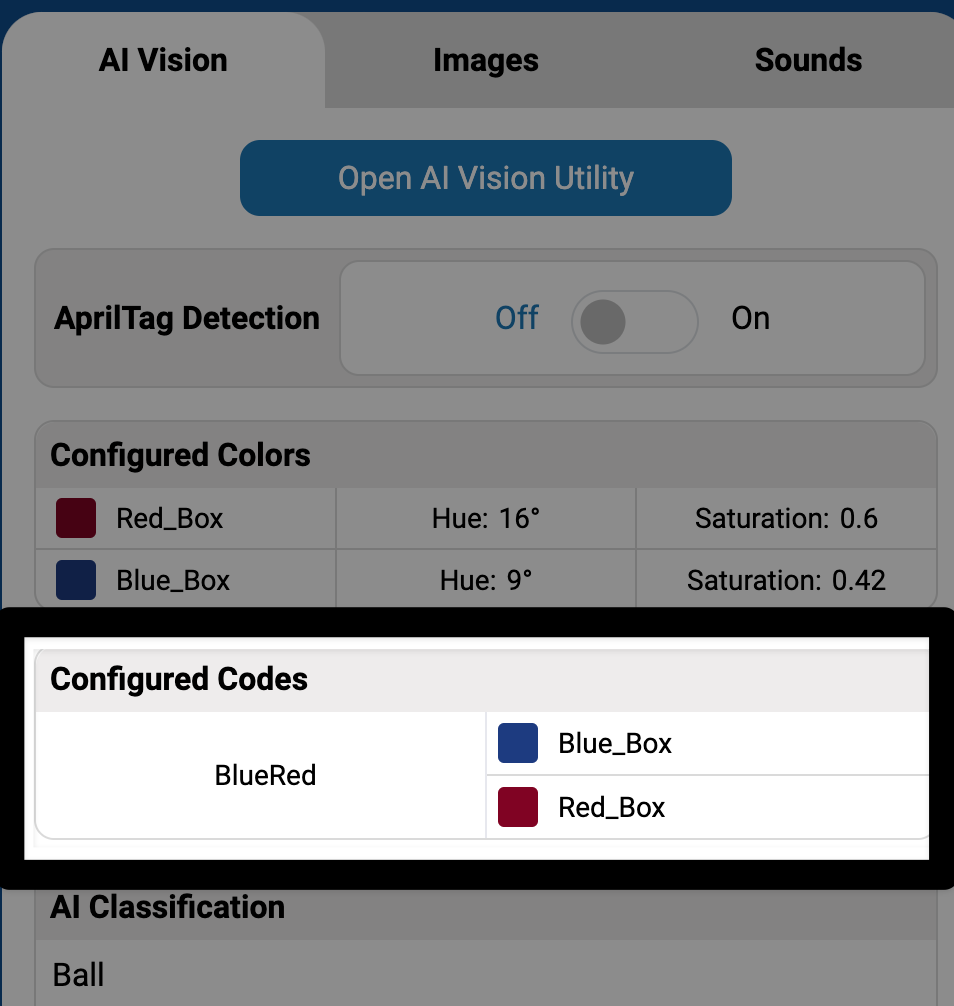
VEXcode AIMのコントロールパネルを拡大表示し、カラーコードセクションをハイライト表示しています。その中に、設定されたカラーコードに一致する行が表示されています。