プロジェクトのダウンロード、実行、および停止#

VEX AIMコーディングロボットがVEXcode AIMに接続されると、ロボットアイコンが緑色に変わり、ダウンロード、実行、停止ボタンが有効になります。
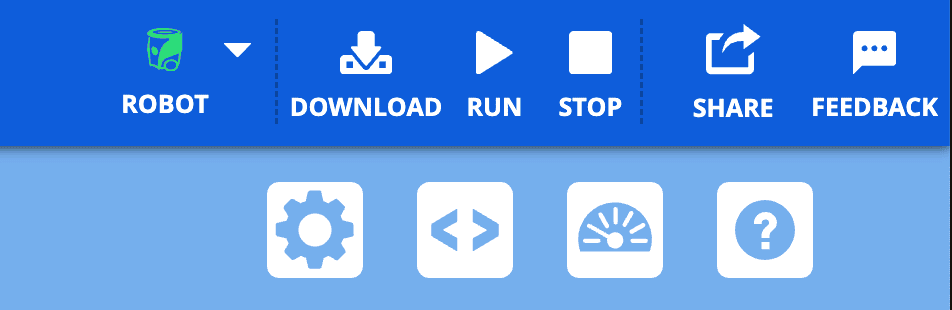
VEXcode AIMツールバーの右上隅のスクリーンショット。ロボットアイコンが緑色で表示され、右側にダウンロード、実行、停止ボタンが表示されている。

プロジェクトをダウンロードする#

VEXcode AIMツールバーのダウンロードボタンを選択します。#
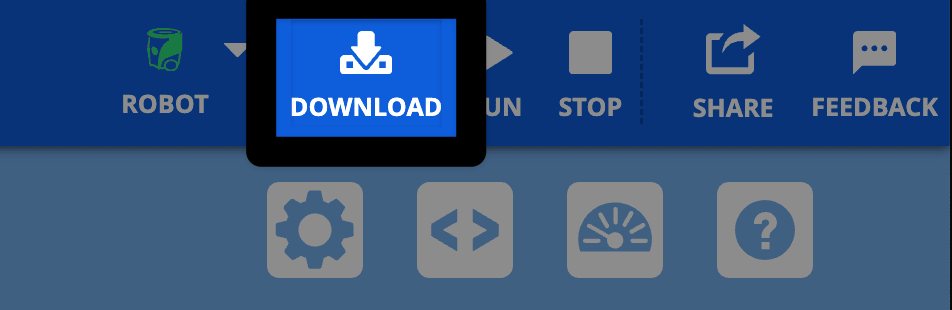
右上隅の同じ画像で、緑色のロボットアイコンの右側にダウンロードボタンが強調表示されています。

必要に応じて保存してください#

プロジェクトがまだ保存されていない場合は、保存を促すメッセージが表示されます。「OK」を選択してプロジェクトを保存してください。
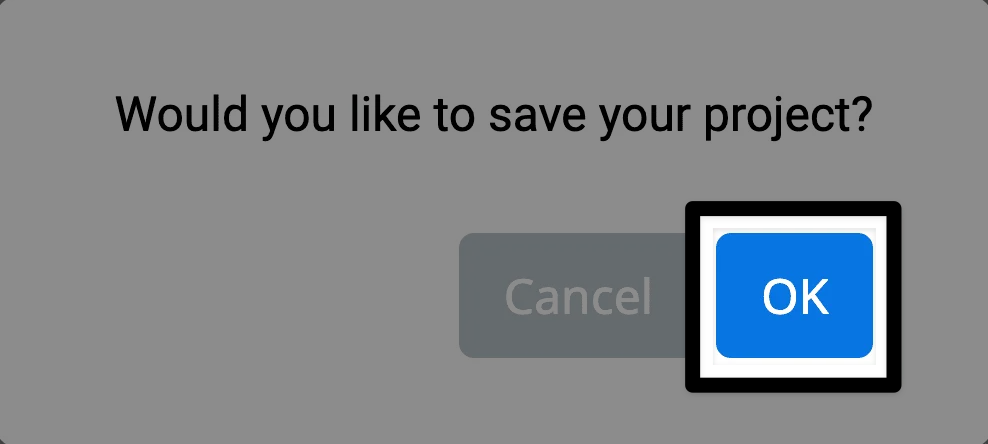
「プロジェクトを保存しますか?」というメッセージが表示され、右下隅の「OK」ボタンがハイライト表示されます。

ダウンロードの進行状況バーが表示されるまでお待ちください。#

「ダウンロード処理を開始しています」と表示されたプログレスバーが表示されます。

注: デフォルトでは、プロジェクトはスロット1にダウンロードされます。スロットを変更するには、スロットアイコンを選択して別のスロットを選択してください。
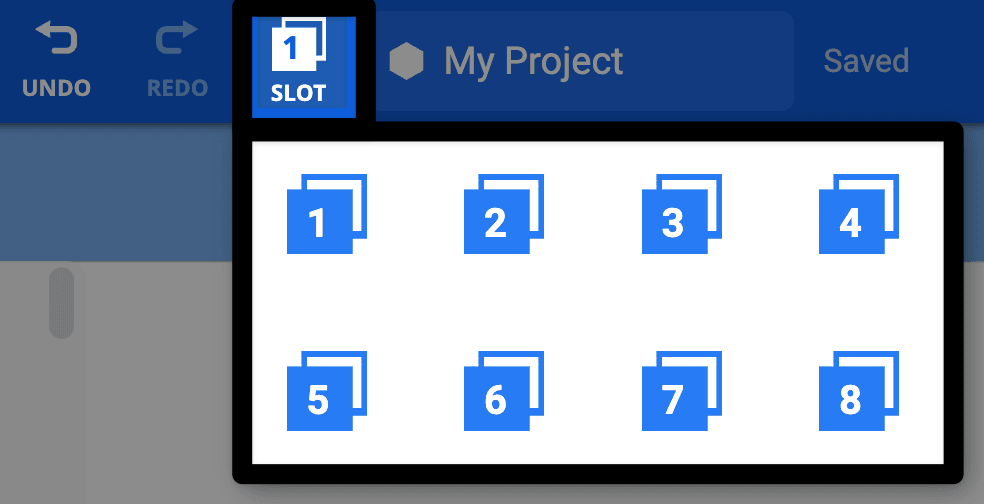
VEXcode AIMツールバーの中央には、プロジェクト名ダイアログボックスの左側にスロット番号がハイライト表示されています。使用可能なスロット1~8を表示するドロップダウンメニューが開いており、スロット番号を変更する際に選択する項目が示されています。

プロジェクトを実行する#

VEXcode AIMツールバーの「実行」ボタンを選択します。#
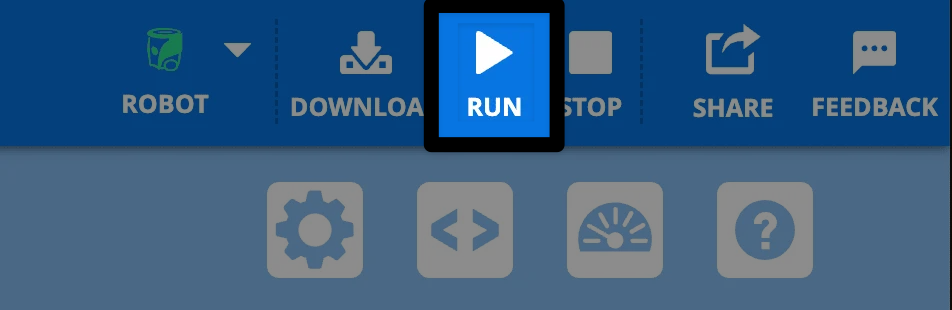
VEXcode AIMツールバーの右上隅。ダウンロードボタンの右側に実行ボタンがハイライト表示されている。

プロジェクトの中止#

VEXcode AIMツールバーの「停止」ボタンを選択します。#
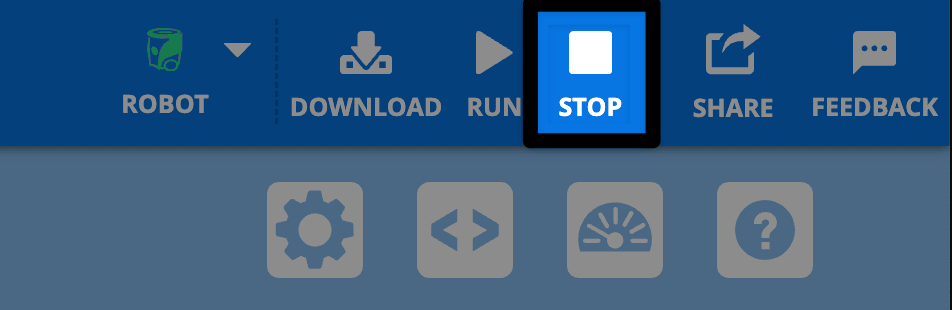
前の画像と同じ画像ですが、今回は実行ボタンの右側にある停止ボタンが強調表示されています。