カスタム画像のアップロード#
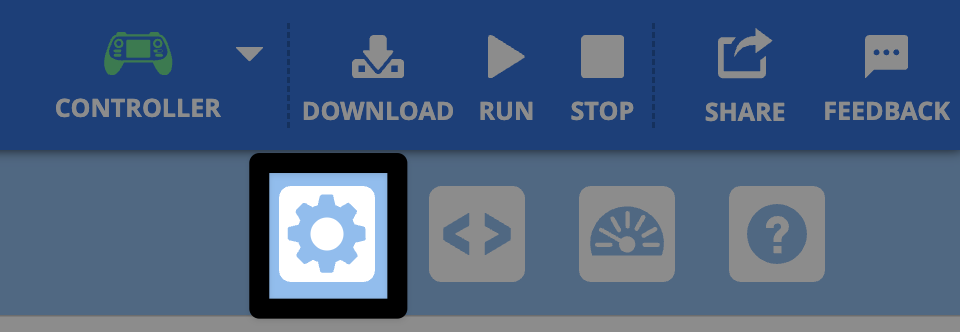
コントロールパネルを開く#
コントロールパネルを開くには、歯車アイコンを選択してください。
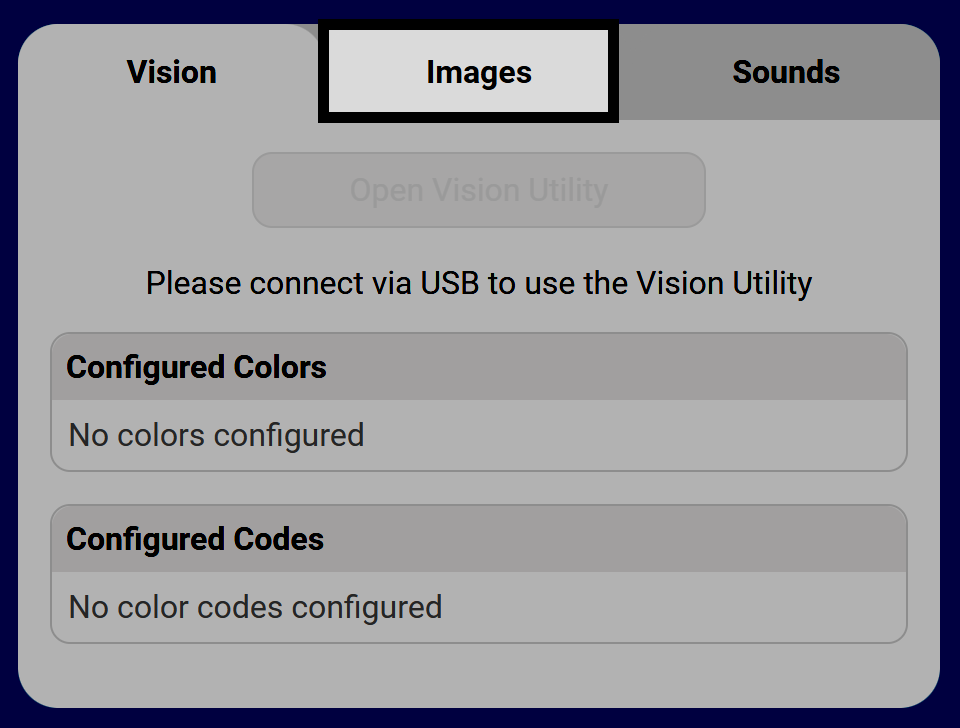
「画像」タブを選択します。#
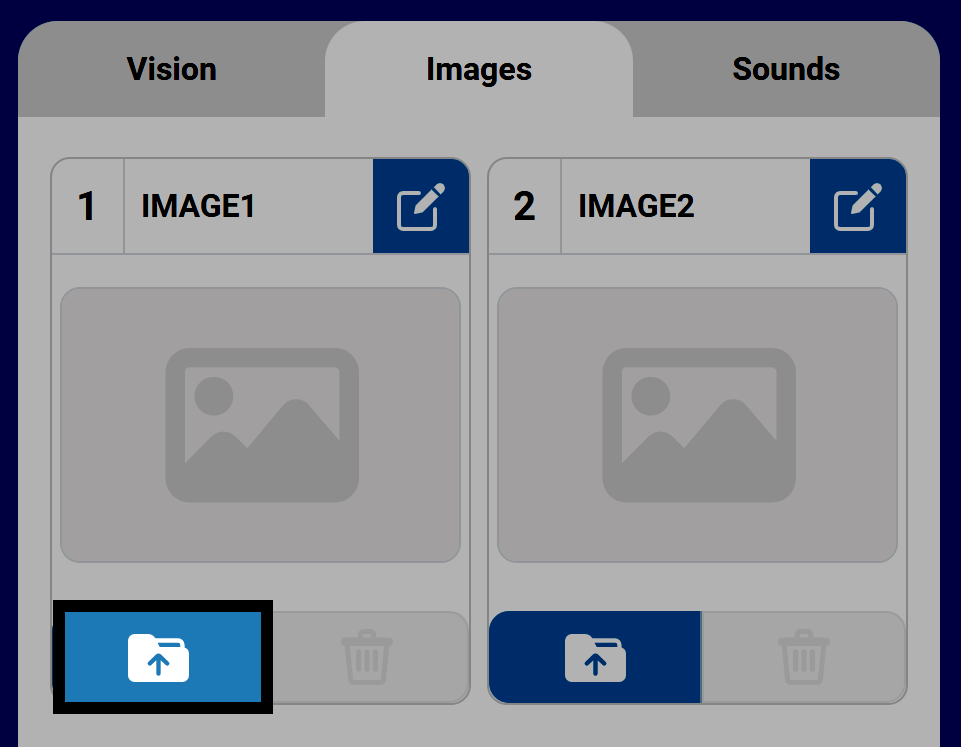
アップロードアイコンを選択してください#
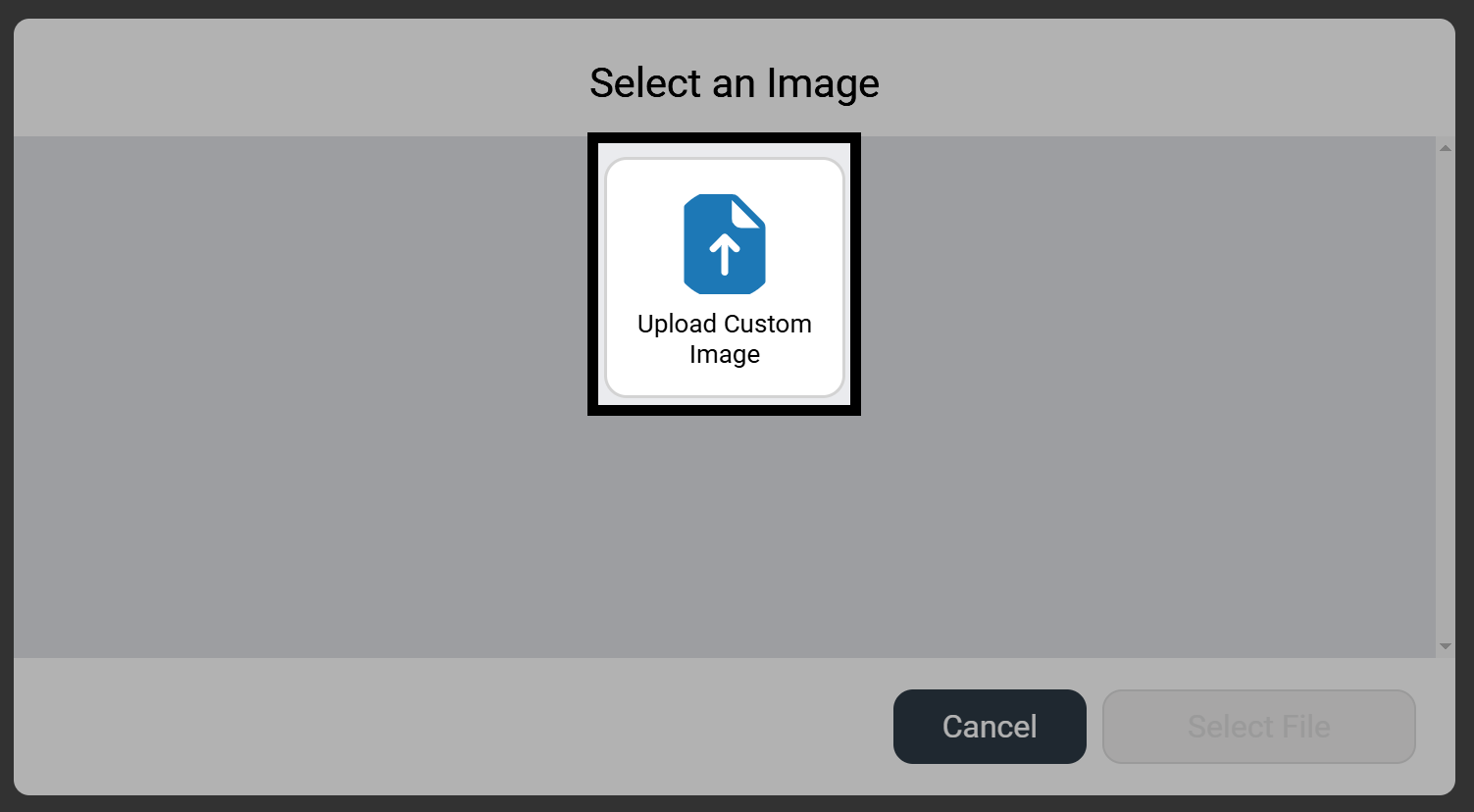
「カスタム画像をアップロード」を選択してください#
カスタム画像をアップロードするには、カスタム画像をアップロードを選択してから、ファイルを選択を選択してデバイスのファイルナビゲーションを開きます。
注: 画像は10MB以下のPNG形式である必要があります。
画像が利用可能になりました#
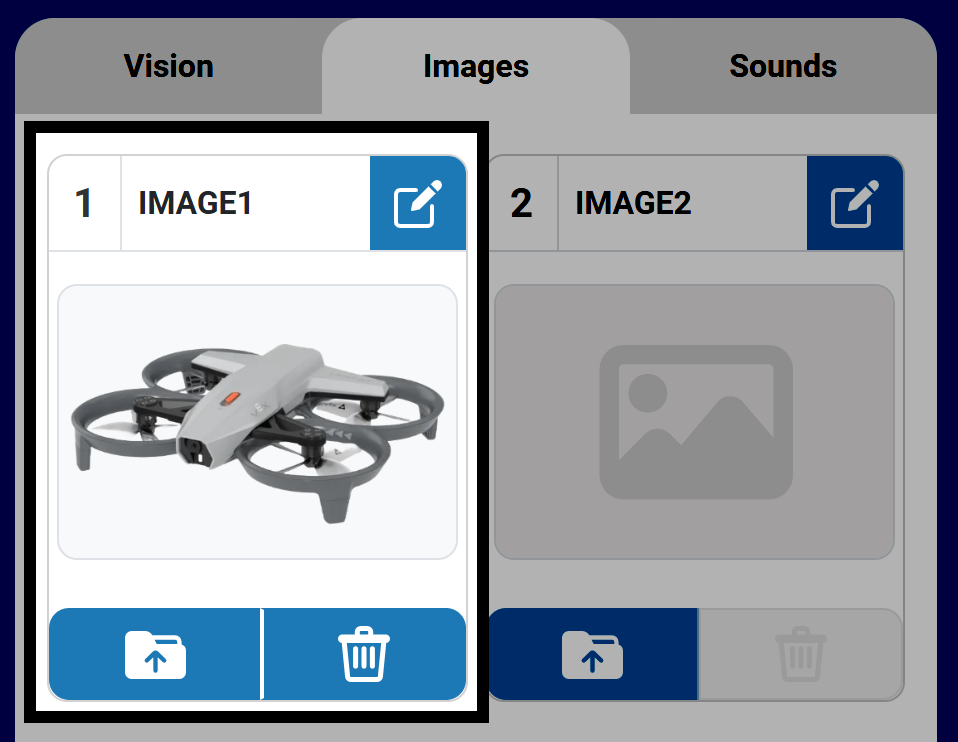
画像を選択すると、選択したスロットのコントロールパネルに表示されます。デフォルトでは、画像には「IMAGE1」という名前が付けられ、その名前には画像がアップロードされたスロット番号が付加されます。
アップロードされた画像スロットにあるボタンは、画像がアップロードされると有効になります。これらのボタンを使用すると、アップロードされた画像ファイルを上書き、削除、または名前変更できます。
BlocksまたはPythonのScreenカテゴリで以下のコマンドを使用すると、プロジェクトでカスタムイメージを使用できます。
画像ファイルを表示 カスタム画像#
[Select your image from the dropdown.]
画像ファイル [IMAGE1 v] を表示
# Change IMAGE1 to the name of your image
controller.screen.show_file(IMAGE1, x=0, y=0)
画像ファイルの名前を変更する#
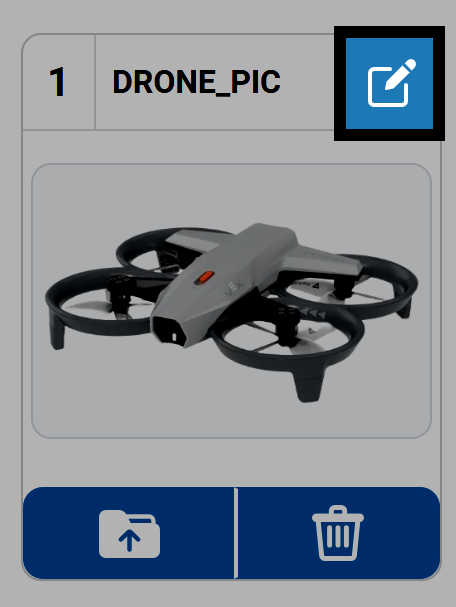
画像の名前を変更するには、鉛筆アイコンを選択してください。この名前は、プロジェクトで画像ファイルを使用する際のファイル名になります。
注: 名前は数字で始めることはできません。また、14文字以内である必要があります。
画像ファイルを削除する#
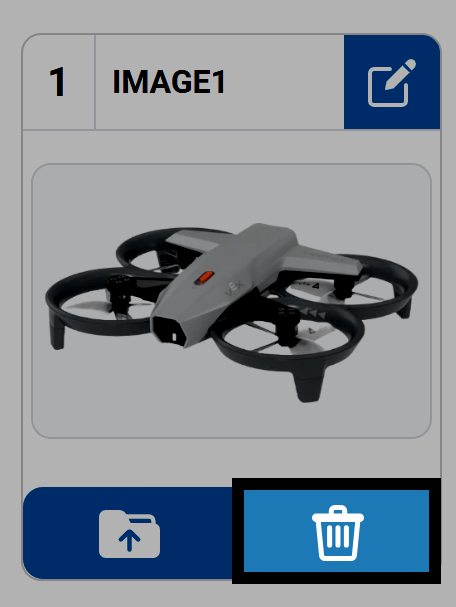
ゴミ箱アイコンを押すと、スロットから画像ファイルが削除されます。
すべての画像を一度に削除するには、「サウンド」タブの下部にある「すべての画像を削除」ボタンを選択してください。