コンソールの使用#
コンソールシリアルポートに接続します#
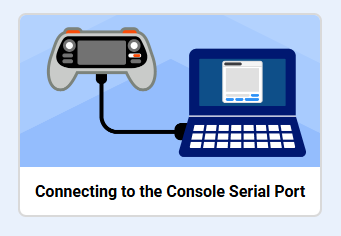
コンソールに印刷するには、VEX AIRドローンコントローラーをコンソールのシリアルポートに接続する必要があります。
コンソールシリアルポートへの接続方法については、MacまたはWindowsの「コンソールシリアルポートへの接続」チュートリアルを開いてください。
コントローラーに情報を送信する#
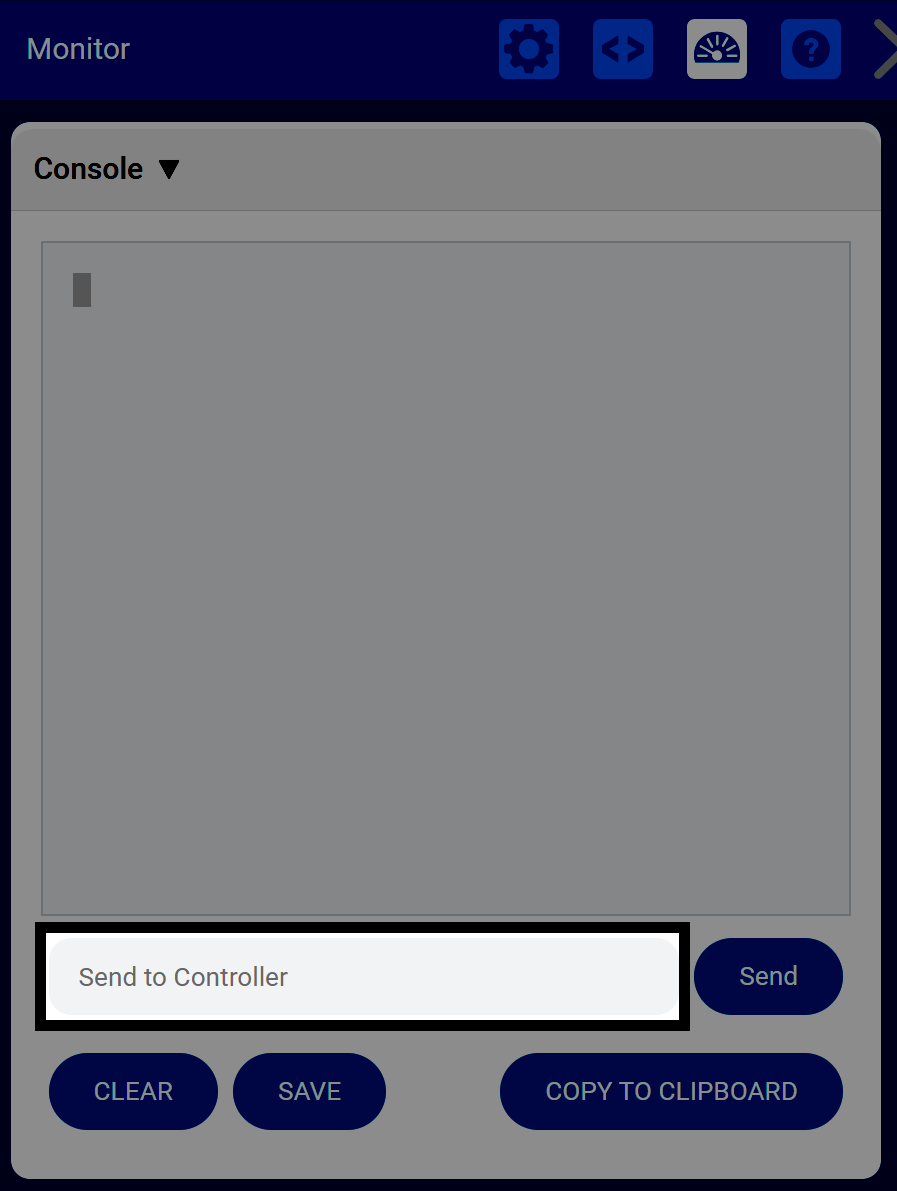
「コントローラーに送信」テキストボックスにテキストを入力し、「送信」を選択して文字列をコントローラーに送信します。
送信された情報は、BlocksまたはPythonのコンソールカテゴリで以下のコマンドを使用して操作できます。
質問して待つブロック。#
[What's your name?] を聞いて待つ
回答欄。#
答え
answer = input("What's your name?")
コンソールから保存#
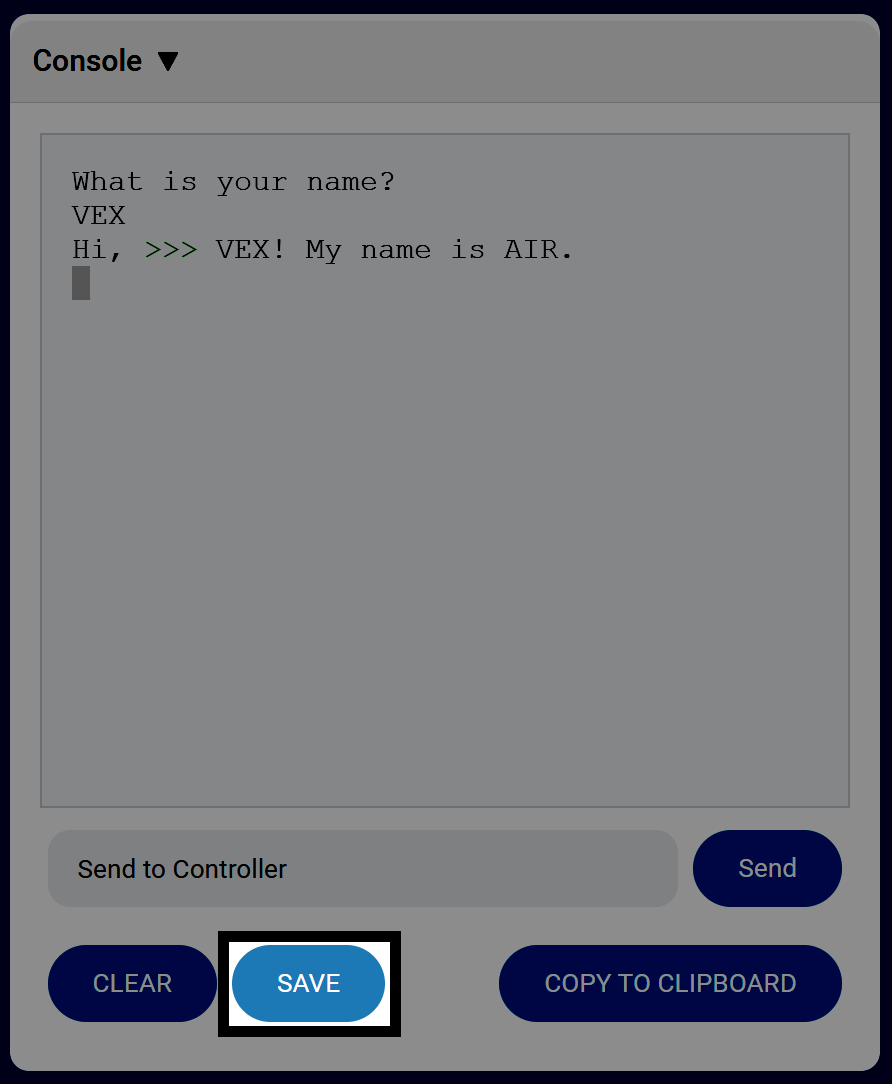
保存を選択すると、コンソール情報がすべて.txtファイルとして保存されます。
コンソールからコピー#
クリップボードにコピーを選択すると、コンソールのすべての情報がクリップボードに保存されます。
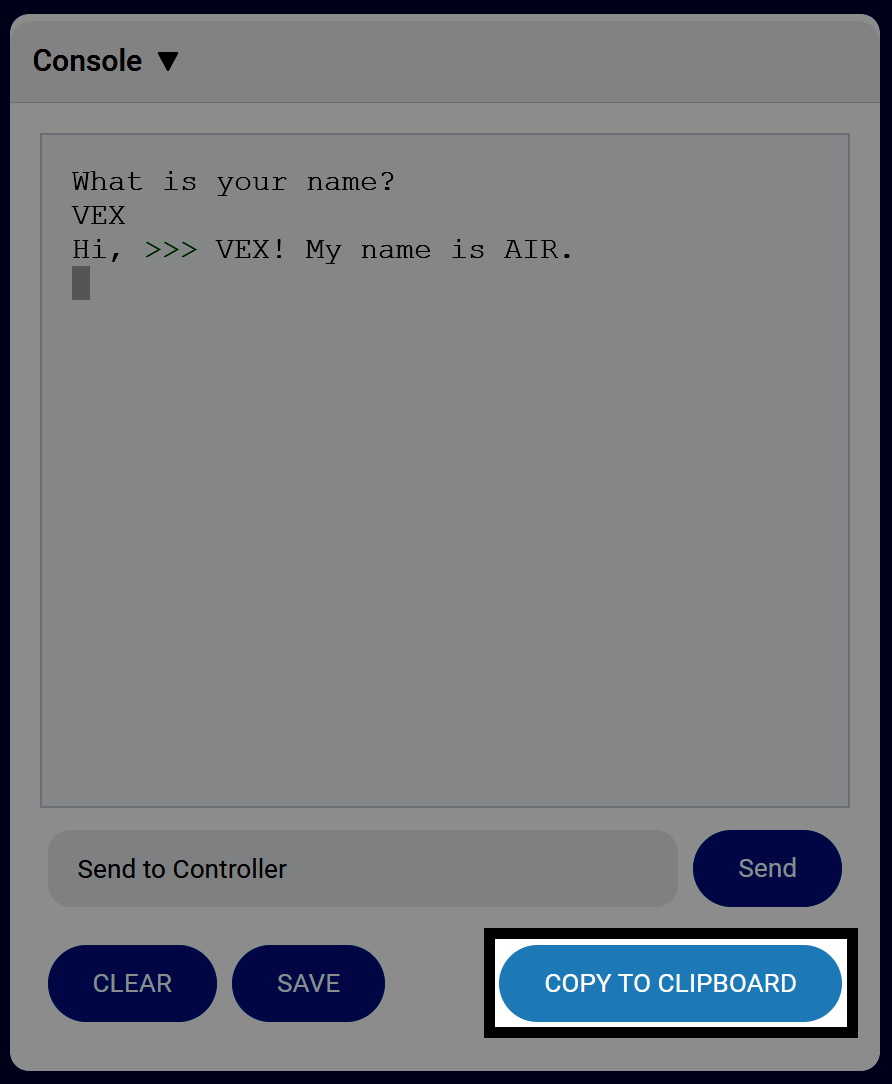
コンソールをクリアする#
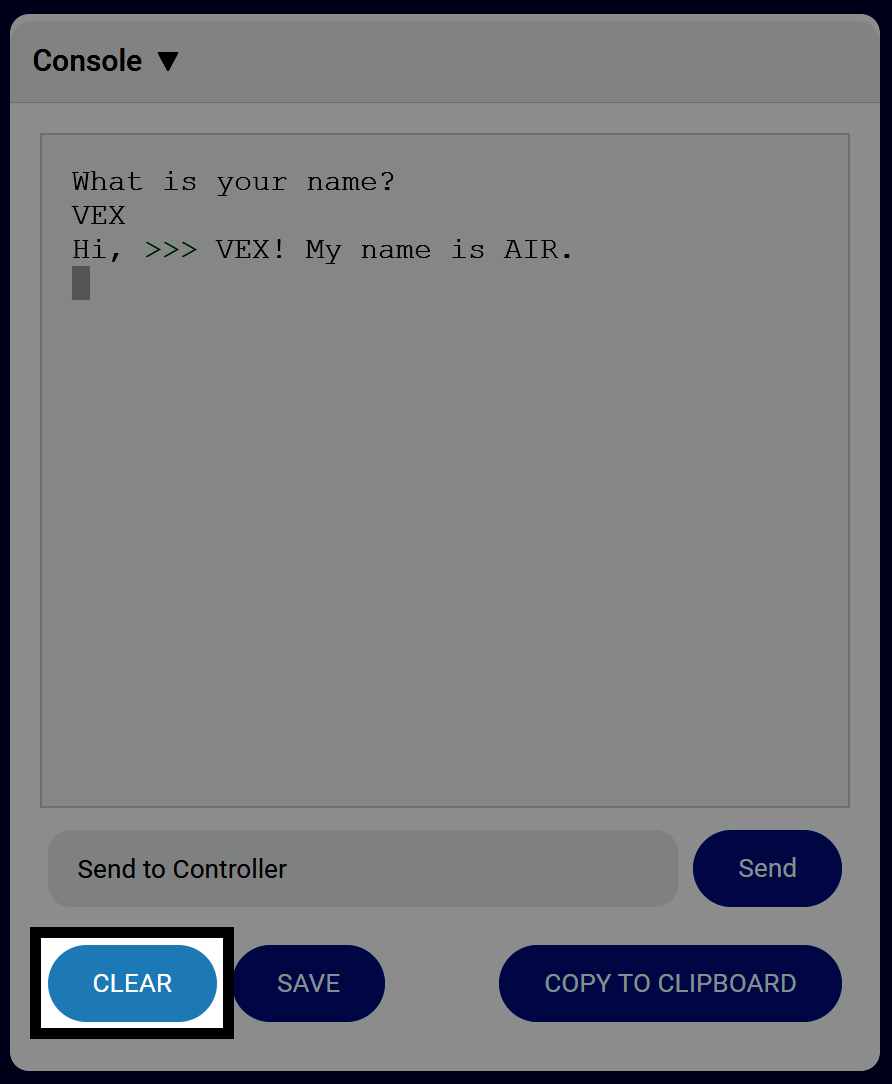
コンソールからすべての情報を消去するには、「クリア」を選択してください。