VEX AIRフライトシミュレーターを使用する#
シミュレーターへのアクセス#
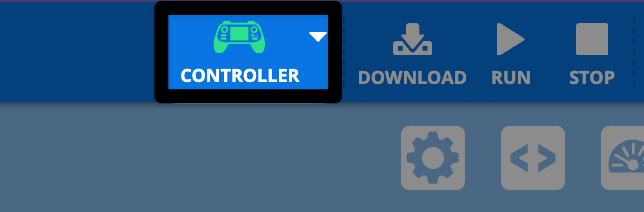
VEX AIRコントローラーをVEXcode AIRに接続します。
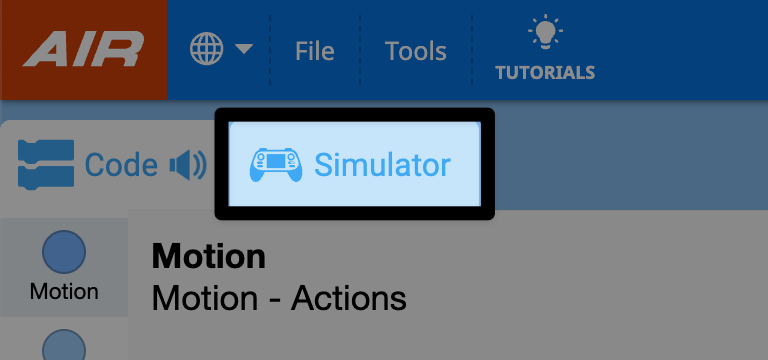
「シミュレーター」タブを選択してください。
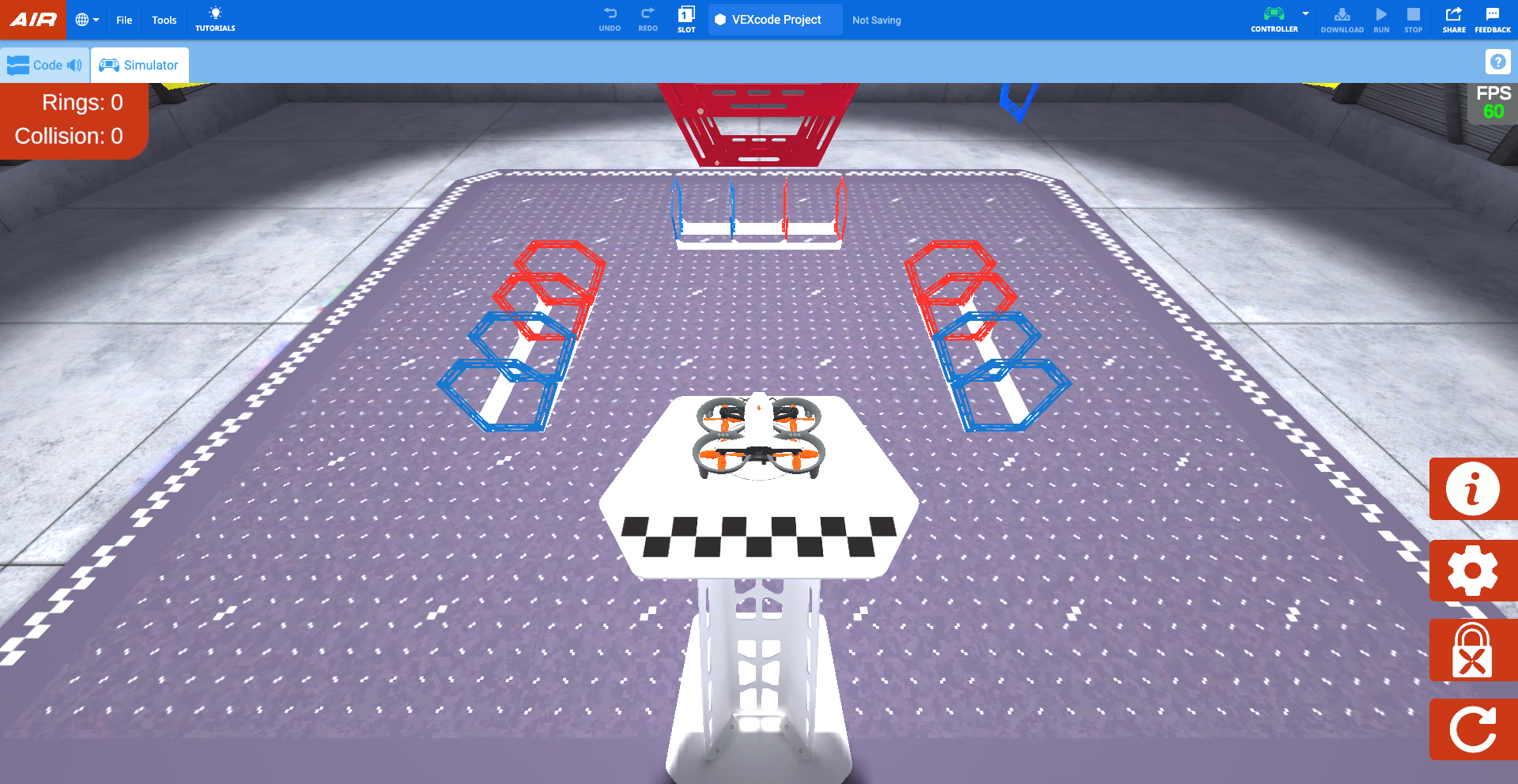
VEXcodeでは、シミュレーターがリングレイアウトで開き、パイロットビューが表示されます。
シミュレーターを起動すると、コントローラーから音が鳴り、ドローンが接続され、プロペラロックが有効になったことを示すメッセージがコントローラーの画面に表示されます。
プロペラロック#
デフォルトでは、シミュレーター起動時にプロペラロックが有効になっています。VEX AIRドローンのプロペラロックは、ドローンの安全な操作を確保するための重要な安全機能です。
プロペラロックが作動している間は、ドローンは離陸できません。実際のドローンにおけるプロペラロックの動作と同様に、シミュレーターのリセット時やレイアウト変更時にはプロペラがロックされます。
プロペラロックが作動している間は、シミュレーター内の仮想ドローンの電源ボタンが、このビデオに示すように青色に点滅します。物理コントローラーの電源ボタンも青色に点滅します。
このビデオで示されているように、ダイアログボックス内の仮想ドローンの電源ボタンを選択してプロペラロックを解除してください。するとプロペラのロックが解除され、ドローンは飛行準備完了となります。
シミュレーターでコントローラーを使用する#
プロペラロックを無効にすると、実際の飛行と同じ操作方法でドローンを操縦できます。シミュレーターは、default_fly プロジェクトと同じ操作方法を使用します。
シミュレーターでの飛行#
コントローラーの「離陸&着陸」ボタンを使って離陸します。ボタンを押してプロジェクトメニューを開きます。その後、ドローンがプラットフォームから離陸するまでボタンを押し続けます。
シミュレーターで飛行中に「離陸&着陸」ボタンを押すと、ドローンが着陸します。ボタンを押してメニューを開きます。その後、もう一度ボタンを押すか、コントローラー画面の「着陸」ボタンをタッチすると、ドローンが現在の場所に着陸します。
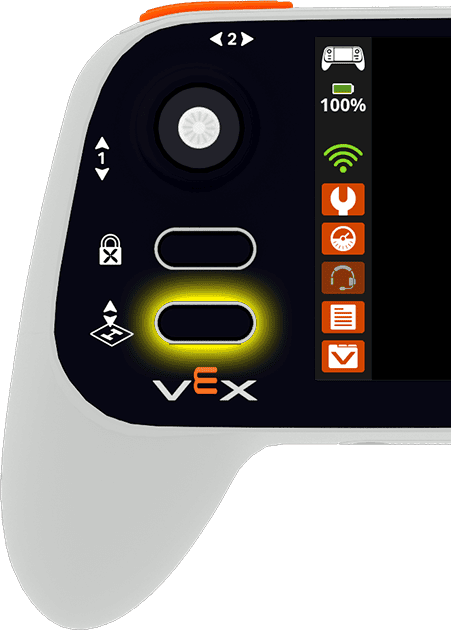
ドローンの動きはジョイスティックの動きによって制御されます。下の動画では、左のジョイスティックを軸1に沿って前方に動かすとドローンが上昇し、同じ軸に沿って下方に動かすとドローンが下降する様子が示されています。
カメラオプション#
ドローンのカメラビューを変更するには、コントローラーの「ビュー変更」ボタンを選択してください。
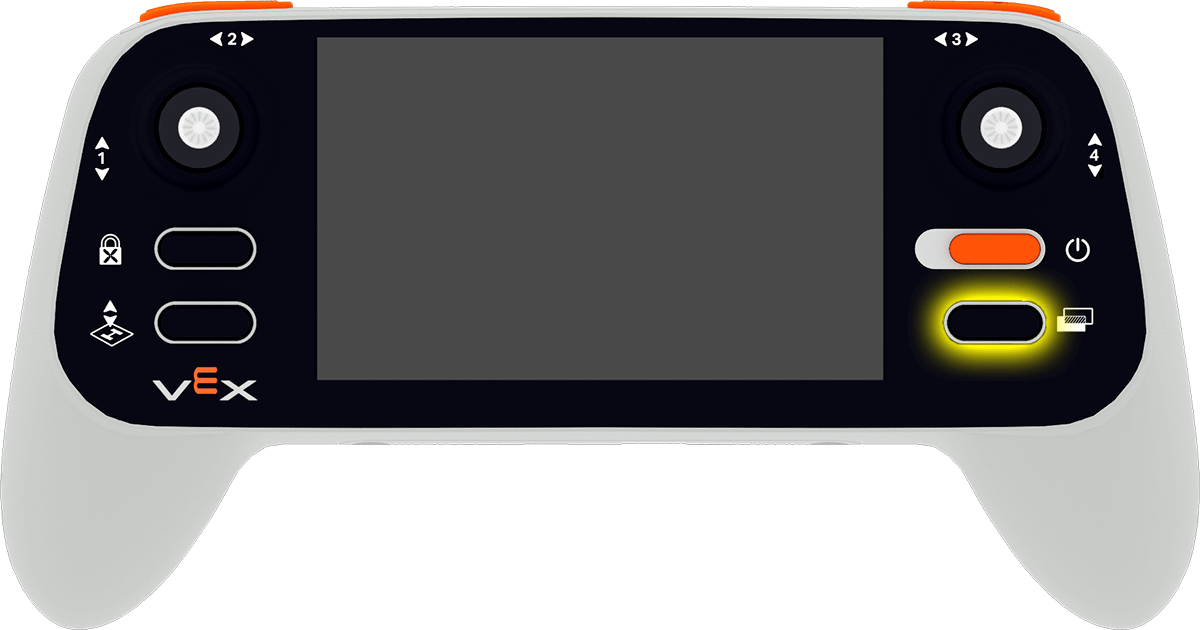
これにより、以下のカメラオプションが順番に切り替わります。
パイロットビュー - 競技会のように、飛行場外のパイロットの位置からドローンを表示します。このビューは、空間認識能力を高め、目視飛行の練習に役立ちます。
フロントカメラ - ドローンの前方カメラと同じカメラの映像を表示し、ドローンが正面から見ているものを示します。障害物を避けて飛行したり、目標物に正確に合わせたりするのに役立ちます。
ダウンカメラ - 下向きのカメラ映像を表示します(ドローン本体のダウンカメラの映像と一致します)。これは、被写体との位置合わせや要素の採点に役立ちます。
追跡ビュー - ドローンの動きに合わせて後方から追跡します。このビューは、飛行経路や方向転換を視覚的に把握するのに役立つ、ダイナミックな視点を提供します。
分割画面1 - 上部にパイロットビュー、下部にフロントカメラを組み合わせます。
分割画面2 - 上部にパイロットビュー、下部にダウンカメラを組み合わせます。
コントローラー設定#
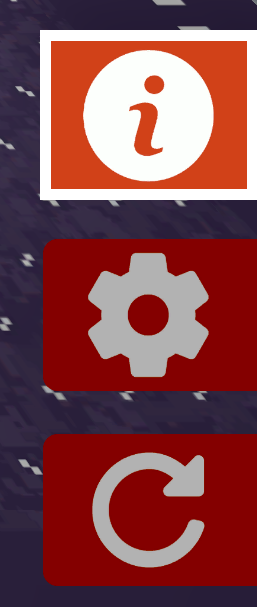
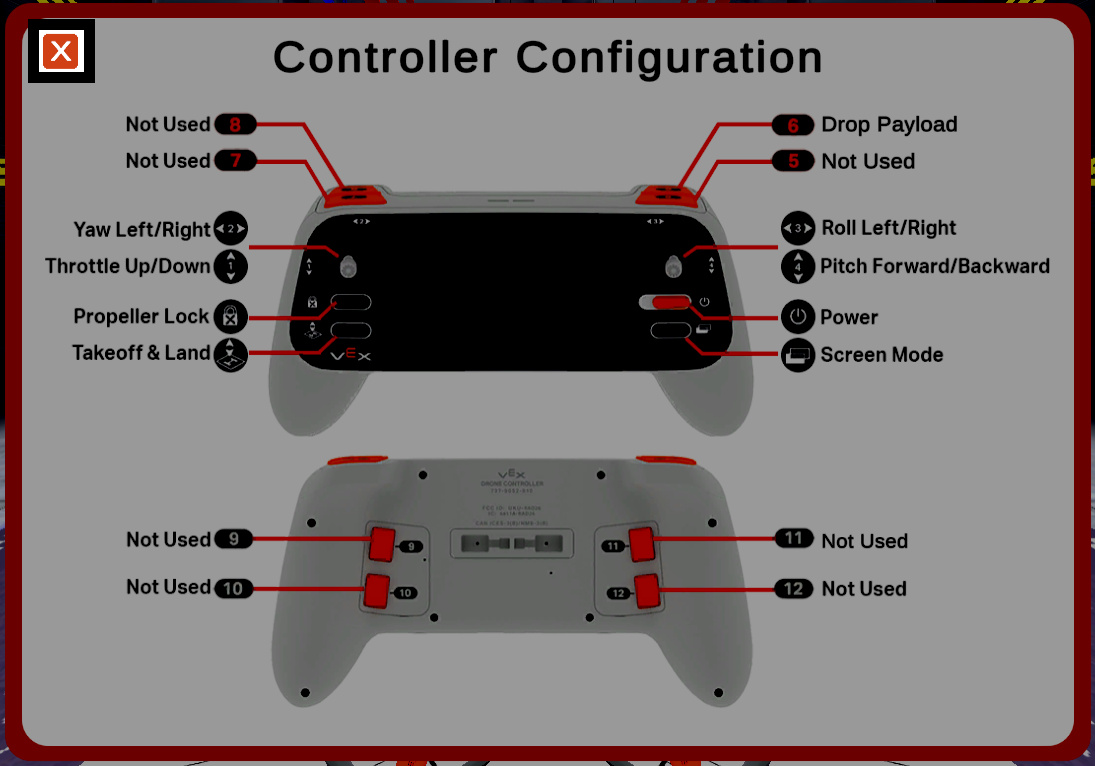
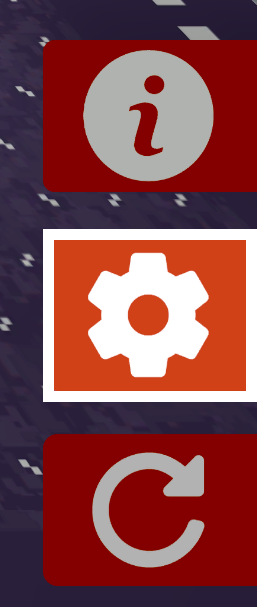
画面右下にある「情報」ボタンを選択すると、コントローラーの設定が表示されます。
設定を閉じて入力欄に戻るには、左上隅の「X」ボタンを選択してください。
飛行前チェックリストメニュー#
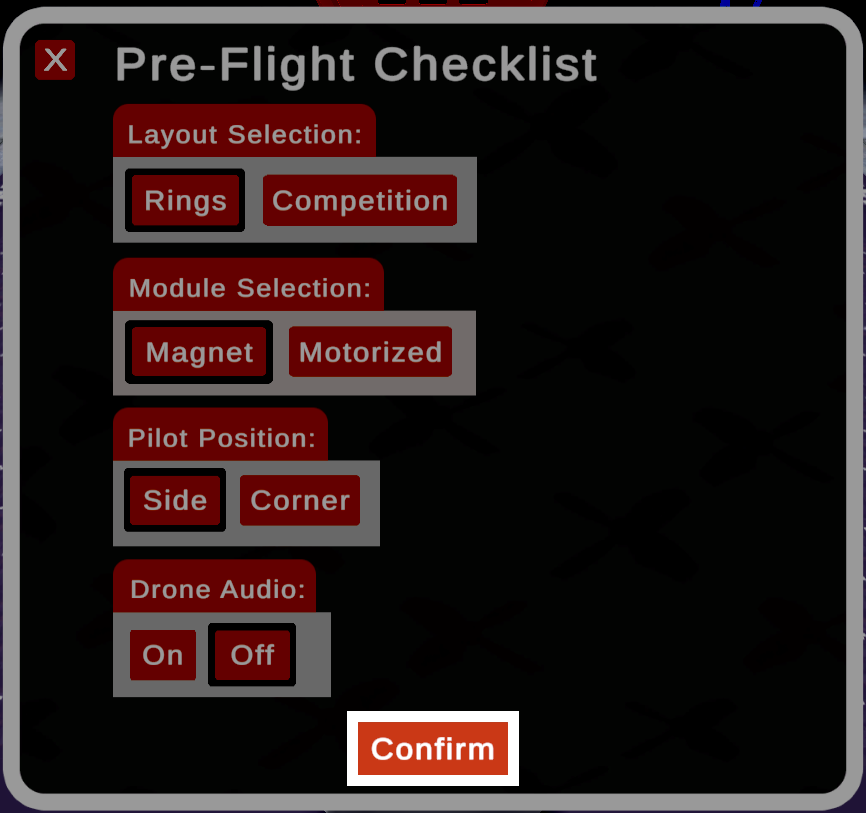
画面右下にあるギアアイコンを選択して、飛行前チェックリストを開きます。
選択内容を保存するには、ウィンドウ下部の「確認」ボタンを選択してください。左上隅の「×」ボタンを選択すると、選択内容を保存せずにチェックリストが閉じます。
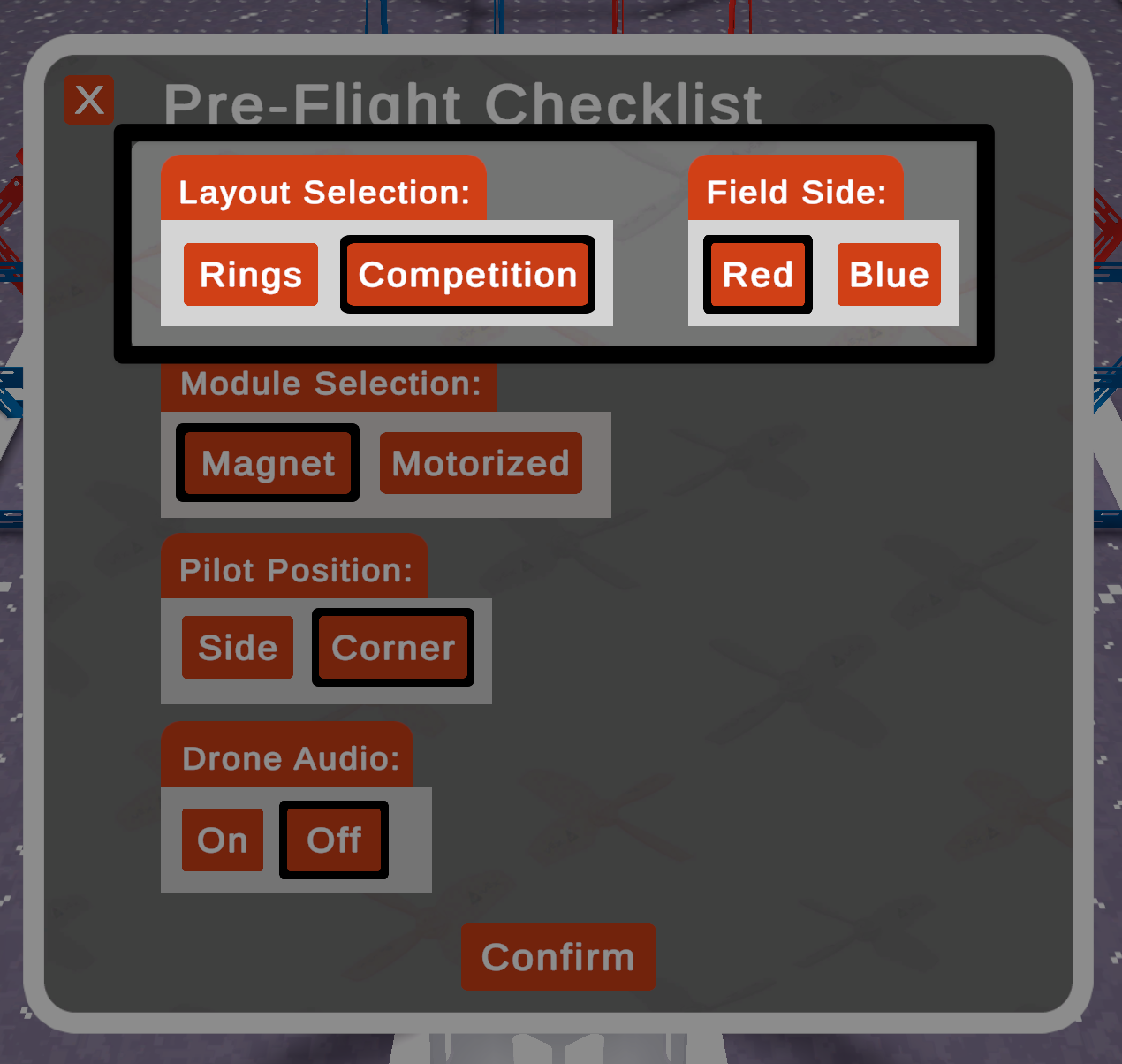
「競技レイアウト」を選択すると、「フィールドサイド」という追加オプションが表示されます。
得点#
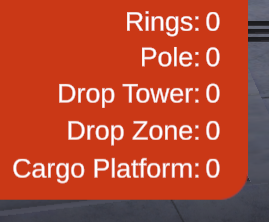
リングレイアウトでは、カウンターはドローンが通過したリングの数と、ドローンがリングに衝突した回数を示します。
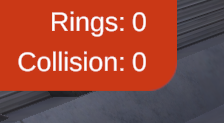
競技レイアウトでは、カウンターは通過したリングの数と、各ゲーム要素内または上に配置されたゲームオブジェクトの数を示します。
リセット#
画面右下にある「リセット」ボタンを選択すると、フィールドがリセットされ、ドローンがプロペラロックが有効な状態でプラットフォーム上の開始位置に戻ります。