カスタムサウンドのアップロード#
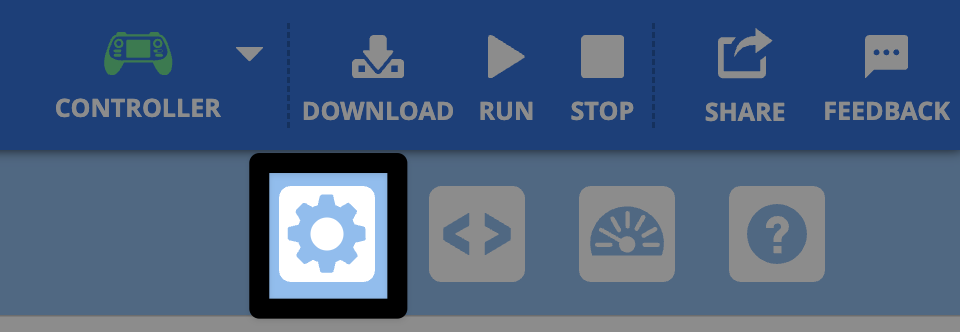
コントロールパネルを開く#
コントロールパネルを開くには、歯車アイコンを選択してください。
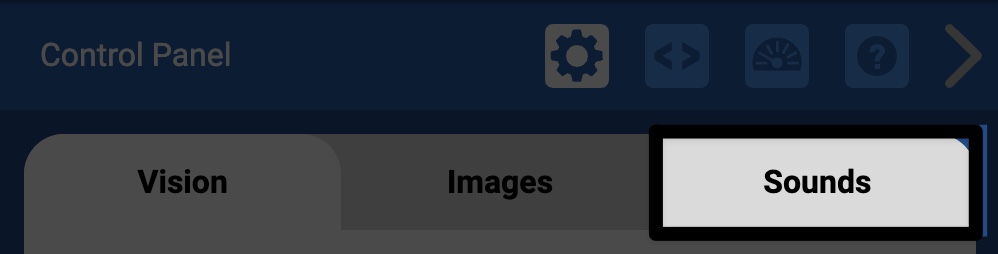
「サウンド」タブを選択します。#
アップロードアイコンを選択してください#
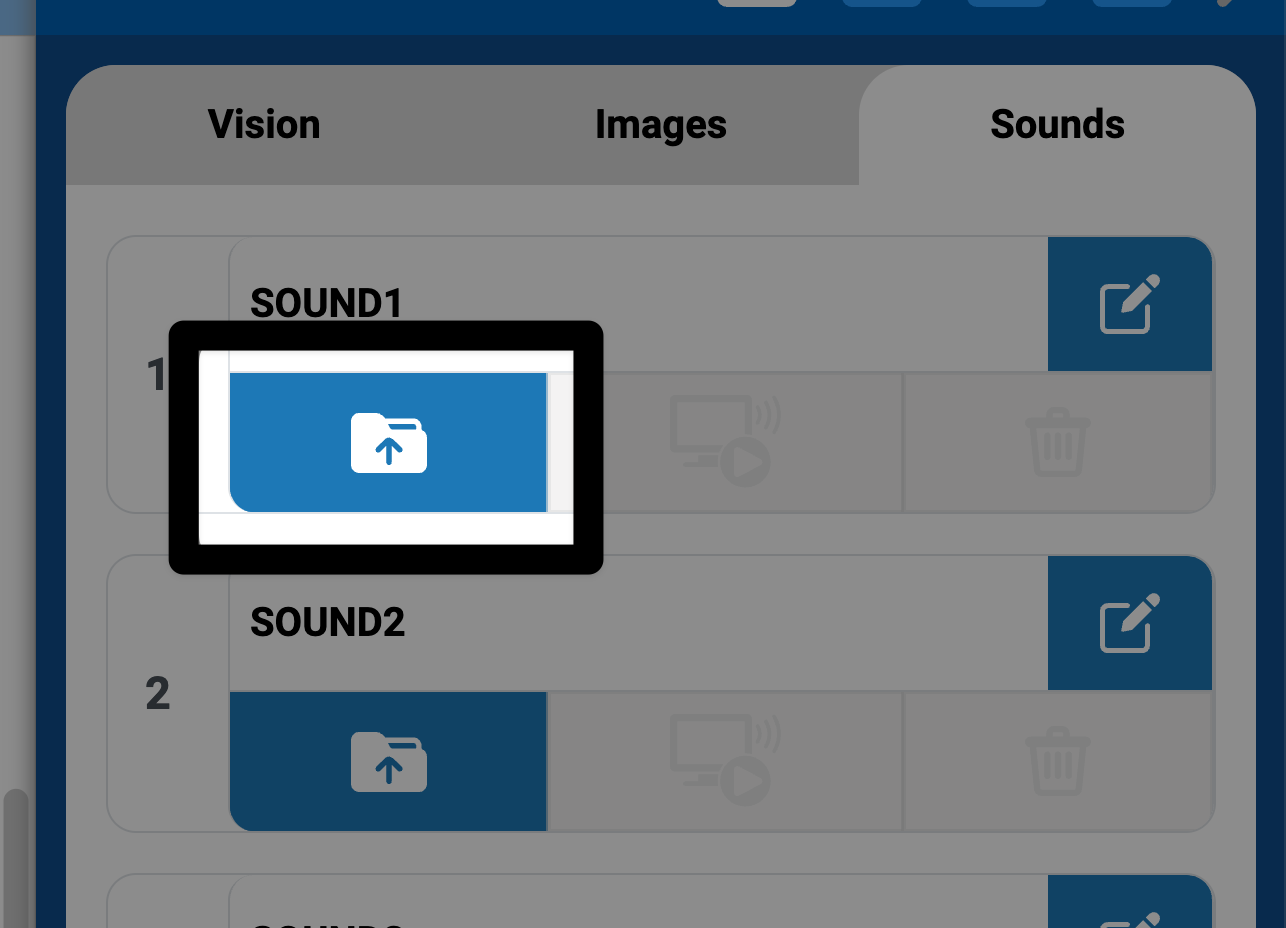
サウンドセレクターを使用する#
サウンドセレクターが表示されます。ドローンに送信を選択する前に、プリロードされたサウンドの中から使用したいものを選択してください。
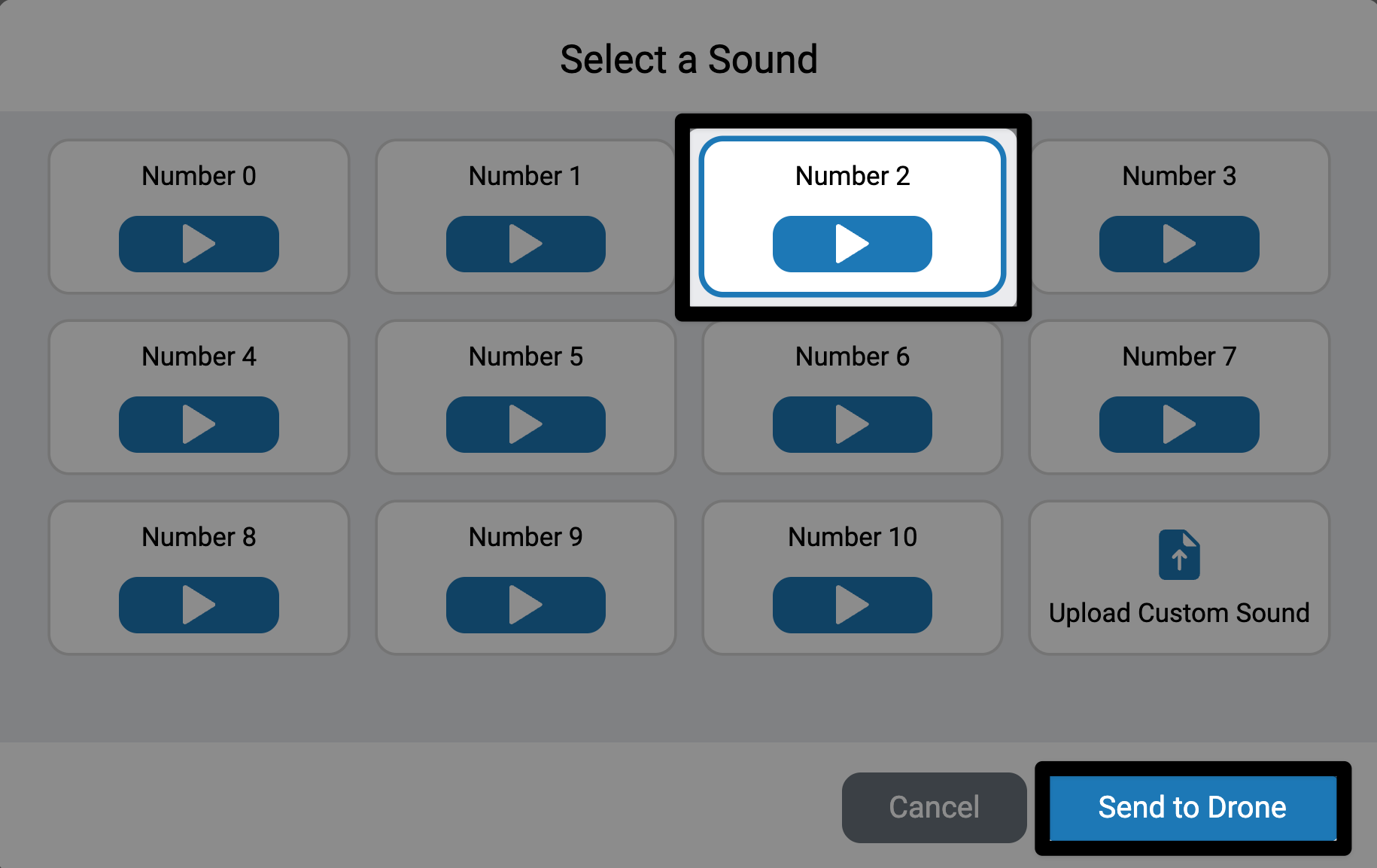
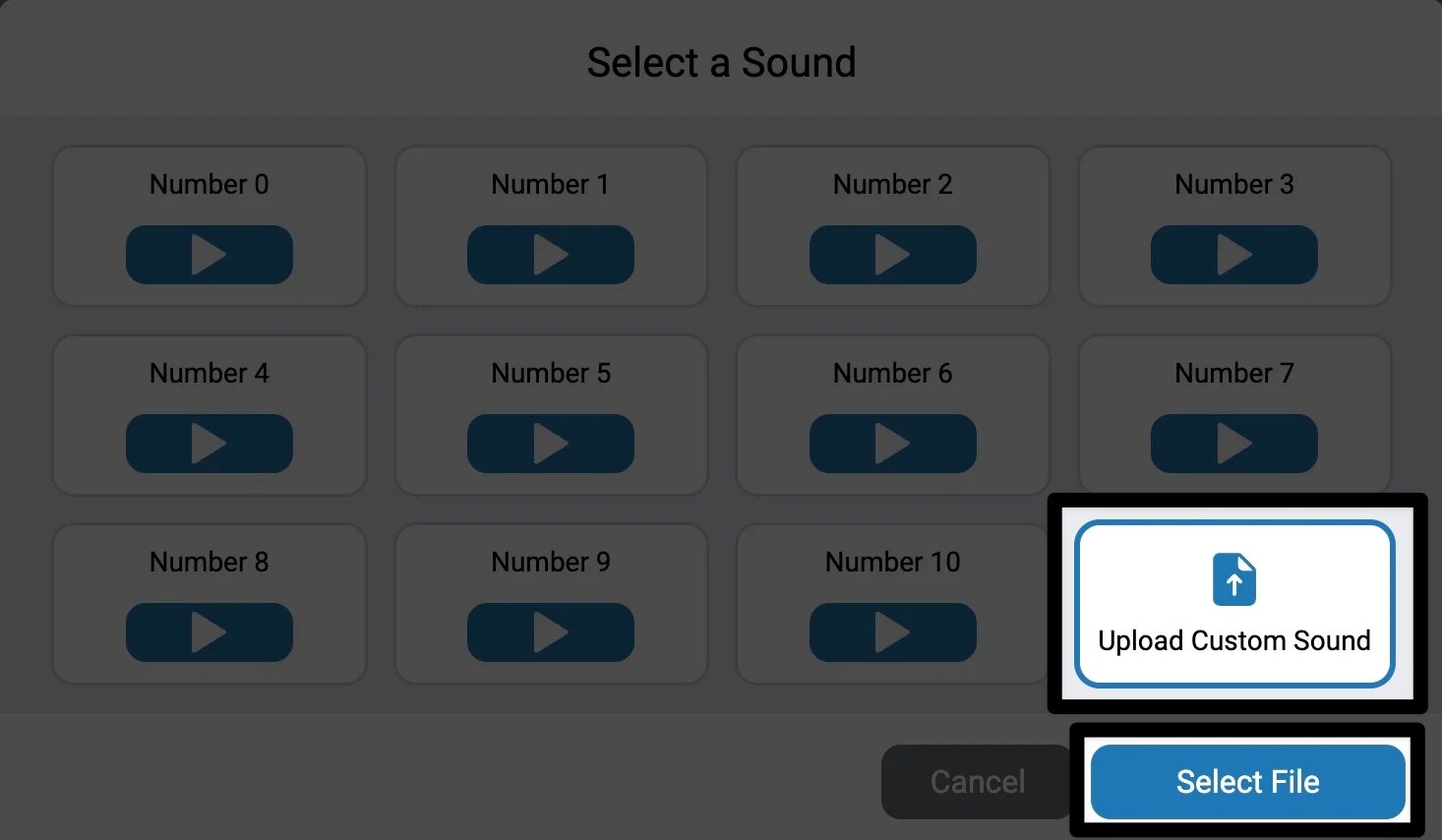
カスタムサウンドをアップロードするには、カスタムサウンドをアップロードを選択してから、ファイルを選択を選択してデバイスのファイルナビゲーションを開きます。
注: 音声ファイルは、1MB未満のMP3形式である必要があります。
音声が利用可能になりました#
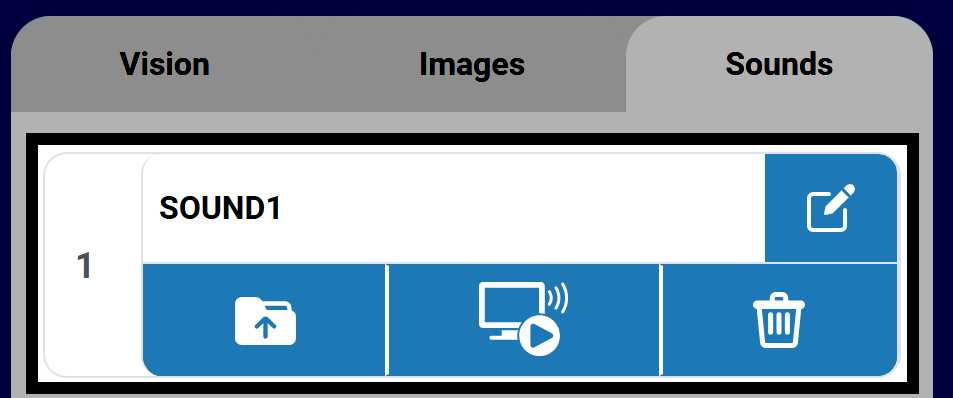
音声ファイルはアップロードされ、選択したスロットに表示されます。デフォルトでは、音声ファイルの名前は「SOUND1」となり、その番号はアップロード先のスロット番号と一致します。
アップロードされたサウンドのスロットにあるボタンは、サウンドがアップロードされると有効になります。これらのボタンを使用すると、アップロードされたサウンドファイルを上書き、プレビュー、削除、または名前変更できます。
BlocksまたはPythonのSoundカテゴリで以下のコマンドを使用して、プロジェクトでカスタムサウンドを使用できます。
画像ファイルを表示 カスタム画像#
[Select your sound from the dropdown.]
音ファイル [SOUND1 v] を再生 ▶
# Change SOUND1 to the name of your sound
controller.sound.play_file(SOUND1)
音声ファイルの名前を変更する#
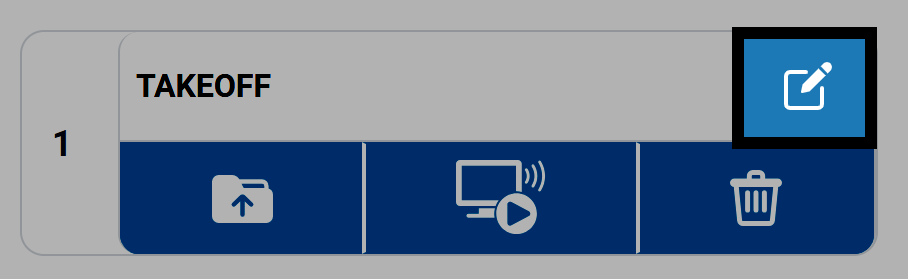
鉛筆アイコンを選択して、サウンドの名前を変更してください。この名前は、プロジェクトでサウンドファイルを使用する際のサウンド名になります。
注: 名前は数字で始めることはできません。また、14文字以内である必要があります。
音声ファイルをプレビューする#
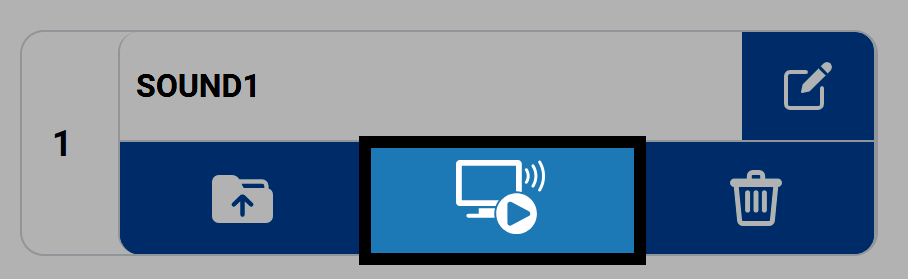
お使いのデバイスで音を聞くには、コンピューターアイコンを選択してください。
音声ファイルを削除する#
スロットからサウンドファイルを削除するには、ゴミ箱アイコンを選択してください。
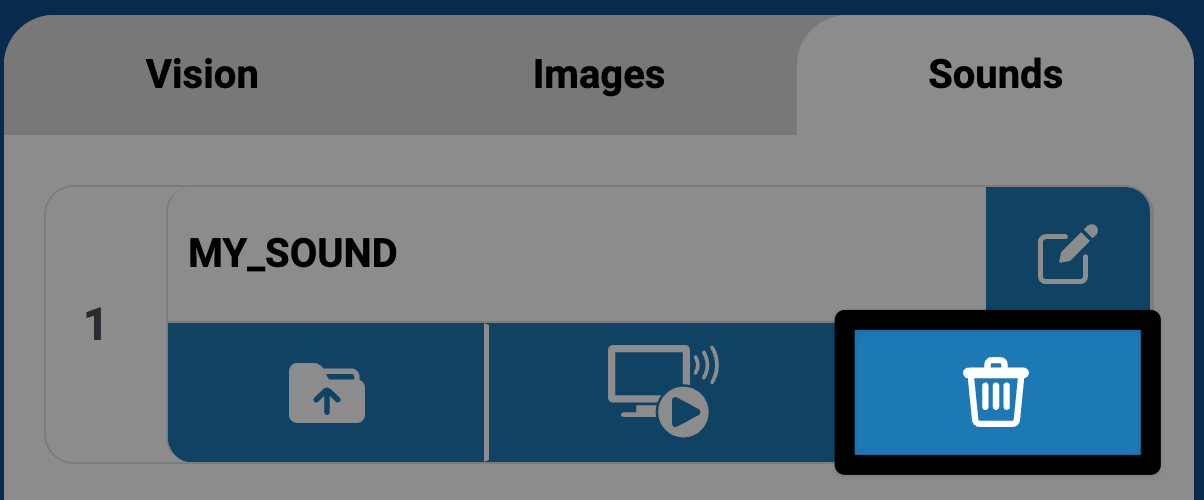
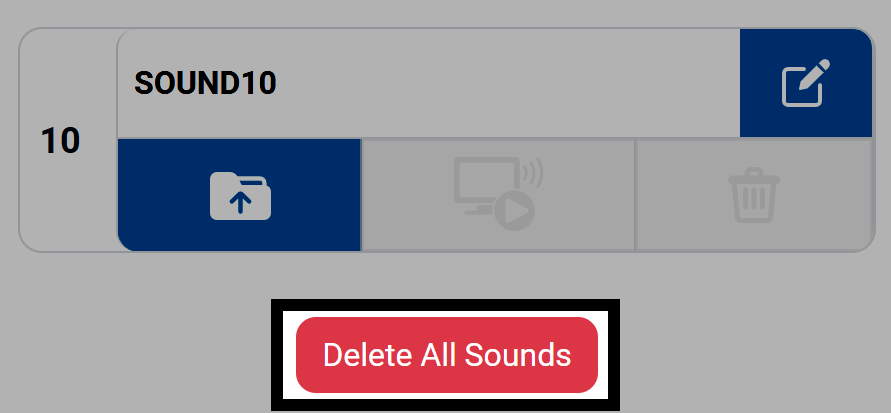
すべてのサウンドを一度に削除するには、「サウンド」タブの下部にある「すべてのサウンドを削除」ボタンを選択してください。