プロジェクトのダウンロード、実行、および停止#

VEX AIRドローンコントローラーがVEXcode AIRに接続されている場合、コントローラー上およびVEXcode AIR上で、VEX AIRドローン用のプロジェクトをダウンロード、実行、停止することができます。

コントローラーが接続されると、コントローラーアイコンが緑色に点灯し、VEXcode AIRツールバーの右上隅にあるダウンロード、実行、停止ボタンが有効になります。
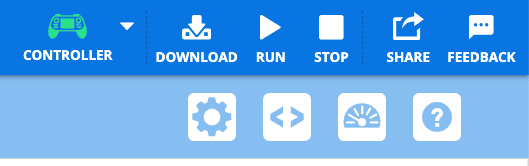
VEXcode AIRツールバーの右上隅には緑色のコントローラーアイコンが表示され、その右側にあるダウンロード、実行、停止ボタンは白色です。

プロジェクトをダウンロードする#

VEXcode AIRツールバーのダウンロードボタンを選択します。#
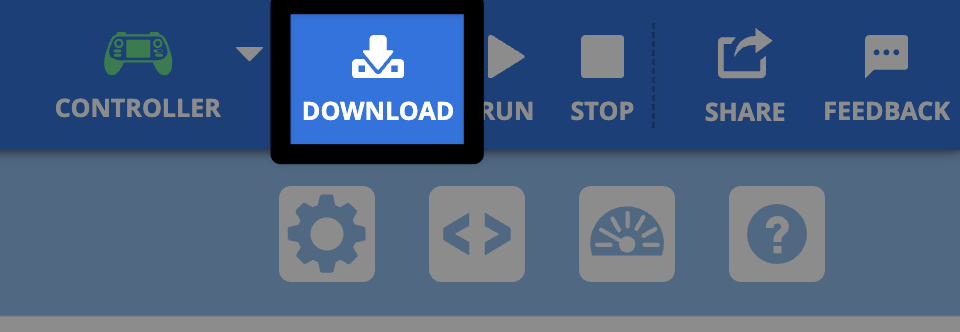
右上隅の同じ画像で、緑色のコントローラーアイコンの右側にダウンロードボタンが強調表示されています。

必要に応じて保存してください#

プロジェクトをまだ保存していない場合は、保存を促すメッセージが表示されます。「はい」を選択して、プロジェクトをデバイスに保存してください。
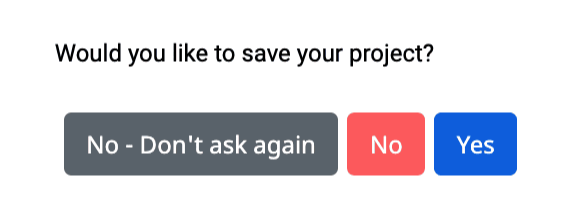
VEXcodeで「プロジェクトを保存しますか?」というプロンプトが表示された際のスクリーンショットです。左から順に、ボタンの選択肢は「いいえ、次回から表示しない」、「いいえ」、「はい」となっています。

ダウンロードの進行状況バーが表示されるまでお待ちください。#

「ユーザープロジェクトをダウンロード中」と表示されたプログレスバーのスクリーンショット。

注: VEXcode AIRプロジェクトは、デフォルトではコントローラーのスロット1にダウンロードされます。プロジェクトをダウンロードするスロット番号を変更するには、スロットアイコンを選択し、利用可能なスロットから選択してください。
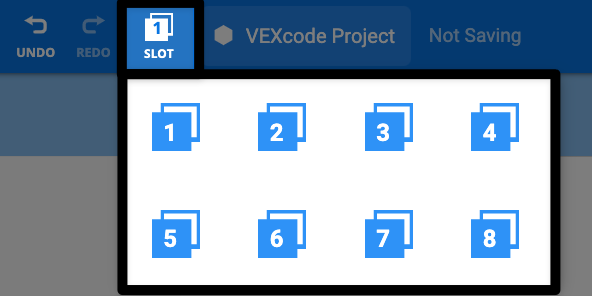
VEXcode AIRツールバーの中央にはスロット番号がハイライト表示され、利用可能なスロット1~8を示すドロップダウンメニューが開いています。これは、スロット番号を変更するために何を選択すればよいかを示しています。

プロジェクトを実行する#

プロジェクトがコントローラーにダウンロードされると、VEXcode AIR内またはコントローラー上でプロジェクトを実行できます。

実行ボタンを選択してください#
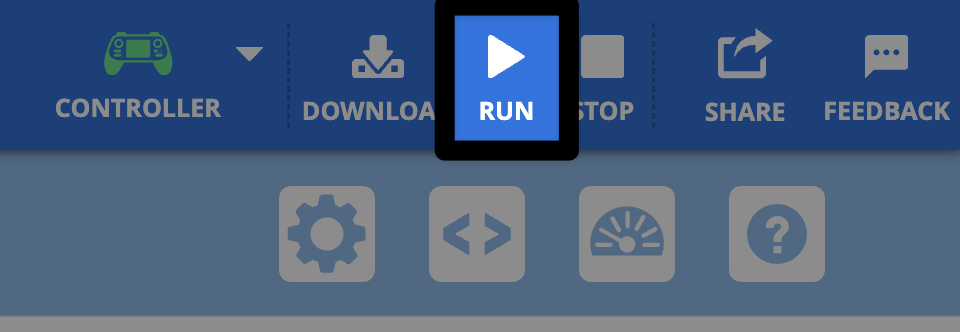
VEXcode AIRツールバーの右上隅で、ダウンロードボタンと停止ボタンの間、緑色のコントローラーアイコンの右側に、実行ボタンがハイライト表示されている状態。

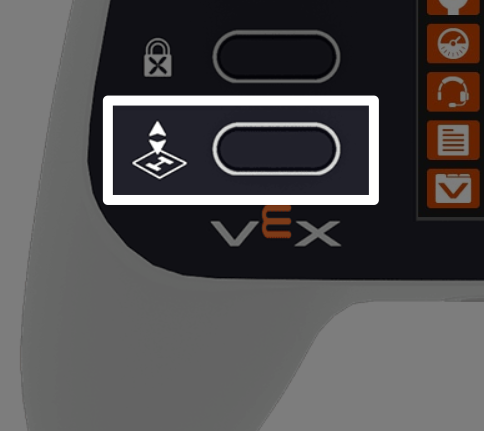
コントローラーの離陸ボタンを長押しします#

プログラムメニューのプロジェクト名の横に進行状況バーが表示され、その後プロジェクトが開始されます。
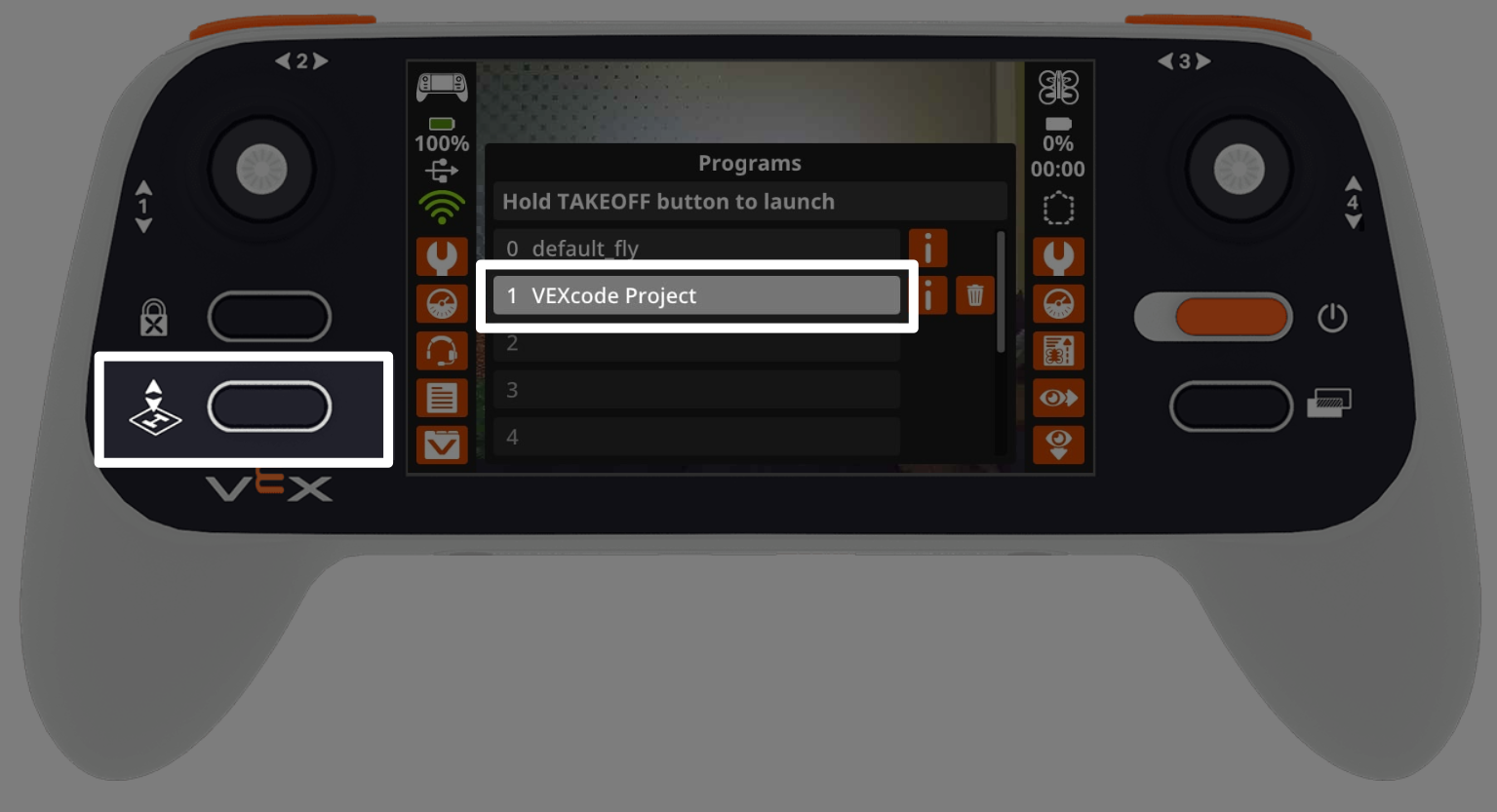
コントローラーの画面にはプログラムメニューが表示され、スロット1のVEXcodeプロジェクトがハイライト表示されています。右側にはテイクオフボタンがハイライト表示されており、プロジェクトを開始するために押すべきボタンを示しています。

プロジェクトの中止#

VEXcode AIRまたはコントローラーのいずれかを使用して、いつでもプロジェクトを停止できます。

停止ボタンを選択してください#
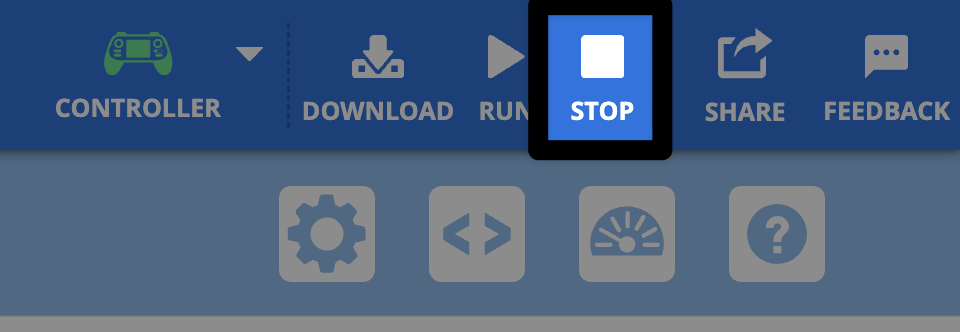
VEXcode AIRツールバーの右上隅では、停止ボタンがハイライト表示され、実行ボタンの右側に位置し、コントローラーアイコンが緑色で表示されます。

コントローラーの離陸ボタンを押してください#

コントローラーの左下部分のクローズアップ画像。離陸ボタンが強調表示されており、プロジェクトを停止するために押すべきボタンが示されている。

プロジェクトを停止してドローンを着陸させるには、「着陸」を押してください。#

離陸ボタンを押した時点でドローンが飛行中の場合、プロジェクトを停止するためにドローンを着陸させるよう促されます。
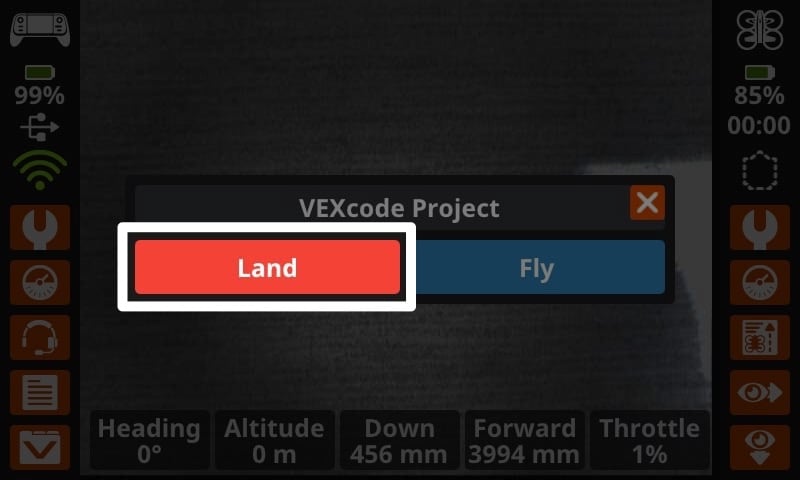
コントローラー画面のプロンプトのスクリーンショット。上部にプロジェクト名が表示され、2つのボタンオプションが表示されています。左側には「着陸」、右側には「飛行」と表示されています。「着陸」ボタンがハイライト表示されており、プロジェクトを停止するにはこのボタンを選択する必要があることを示しています。