フライトスクールを利用する#
VEX AIRフライトシミュレーターを使用すると、仮想のVEX AIRドローンと実際のVEX AIRドローンコントローラーを使って操縦スキルを練習できます。フライトスクールでは、ミッションチャレンジ、リアルタイムのフィードバック、進捗状況を測定できる共有可能なバッジが追加されます。
飛行学校開設の使命#
バーチャルフライトコースの各ミッションはフライトスクールに含まれています。フライトスクールにアクセスするには、VEXcode AIRに接続し、シミュレータータブを開いている必要があります。VEX AIRフライトシミュレーターへの接続方法の詳細については、このチュートリアルをご覧ください。
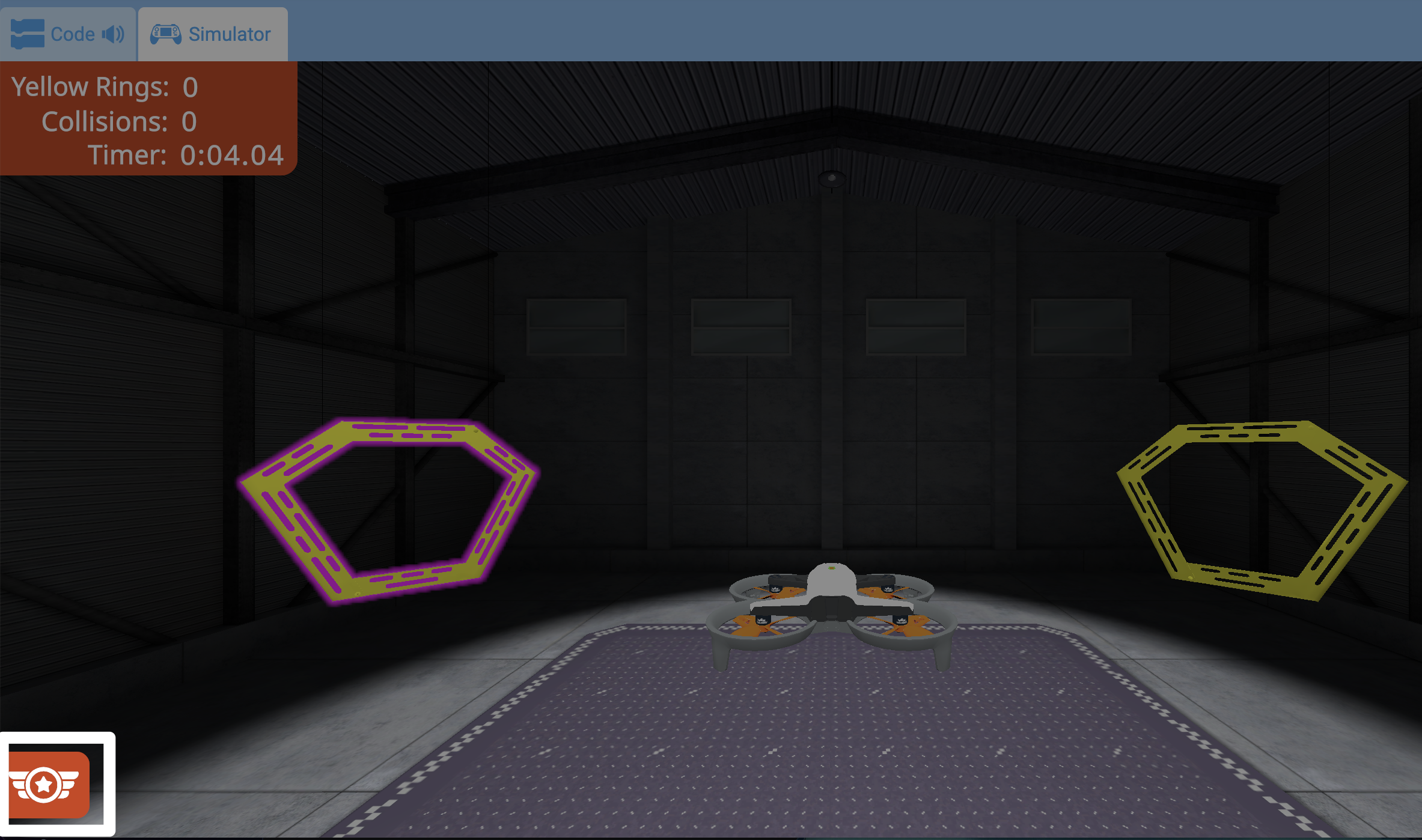
フライトスクールを開くには、シミュレーターの左下隅にある「フライトスクール」ボタンを選択してください。
これはいつでも選択でき、フライトスクールミッションメニューを開くことができます。
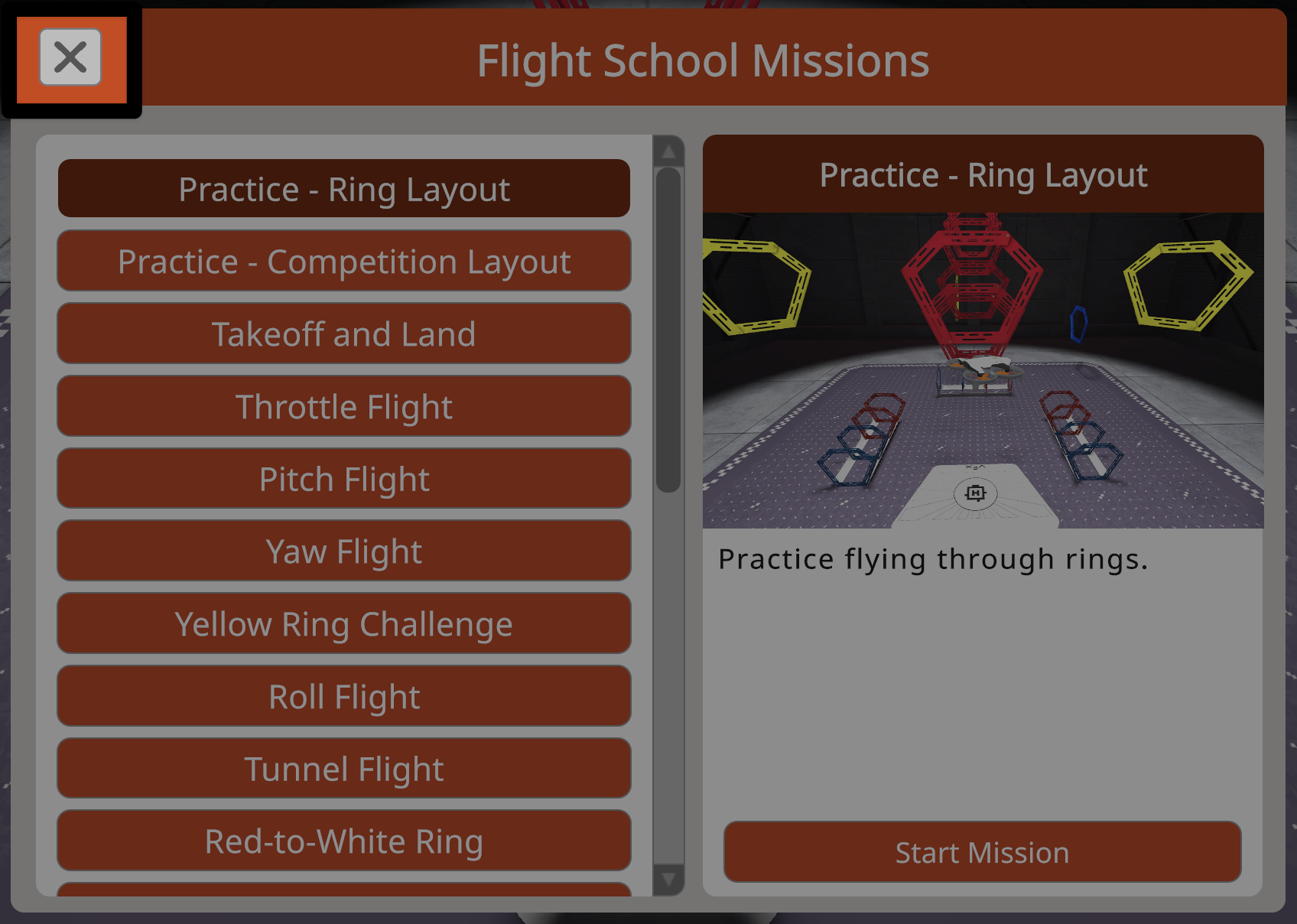
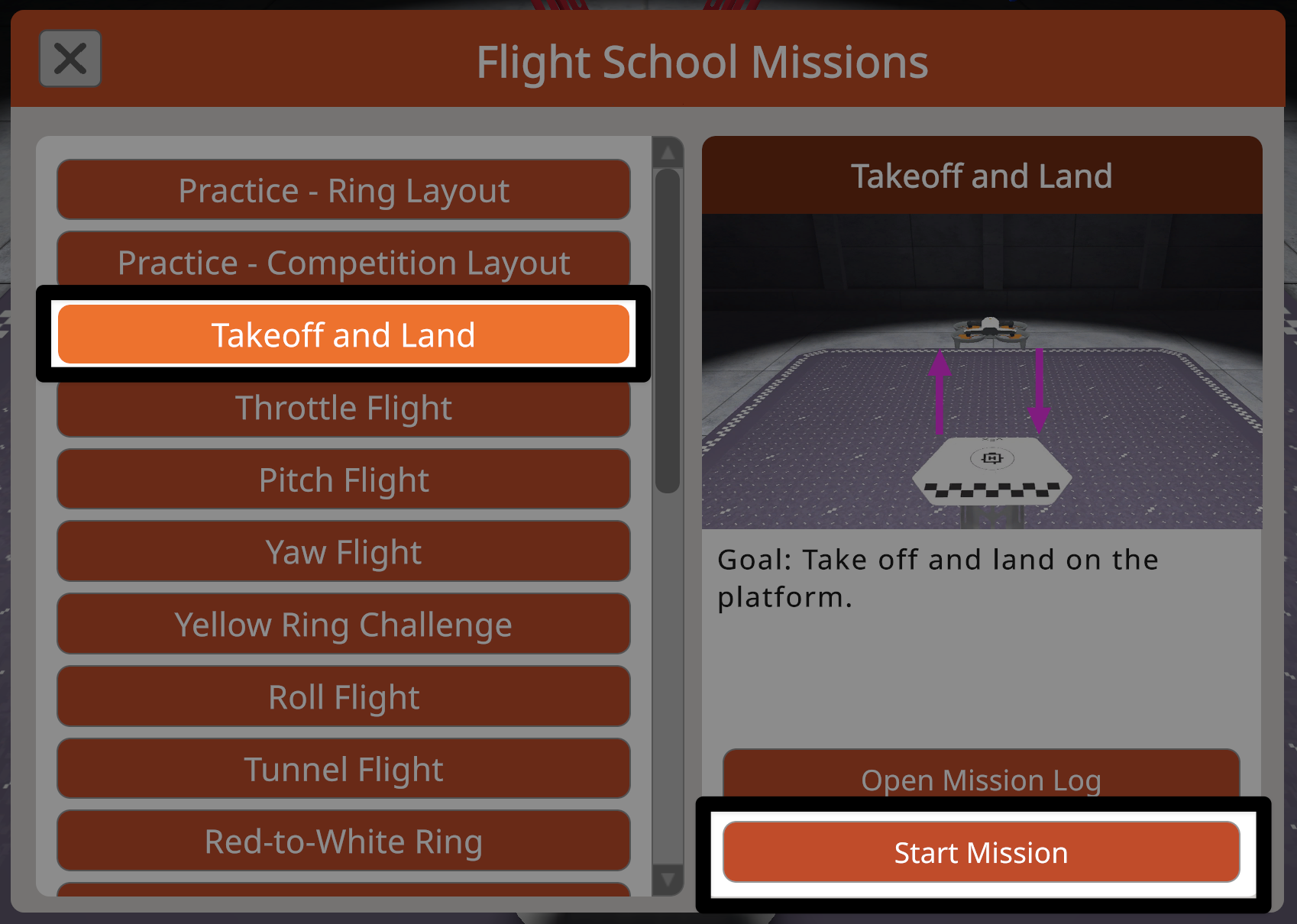
フライトスクールのミッションメニューには、左側に利用可能なミッションと練習レイアウトのスクロール可能なリストが表示されます。
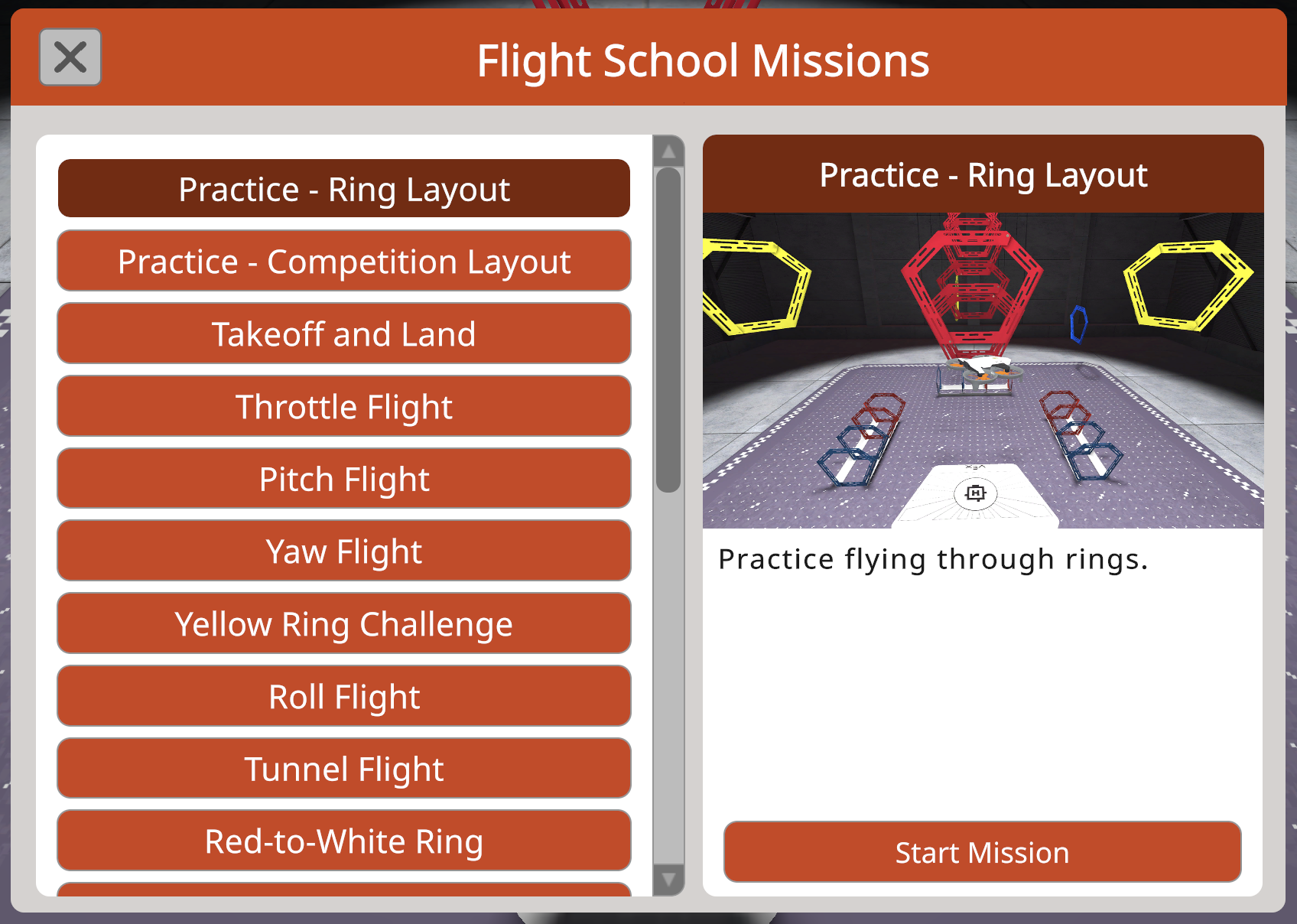
ミッションを選択すると、ミッションの概要と、メニュー右側のバーチャルフライトコースにあるミッションログへのリンクが表示されます。
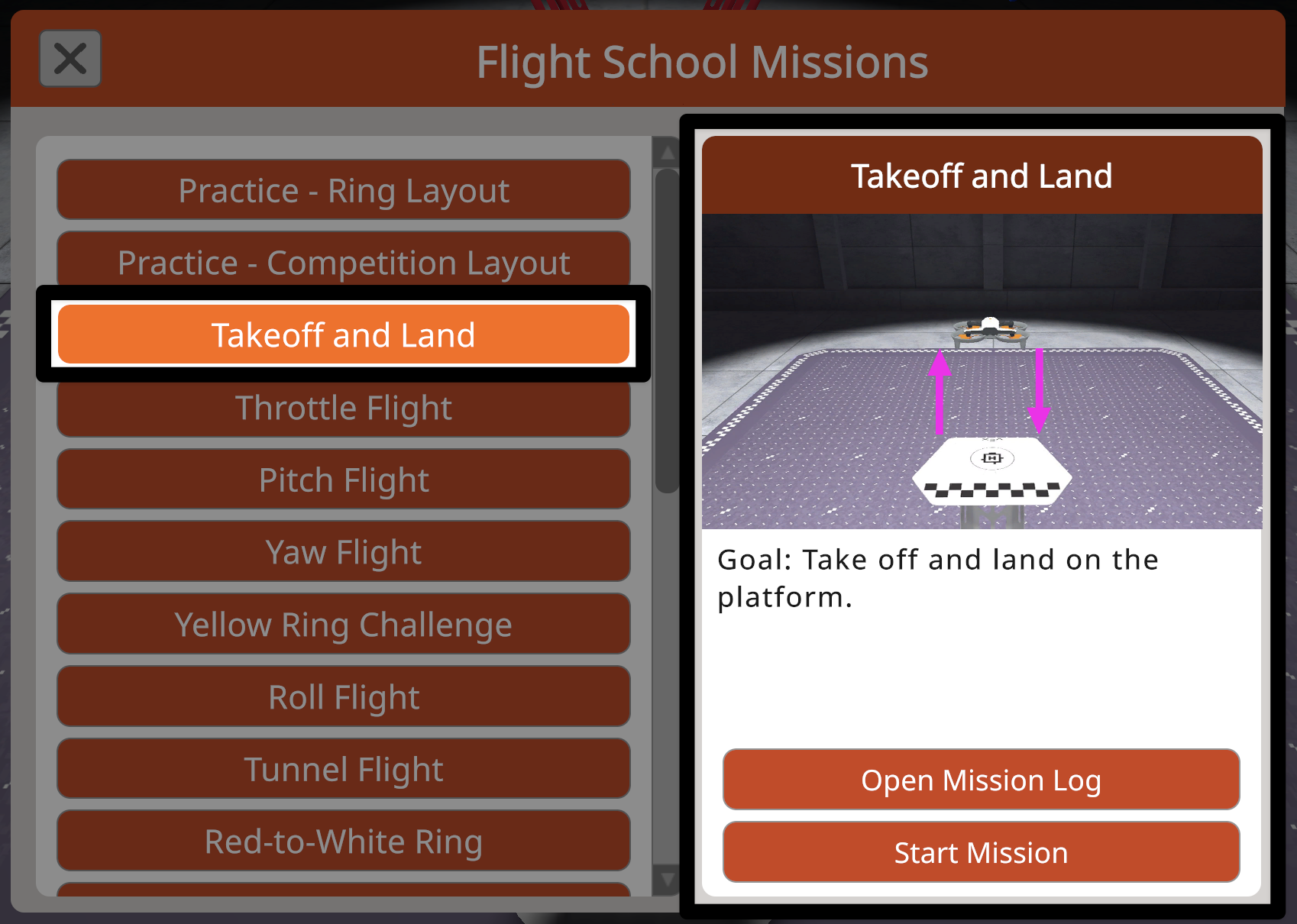
フライトスクールでミッションを開始するには、「ミッション開始」ボタンを選択してください。
ミッション飛行#
フライトスクールの各ミッションは、ミッション目標に集中できるよう設計されており、進捗状況を監視する機能も備えています。
特定のミッションでは、選択したミッションに関連するフィールド上の要素のみが表示されます。これにより、レイアウトが簡素化され、ミッションの目標に集中しやすくなります。
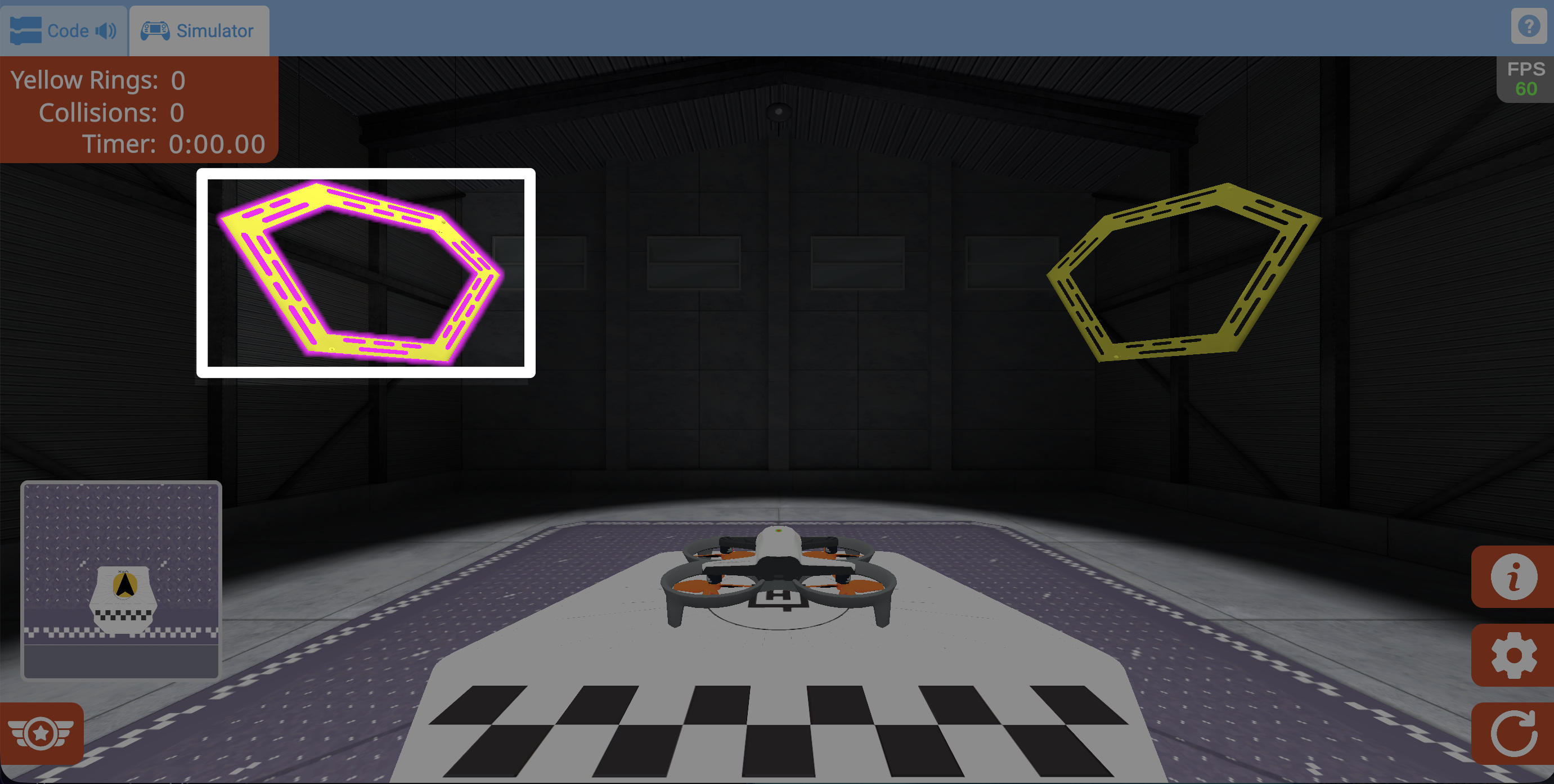
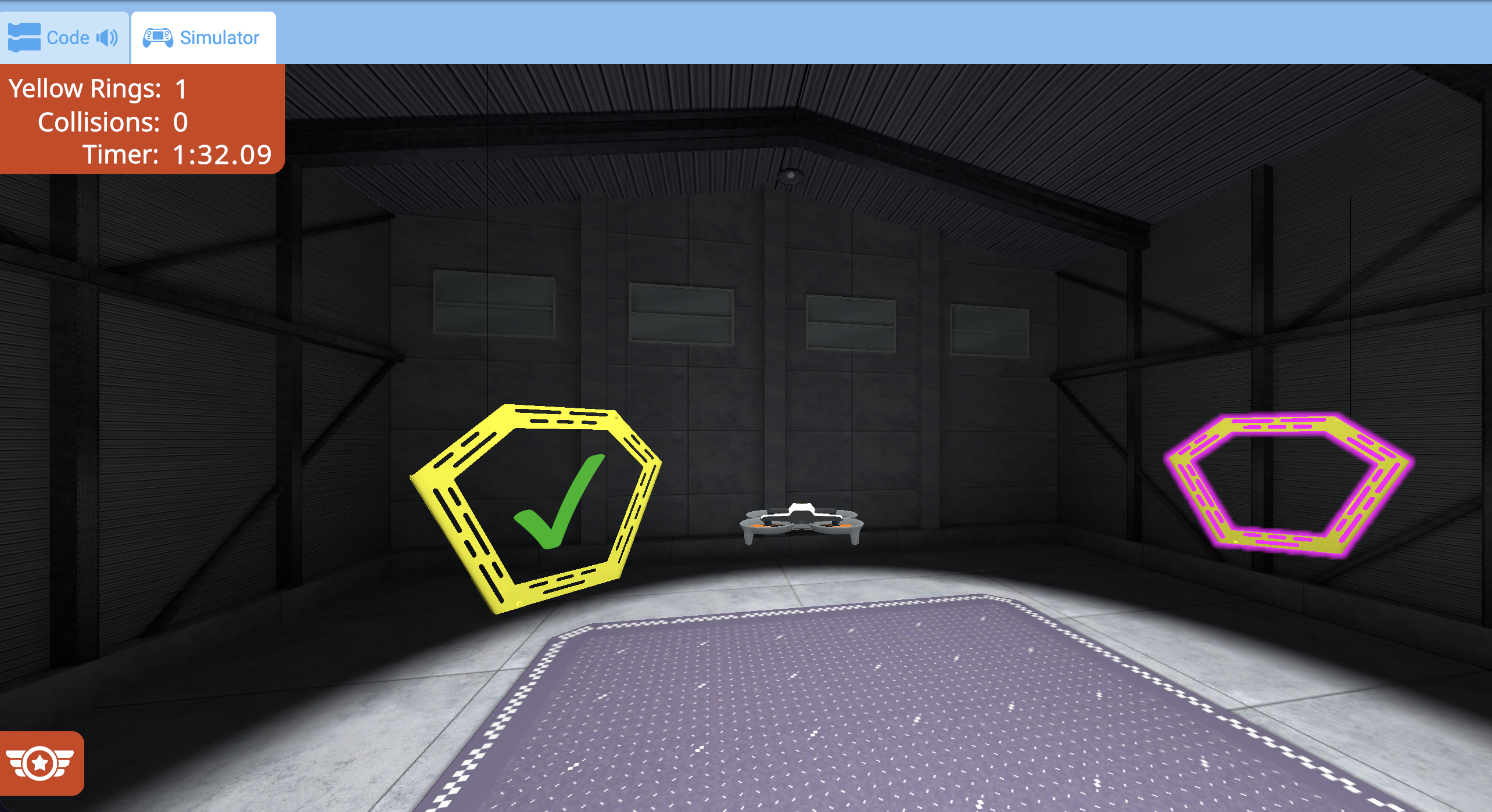
飛行経路が規定されているミッションでは、開始時にその経路上の最初のリングがハイライト表示されます。
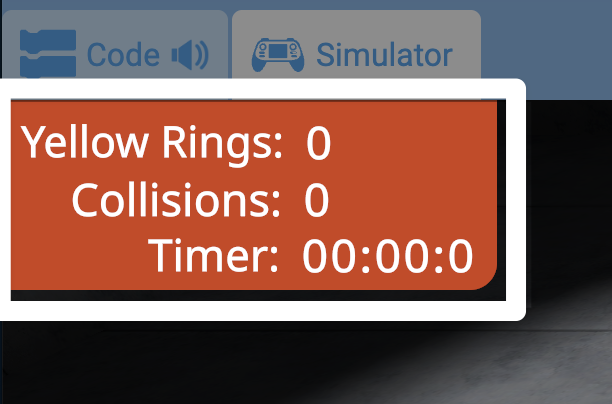
左上隅の指標は、経過時間とミッション固有の追加基準を示しています。
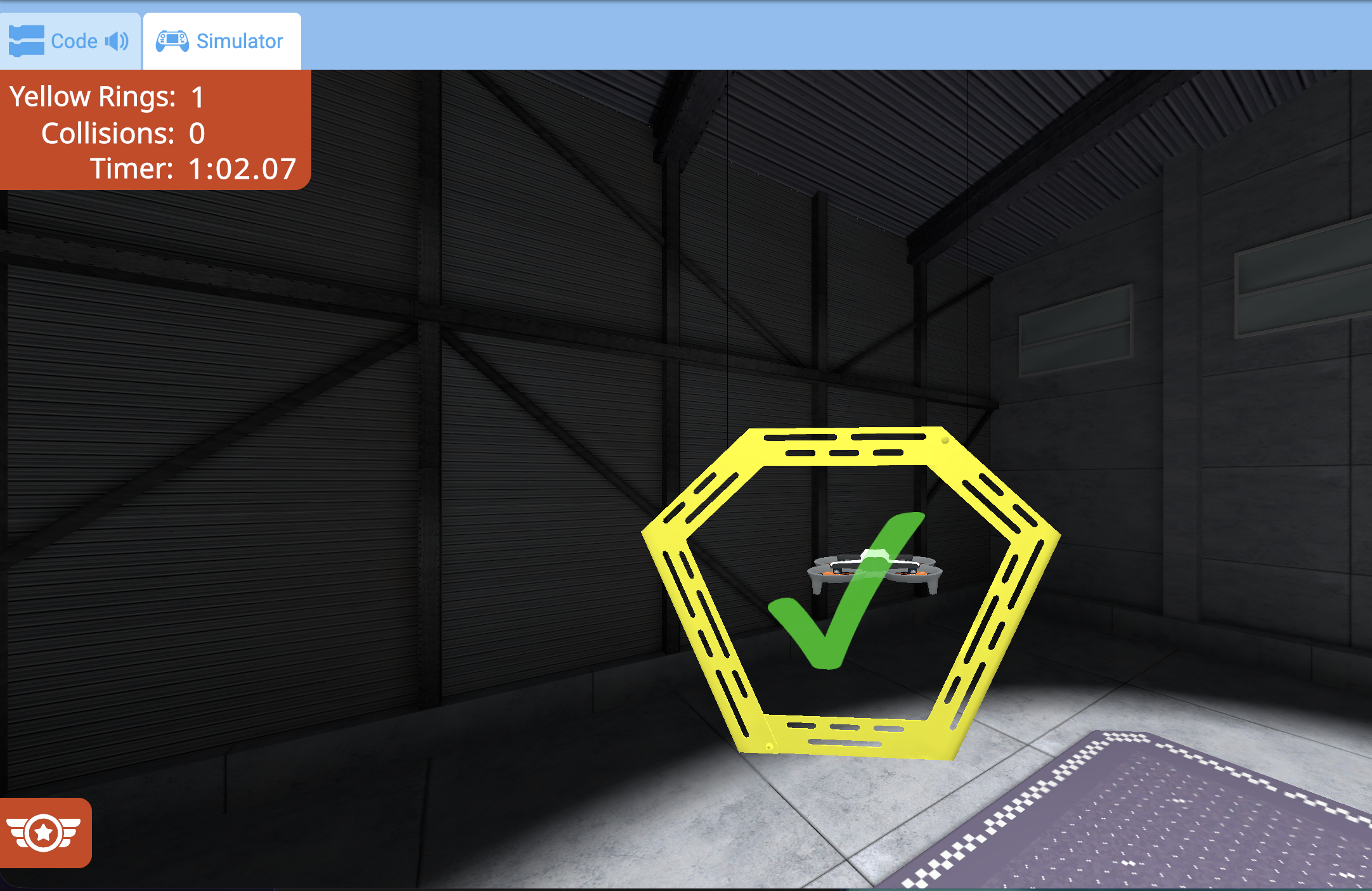
ミッション目標が達成されると、チェックマークが表示され、左上隅の指標が更新されます。
経路ハイライト機能付きのミッションでは、飛行経路の次のステップがハイライト表示され、次にどこへ飛行すべきかが示されます。
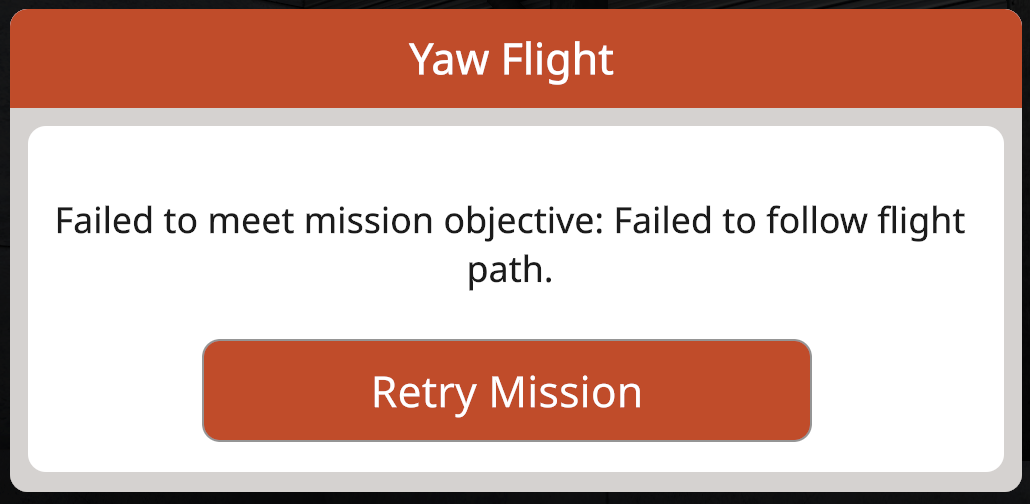
ドローンがミッションの目的を達成できなかった場合、ミッションは終了し、失敗状態を示すメッセージが表示されます。
ミッションを再開してもう一度試すには、「ミッションを再試行」ボタンを選択してください。
ミニマップ機能#
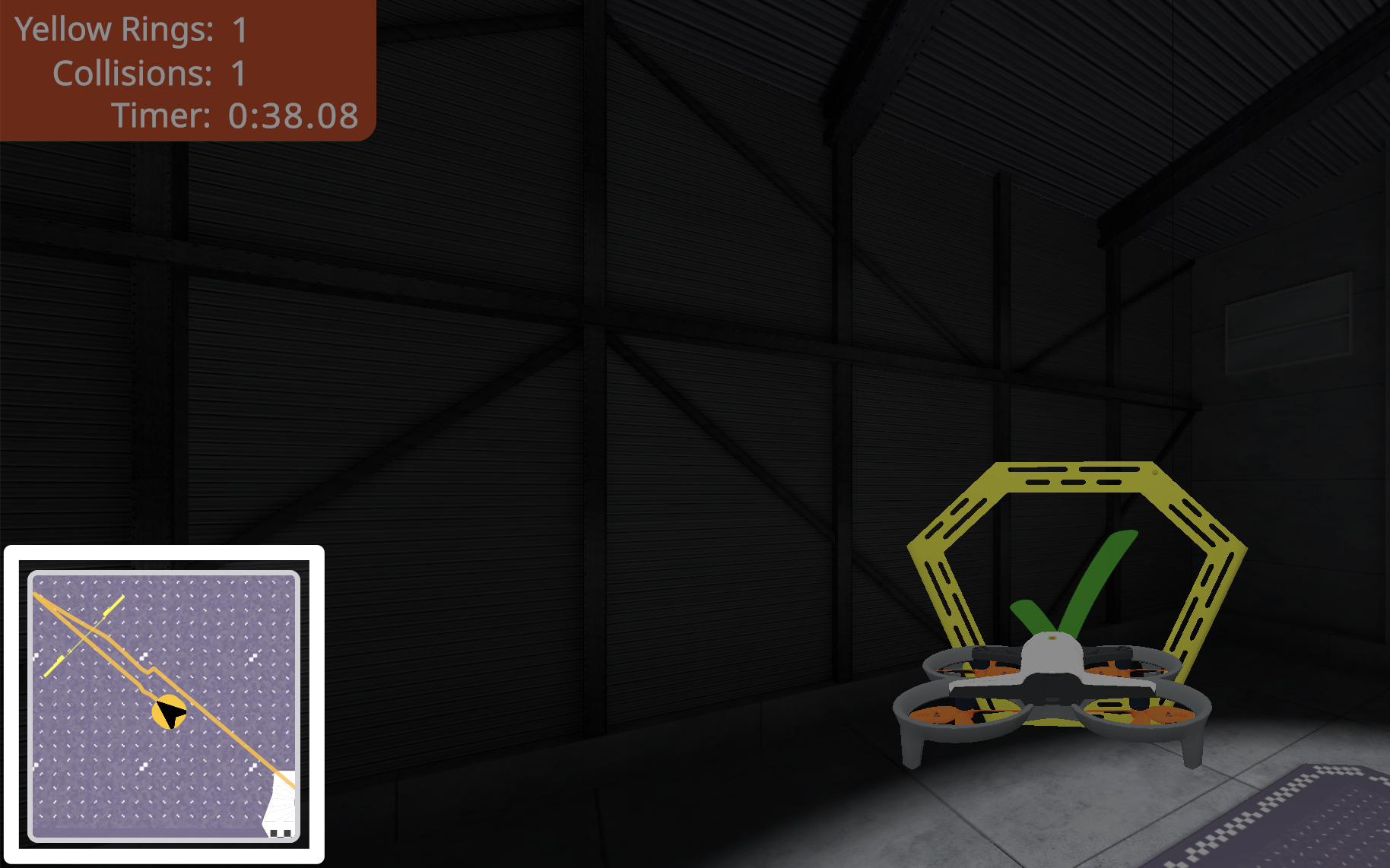
シミュレーターの左下隅にあるミニマップには、飛行中のドローンの飛行経路が、上空からの視点で表示されます。
ドローンの飛行経路をリアルタイムで示す線がミニマップ上に表示され、飛行経路を把握するのに役立ちます。
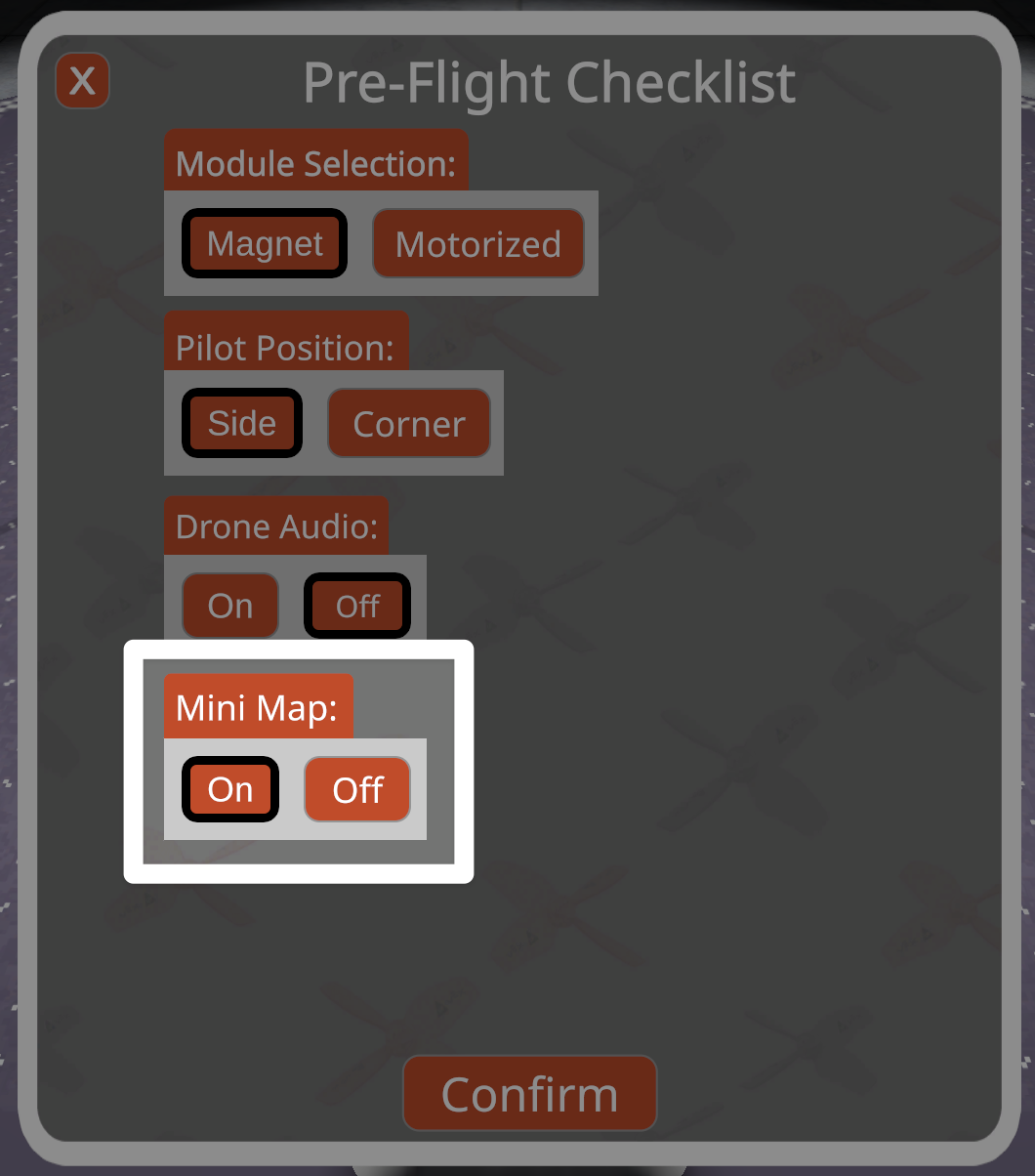
ミニマップは、飛行前チェックリストでいつでもオフにできます。VEX AIRフライトシミュレーターで飛行前チェックリストにアクセスする方法については、こちらのチュートリアルをご覧ください。
飛行訓練校のバッジを獲得する#
任務を無事完了すると、特製のバッジが授与されます。
バッジレベル#
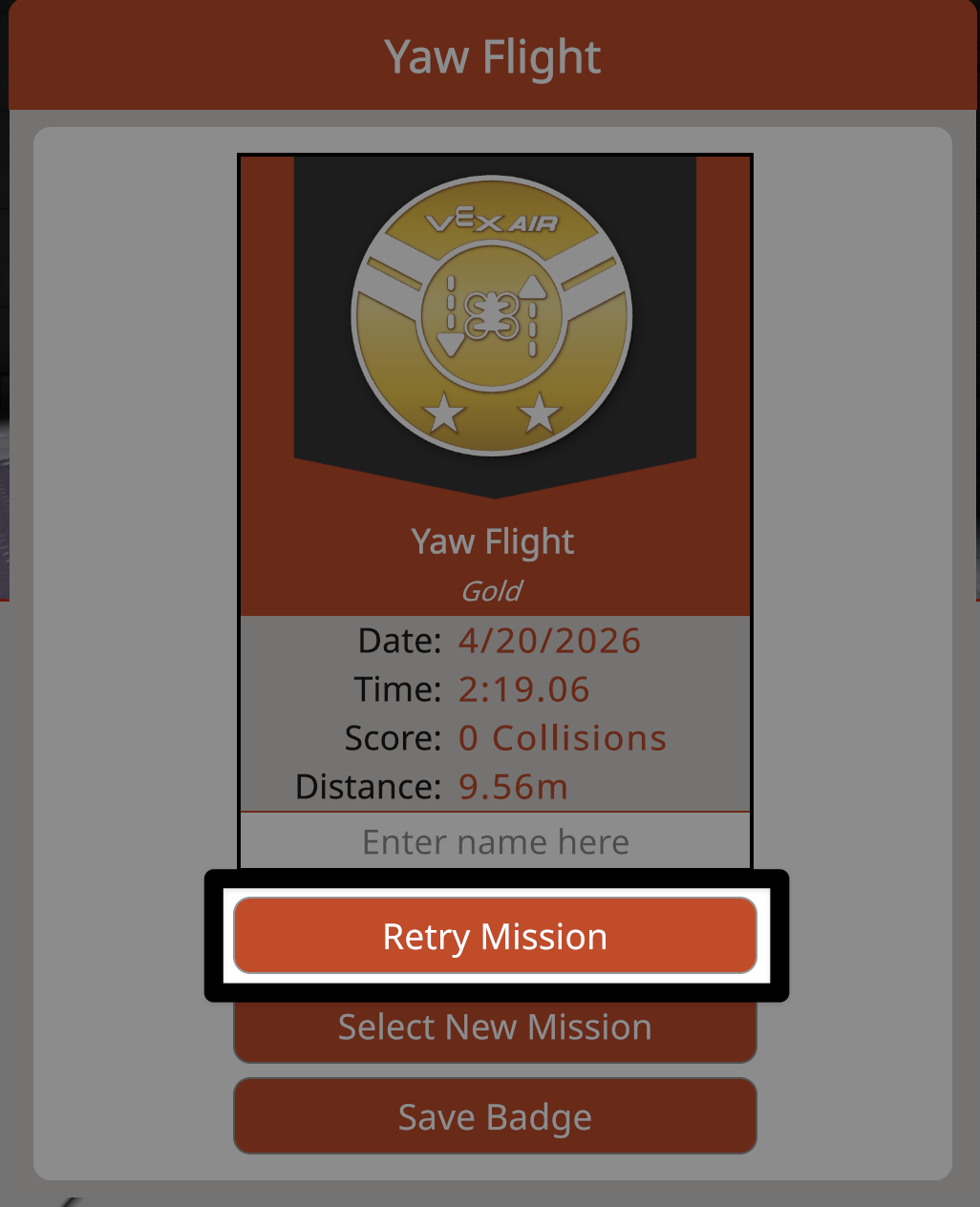
各バッジには、完了レベルに加え、日付、時刻、評価指標、飛行距離といった個々のミッションデータが表示されます。ユーザーは名前を入力して、バッジをさらにパーソナライズすることもできます。
任務の評価基準によって、どのバッジが授与されるかが決まります。
完了(オレンジ色) - 任務の目標が達成されたことを示します。
シルバー - ミッション目標がより少ない衝突で、またはより短い時間で達成されたことを示します。
ゴールド - 最適なミッション完了を示します。
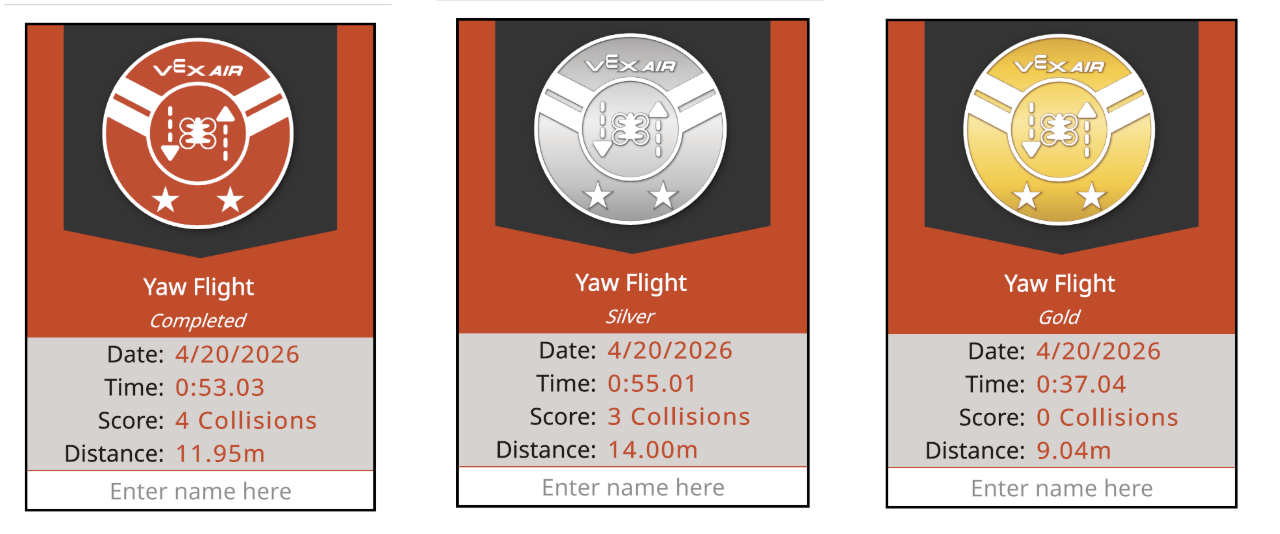
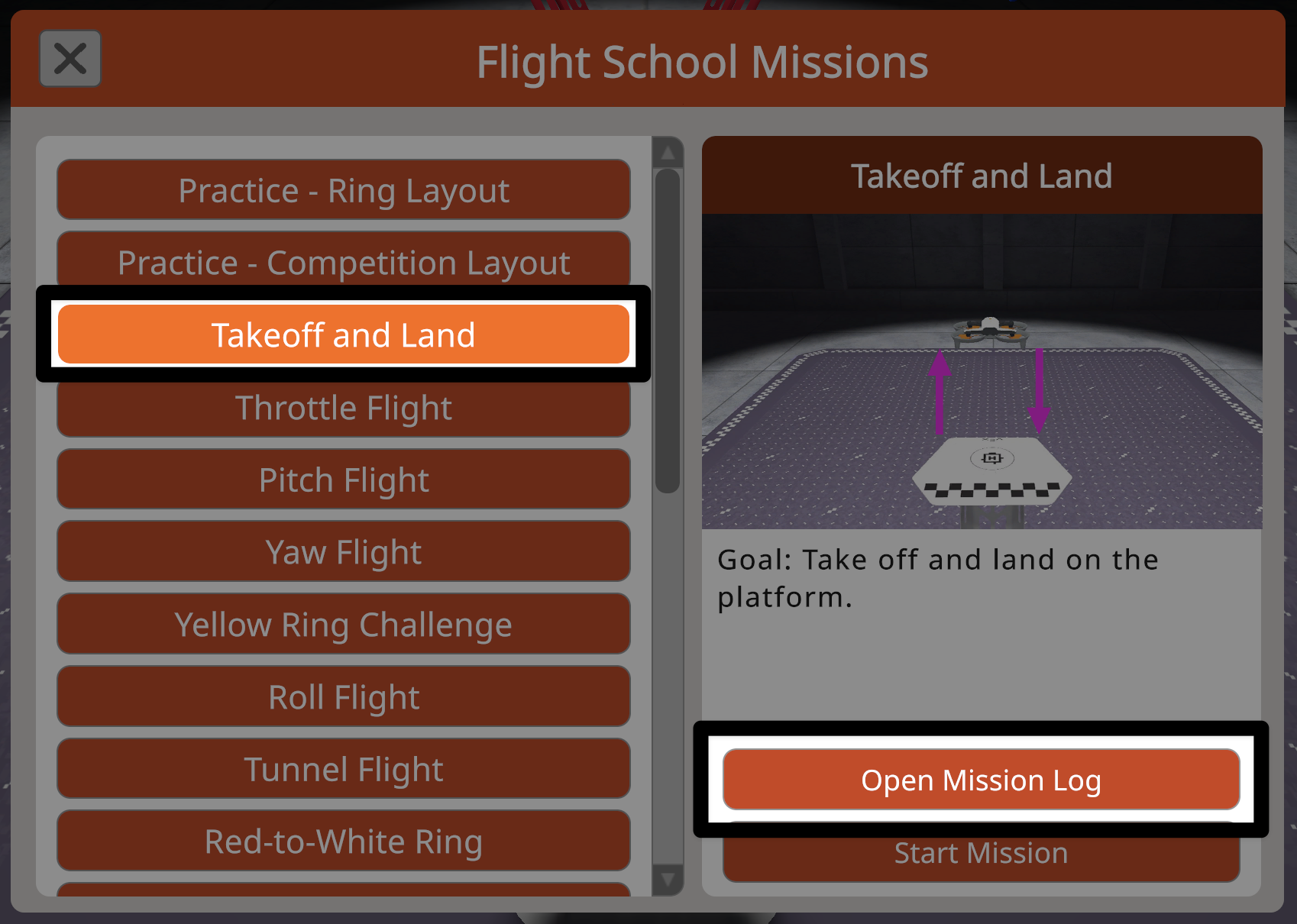
フライトスクールミッションメニューで、任意のミッションの「ミッションログを開く」ボタンを選択すると、ミッションログのPDFが表示され、バッジの取得基準を確認できます。
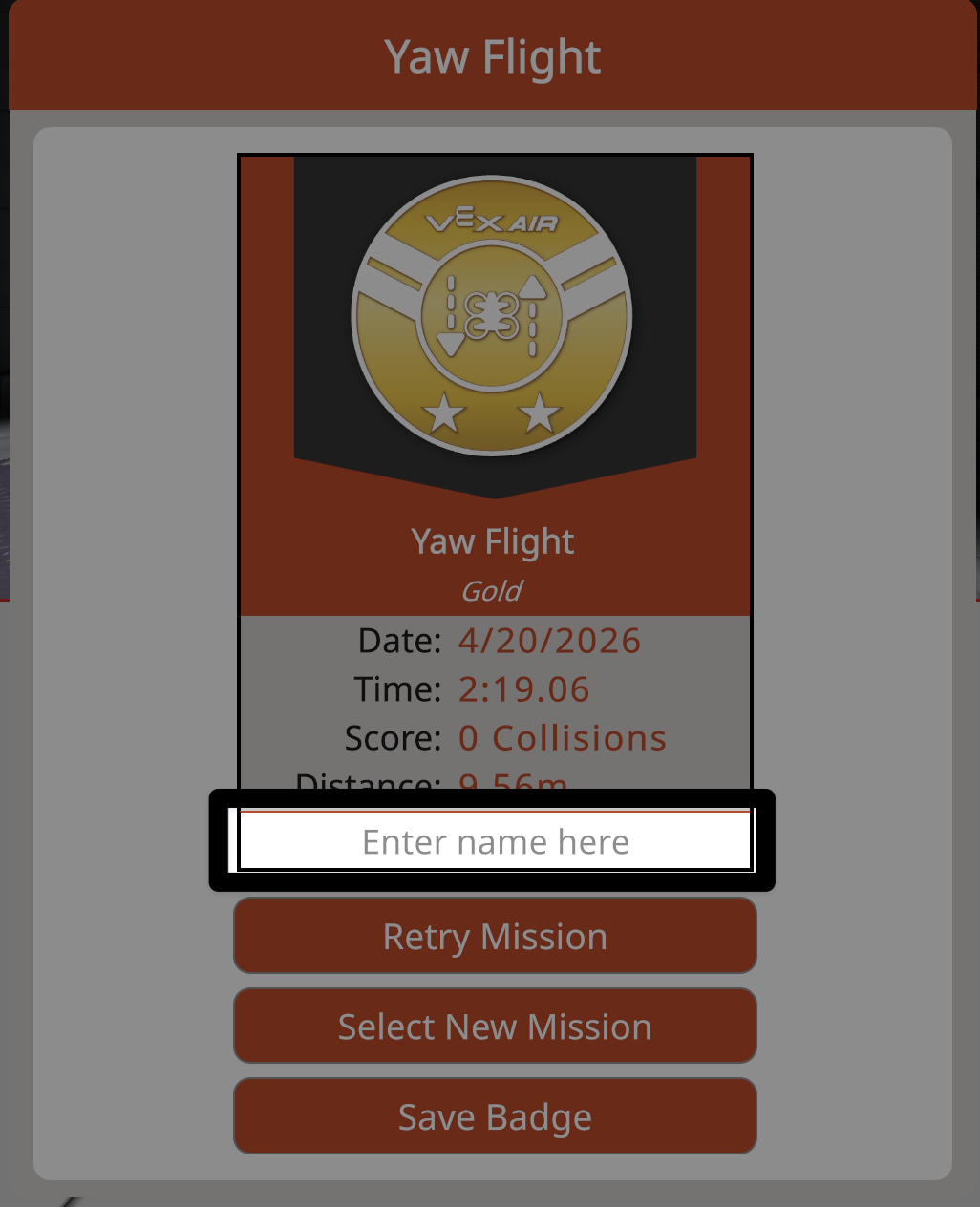
バッジのカスタマイズ#
テキストボックスを選択して名前を入力すると、バッジをさらにパーソナライズできます。
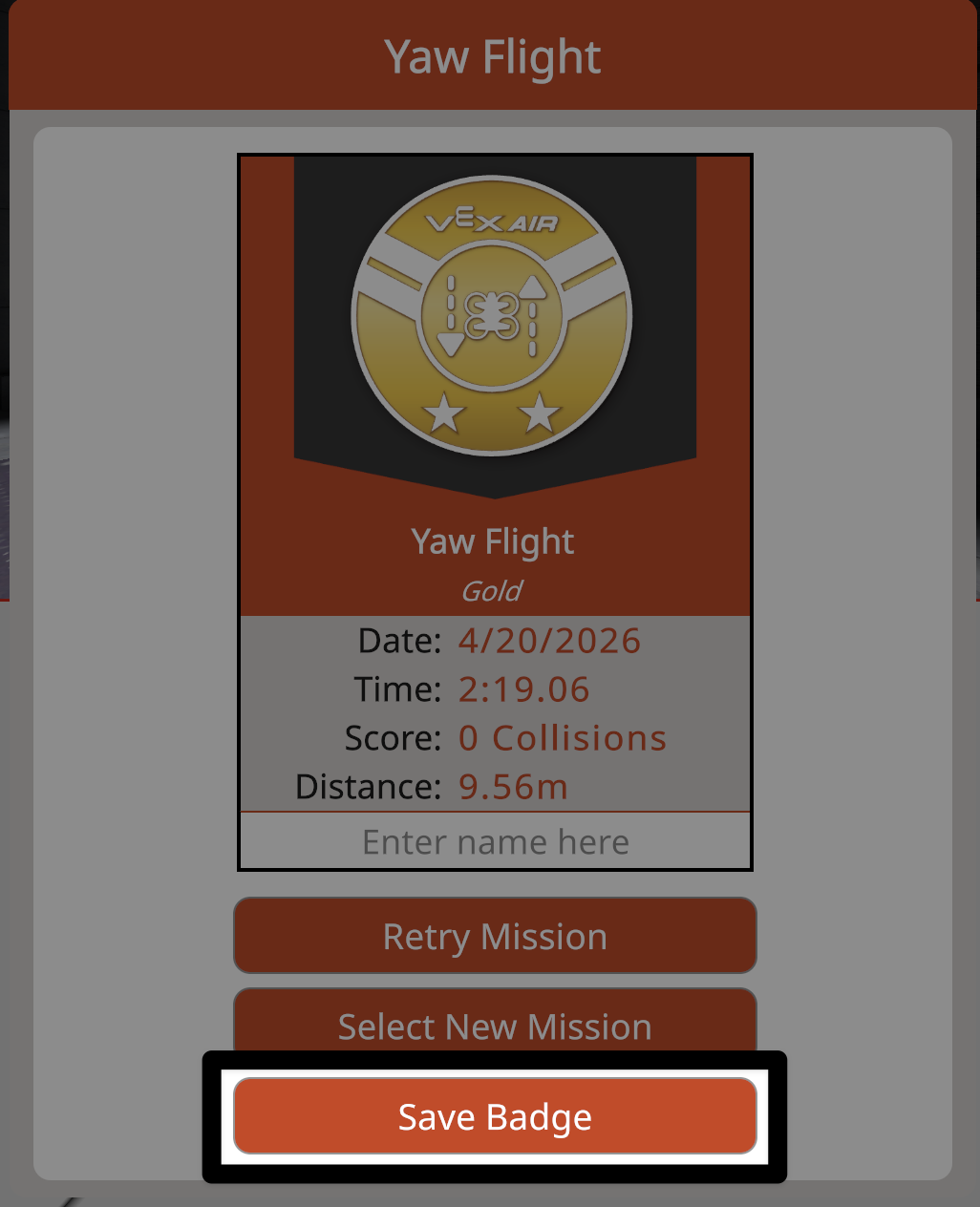
「バッジを保存」ボタンを選択すると、バッジのPDFファイルがデバイスに保存されます。保存されたバッジは、電子的に共有することも、印刷して物理的に保存することもできます。
注: ウィンドウを閉じるとバッジ情報は消去されます。後で特定のフライトデータを確認するには、すべてのバッジを保存する必要があります。
バッジウィンドウを離れる#
ミッションを再試行ボタンを選択すると、同じミッションを再度実行して追加のバッジを獲得できます。
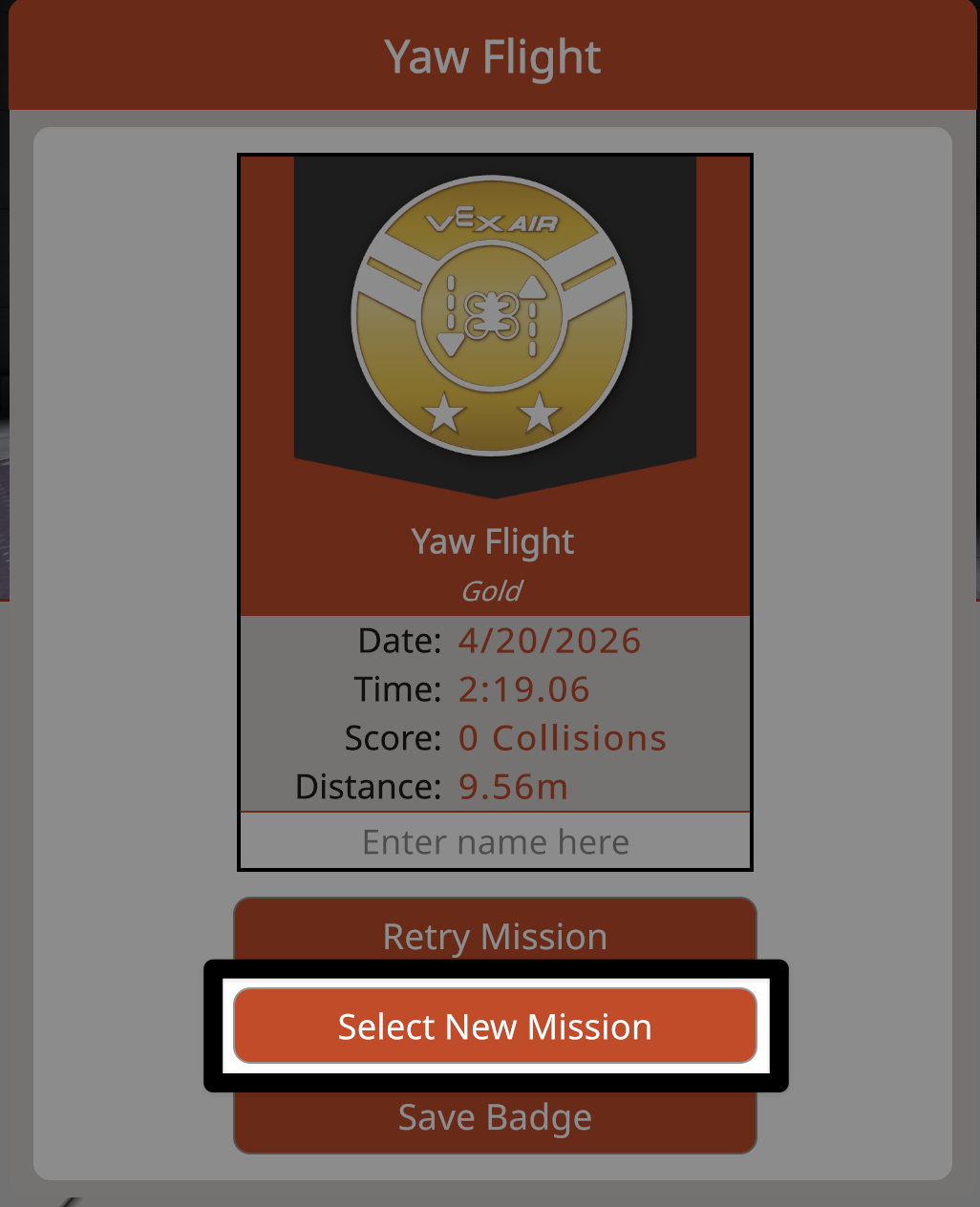
「新しいミッションを選択」ボタンを選択すると、フライトスクールミッションメニューに戻り、別のミッションを実行できます。
飛行学校閉鎖#
シミュレーターの練習レイアウトに戻ったり、フライトスクールミッションメニューを閉じたりすることはいつでも可能です。
練習再開#
フライトスクールメニューに戻るには、いつでも「フライトスクール」ボタンを選択してください。
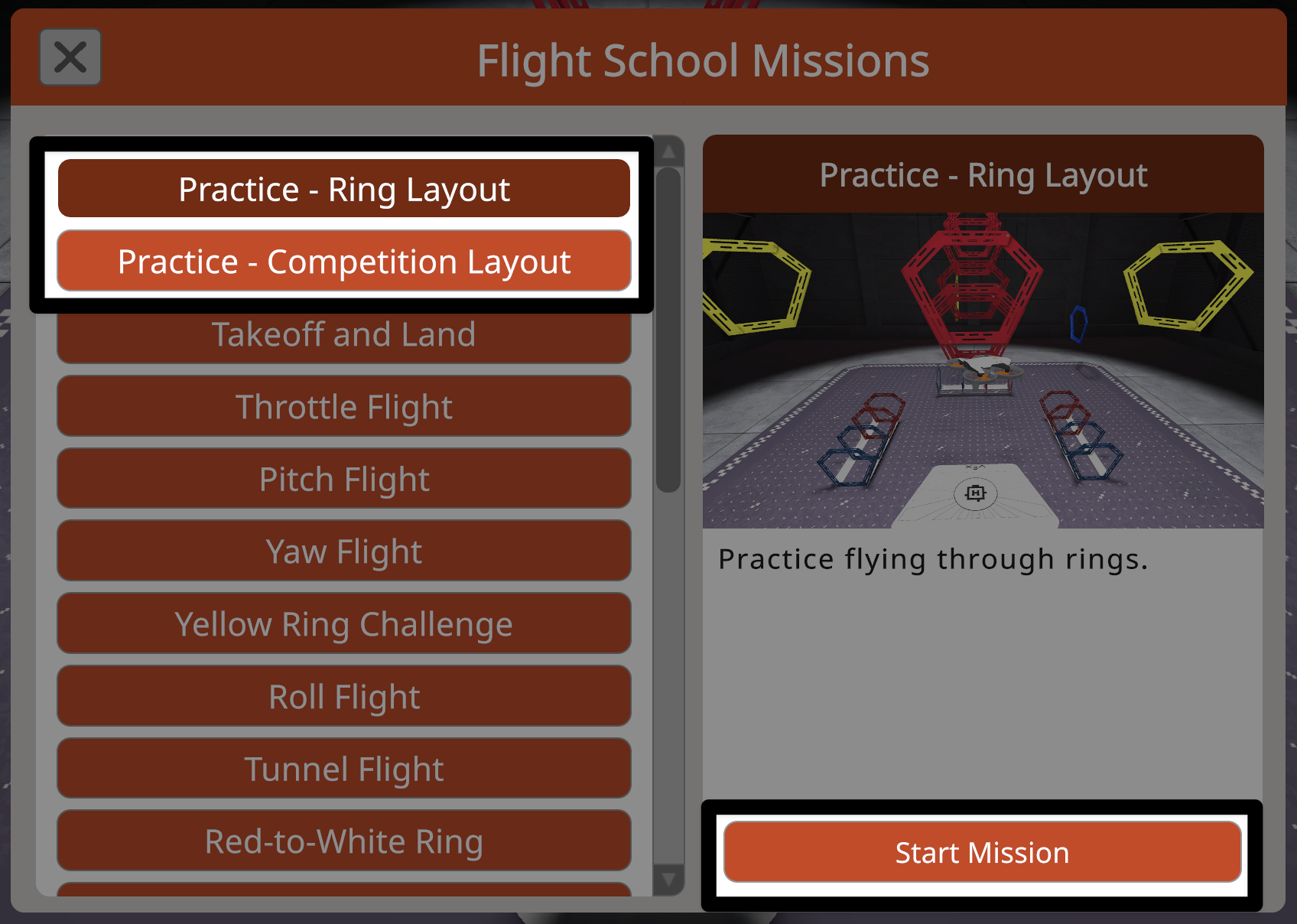
練習レイアウトは、フライトスクールミッションメニューの一番上に常に表示されています。
戻りたい練習レイアウトを選択し、ミッション開始ボタンを選択してフライトスクールを終了し、練習を続行してください。
フライトスクールミッションメニューを閉じる#
フライトスクールミッションメニューの左上にある「×」ボタンを選択すると、メニューが閉じ、前の画面に戻ります。