
離陸前チェックリスト#
飛行運用を開始する前に、すべてのシステムが準備完了していることを確認するため、徹底的な飛行前チェックリストを完了する必要があります。VEX AIRドローンとVEX AIRドローンコントローラーは、充電、電源オン、ペアリングが完了し、すべての安全チェックに合格している必要があります。
推奨される飛行前チェックリストには以下が含まれます。
コントローラーのバッテリー残量 > 20%
ドローンはオンで接続されています
ドローンのバッテリー残量 > 20%
水平な地面から離陸する
コントローラーのバッテリーチェック#
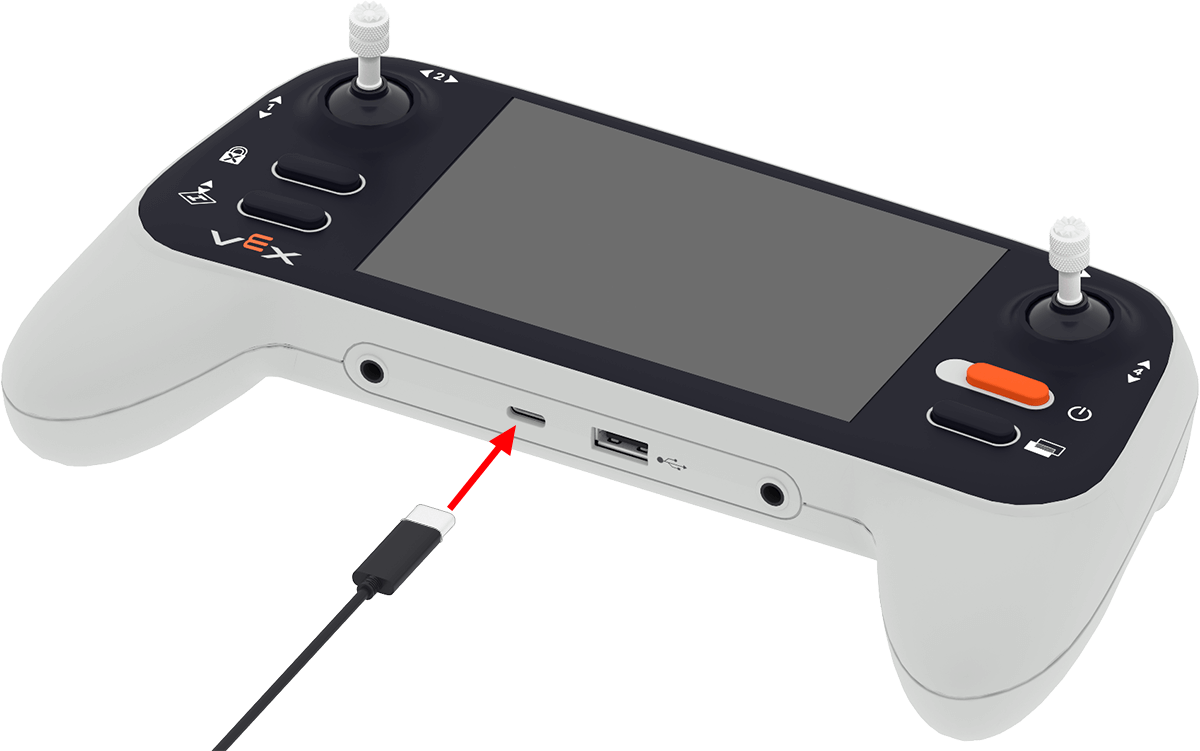
コントローラーのバッテリー残量が20%以上であることを確認してください。
コントローラーをUSB-Cポート経由で電源に接続し、完全に充電してください。
コントローラーの充電が完了したら、バッテリー残量を確認してください。上の動画に示すように、電源ボタンを長押ししてインジケーターランプが白く点滅し始めたらボタンを離し、コントローラーの電源を入れます。コントローラーの電源が入ると、LEDインジケーターが次の2色のいずれかに変わります。
緑色 ― 動画に示されているように、コントローラーのバッテリー残量は20%以上です。このチェックリスト項目は合格となります。
赤色 ― コントローラーのバッテリー残量が20%以下です。このチェックリスト項目は不合格となります。充電を続けてください。
ドローンの電源と接続状況#
ドローンは電源が入っていて、コントローラーに接続されている必要があります。
ドローンとコントローラーがペアリングされていることを確認するには、コントローラーのUSB-AポートをドローンのUSB-Cポートに接続してください。上記の動画では、ドローンとコントローラーのペアリングプロセスが映し出されており、ペアリングが完了すると、ドローンとコントローラー両方のインジケーターが緑色に点滅します。デバイスのペアリングが完了したら、ドローンとコントローラーからすべてのケーブルを取り外してください。
ドローンのバッテリーチェック#
ドローンのバッテリー残量が20%以上であることを確認してください。
このアニメーションに示すように、USB-Cコネクタ付きのケーブルを使用してドローンを電源に接続し、バッテリーを完全に充電してください。
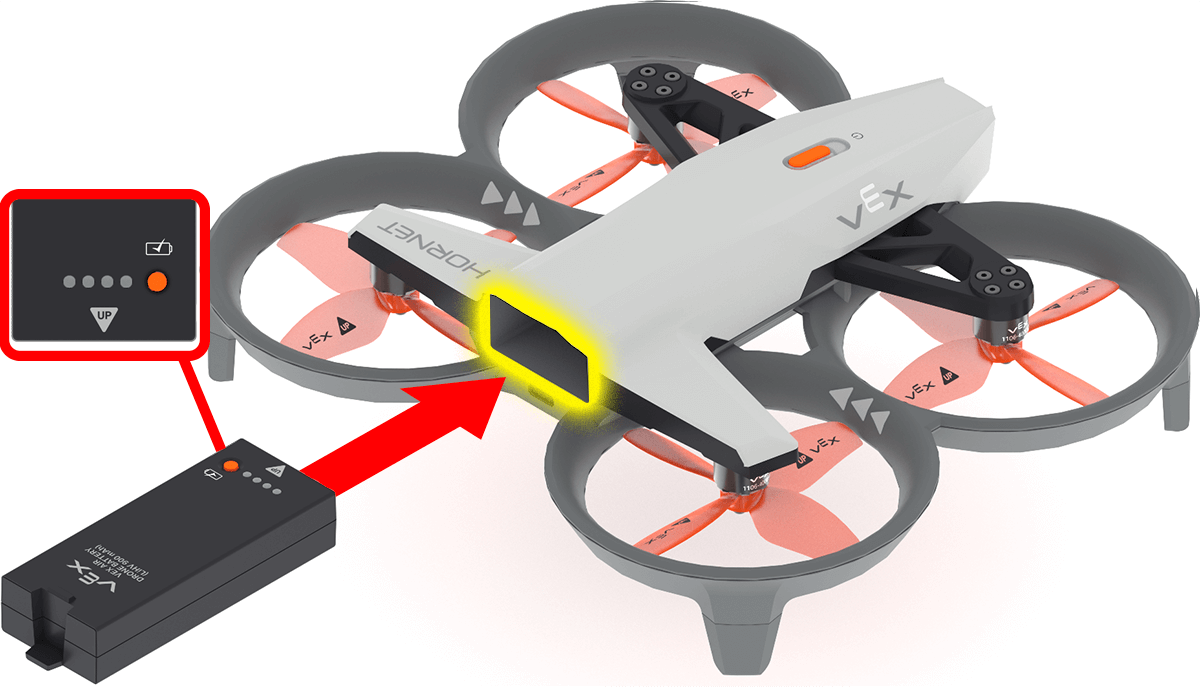
Install the battery in the drone once charging is complete. Make sure the **Up** arrow on the battery is facing upward when inserted. This will turn the drone on.
水平な表面の確認#
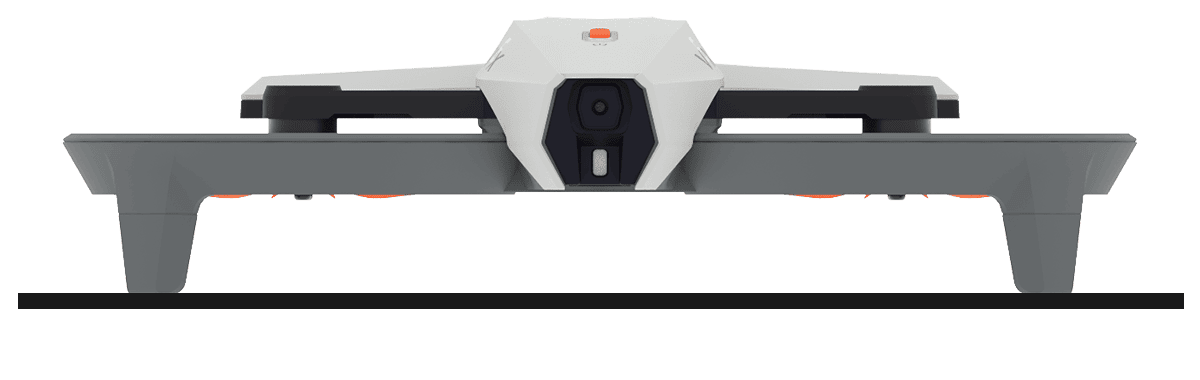
ドローンが少しでも傾いていて水平でない場合、このチェックリスト項目は不合格となります。ドローンを安全な場所、かつ水平な場所に設置し、このチェックリスト項目を修正して安全な離陸を確保してください。
プロペラロックはドローンの動きを検知すると作動しますのでご注意ください。安全点検を続ける前に、プロペラロックをオフにしてください。
追加の安全点検#
飛行前チェックリストには、離陸前に確認すべき役立つ安全上の注意事項も含まれています。
飛行前に、飛行区域とパイロットの準備が万全であることを確認するため、以下の事項を確認してください。
ドローンを点検する:
ドローンのプロペラと着陸脚に損傷がないか確認してください。
飛行エリアの準備:
ドローンを飛ばすための安全な屋内エリアを確保してください。ドローンを屋外で飛ばさないでください。
ドローンの周囲、全方向に少なくとも5フィート(約1.5メートル)の空間を確保してください。
照明器具、シーリングファン、その他の備品との接触を避けるため、頭上には少なくとも3フィート(約90cm)の空間を確保してください。
飛行区域から人、ペット、障害物をすべて取り除いてください。
プロペラに巻き込まれる可能性のある軽量物や飛散しやすい物(例:紙、プラスチックカップ)はすべて片付けてください。
全員準備を整えましょう:
長い髪は後ろで結んでください。
離陸時および飛行中は、ドローンに手を触れないようにしてください。
パイロットが緊急停止の操作方法を理解していることを確認してください。
さらに、コントローラーが使用できる状態になっていることを確認してください。
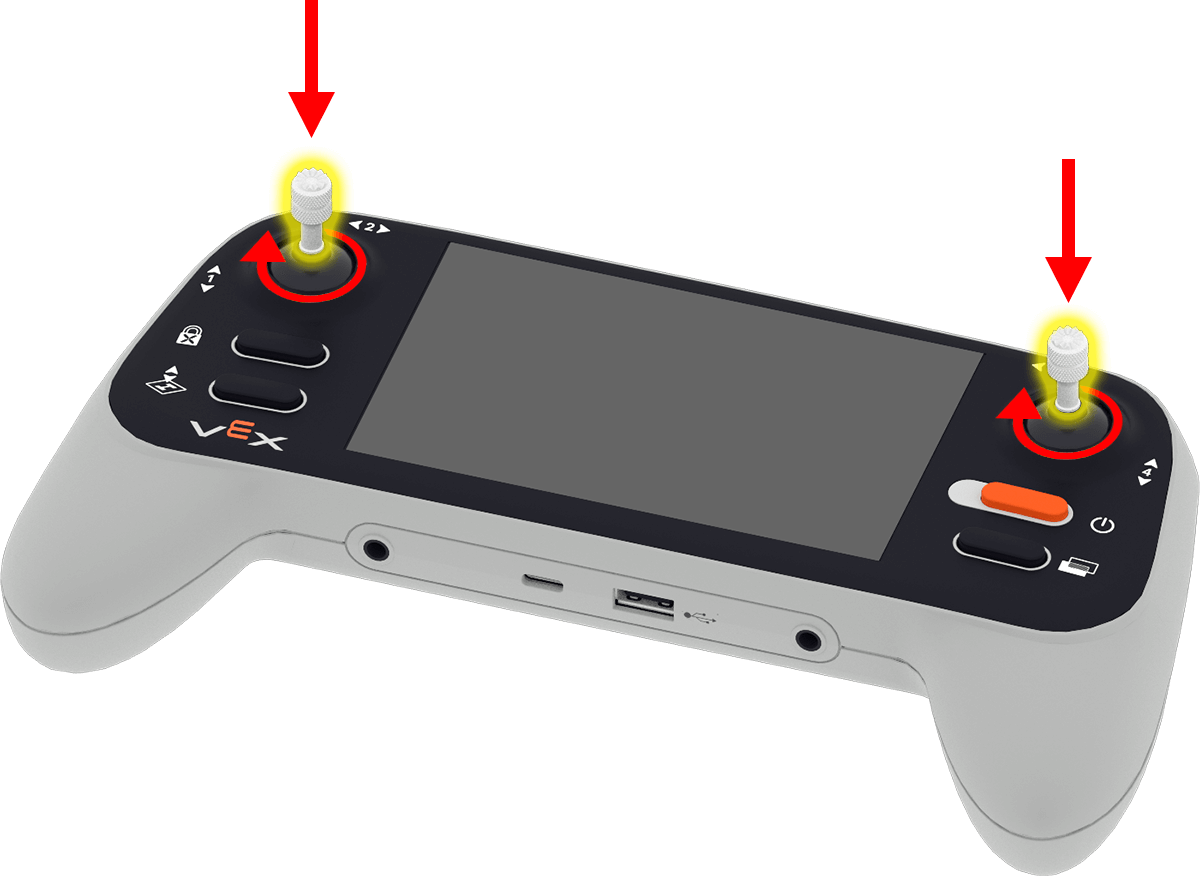
コントローラーの背面からジョイスティックを取り外し、前面のジョイスティックホルダーにねじ込んで取り付けます。
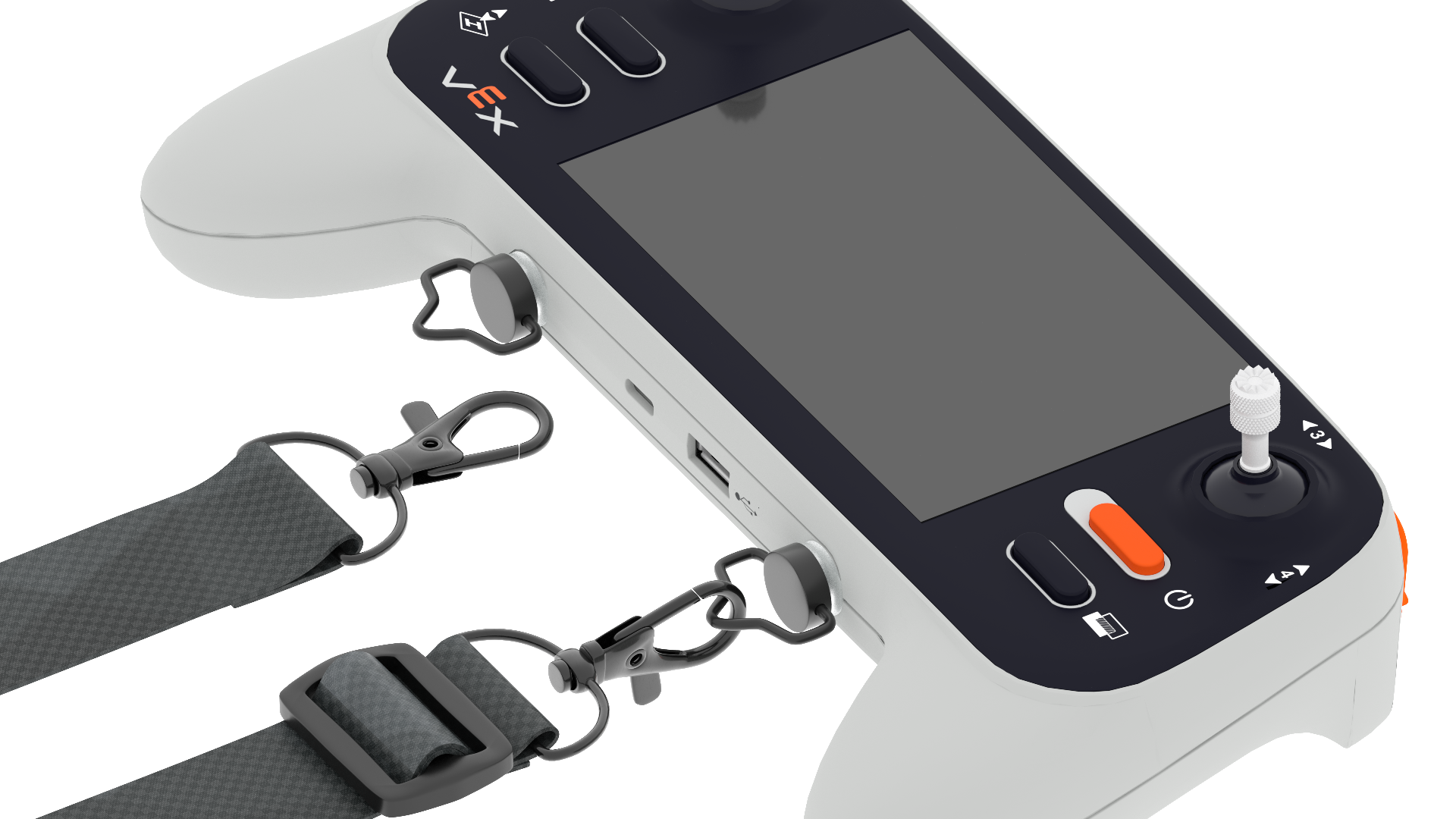
ストラップのピンをコントローラーにねじ込んで、ストラップがコントローラーにしっかりと取り付けられていることを確認してください。
基本的な飛行操作を理解する#
Before taking flight with the default_fly project, ensure the pilot understands how to control the drone in the air, start a project, and land the drone manually to end a project.
ジョイスティックによる飛行制御#
コントローラーには2つのジョイスティックがあり、デフォルトの飛行モードでドローンがどのように動くかを制御します。
軸1は、下の動画に示すように、ドローンを上昇または下降させます。
2軸目は、下の動画に示すように、ドローンを左右に旋回させます。
3軸目は、下の動画に示すように、ドローンを左右に動かします。
下の動画に示すように、第4軸はドローンを前後に動かします。
追加コントロール#
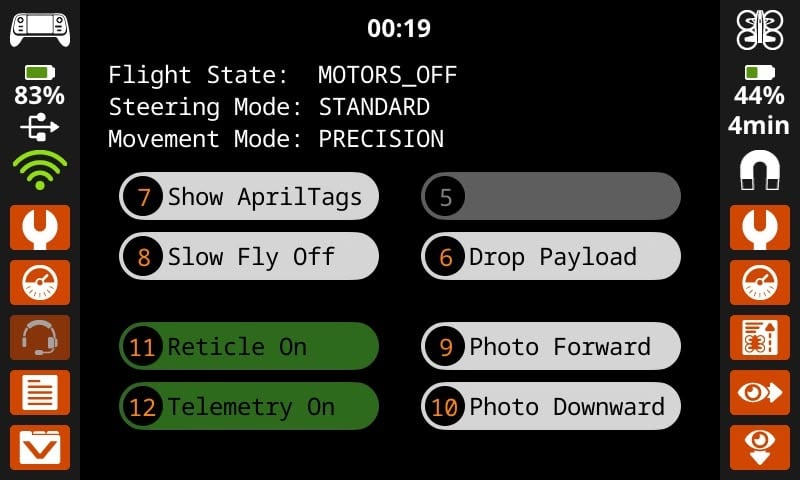
The User Screen of the default_fly project shows information and button controls for various settings and actions. Features of this screen include:
タイマー - 画面上部のプロジェクト実行タイマーで、プロジェクトの実行時間を確認できます。
現在の設定 - 現在の飛行状態、操縦モード、および移動モードは、タイマーの下に表示されます。
ボタン - 画面上のボタンまたはコントローラーの番号付きボタンを押して、リストされている各アクションを実行するか、オプションのオン/オフを切り替えます。
離陸#
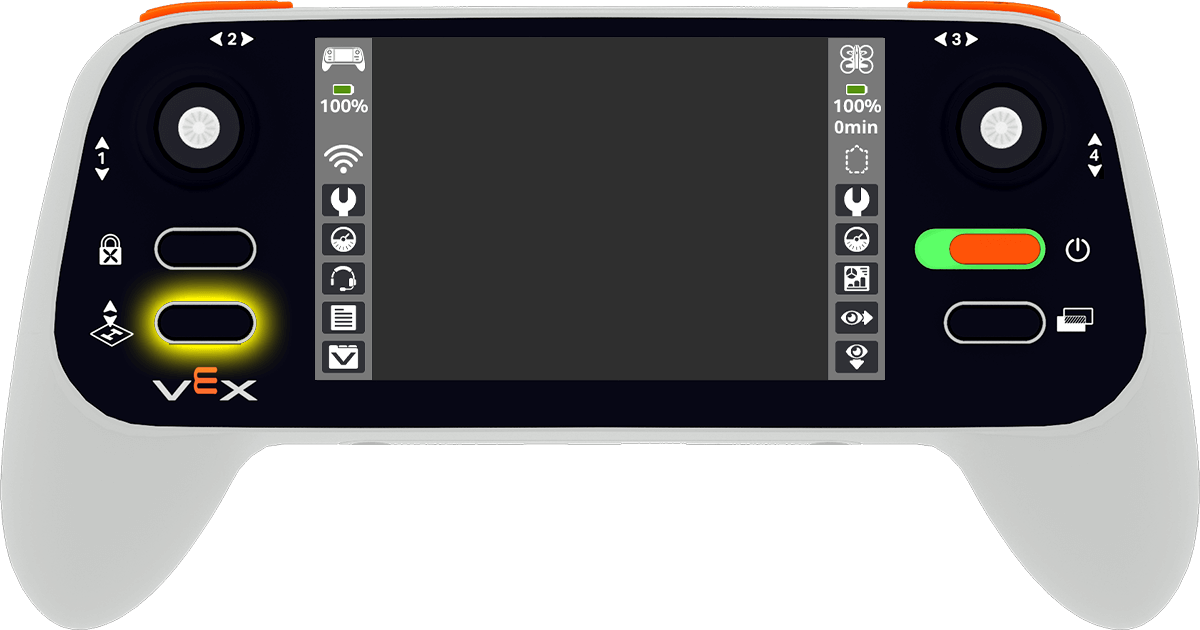
プロジェクトを開始するには、コントローラーの「離陸と着陸」ボタンを押してください。
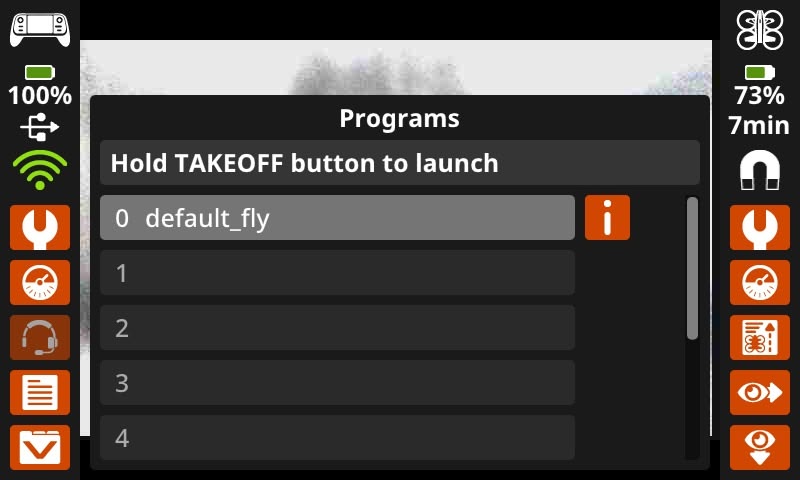
A menu will appear on the screen showing all current projects loaded on the controller.
Press the project that you want to use. The default_fly project allows you to fly the drone directly with the controller.
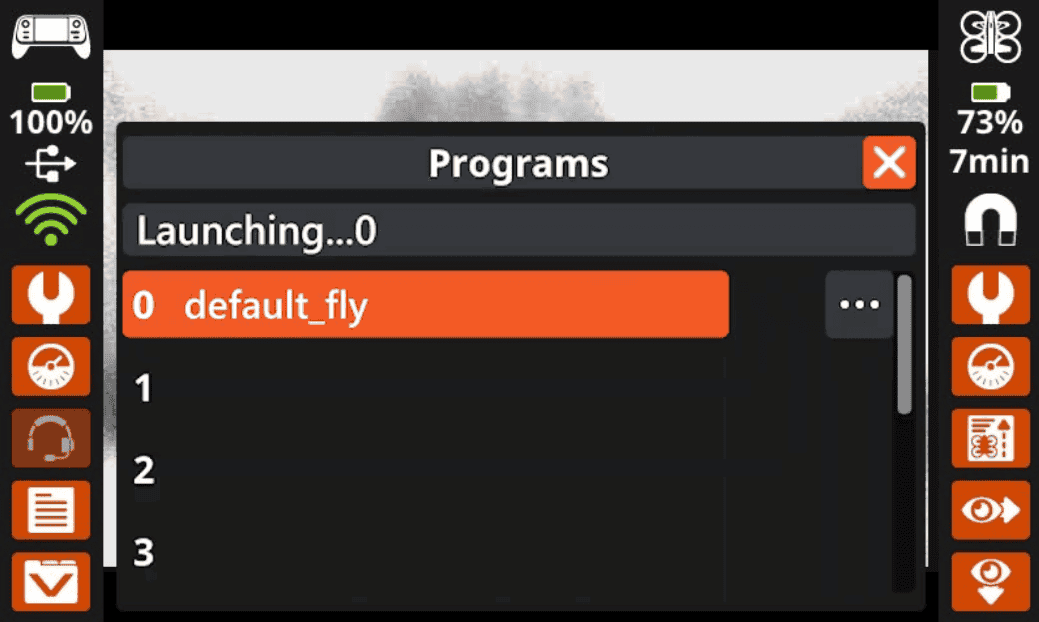
プロジェクトを選択したら、プロジェクトスロットがオレンジ色になるまで「離陸&着陸」ボタンを押し続けてください。その後、ボタンを離すとプロジェクトが開始されます。
着陸#
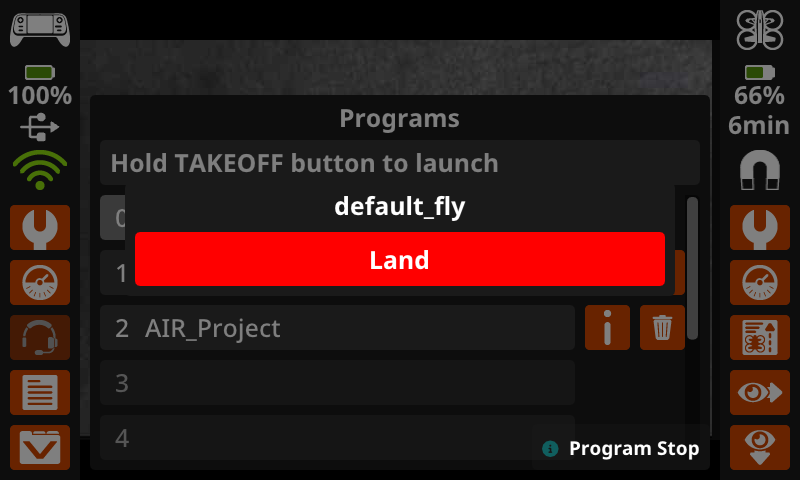
ドローンを手動で着陸させるには、プロジェクト実行中に「離陸&着陸」ボタンを押してください。コントローラー画面の中央にポップアップが表示されます。「着陸」ボタンを押すと、プロジェクトが停止し、ドローンが着陸します。