
画像と動画の撮影#
画像や動画を撮影する#
VEX AIRドローンとVEX AIRドローンコントローラーを使って、画像や動画を撮影する方法は3つあります。
画面上のボタン#
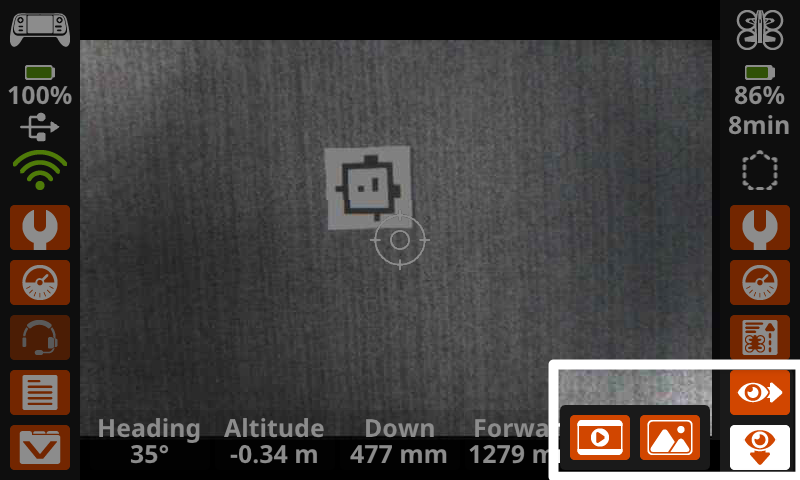
コントローラー画面右下にある目アイコンのいずれかを選択して、使用するビジョンセンサーを選択してください。
フォワード |
下向き |
|---|---|
|
|
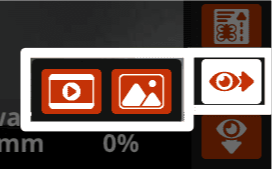
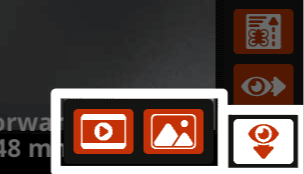
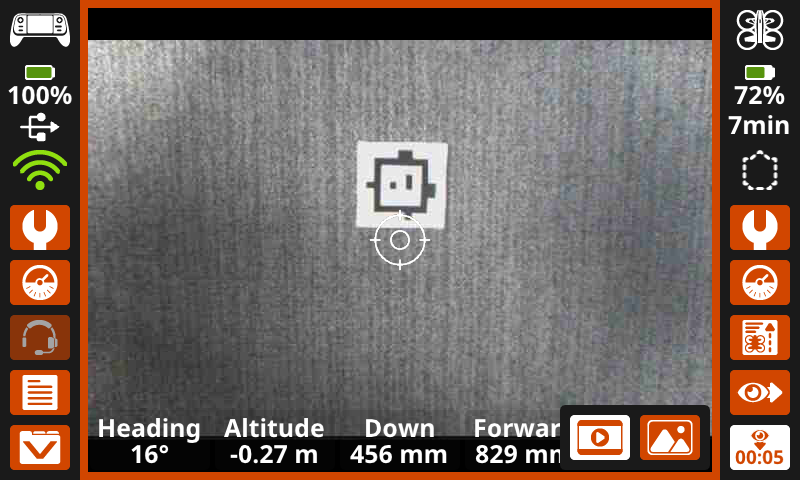
動画撮影中は、画面がオレンジ色に点灯し、右下隅に録画タイマーが表示されます(下図参照)。
画像を撮影する際、撮影が行われている間、画面は白くハイライトされます。
default_flyプロジェクトを使用する#
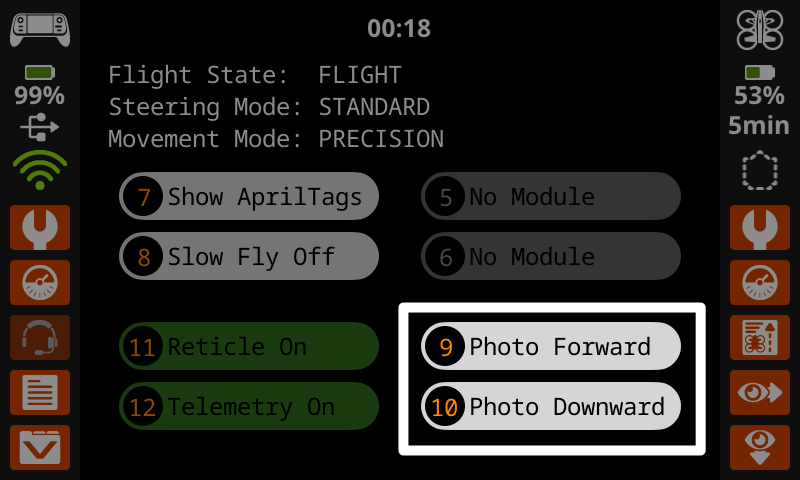
While using the default_fly project, you can capture images from the forward-facing or downward-facing Vision Sensor using the Photo Forward and Photo Downward buttons on the screen or buttons 9 and 10 on the controller.
VEXcodeコマンド#
VEXcode AIRプロジェクト内でカメラコマンドを使用すると、どちらのカメラからもビデオを録画したり、画像をキャプチャしたりできます。
ファイルの表示#
ミッションデータを表示することで、デバイスにエクスポートする前にコントローラー上で録画データや画像をプレビューできます。
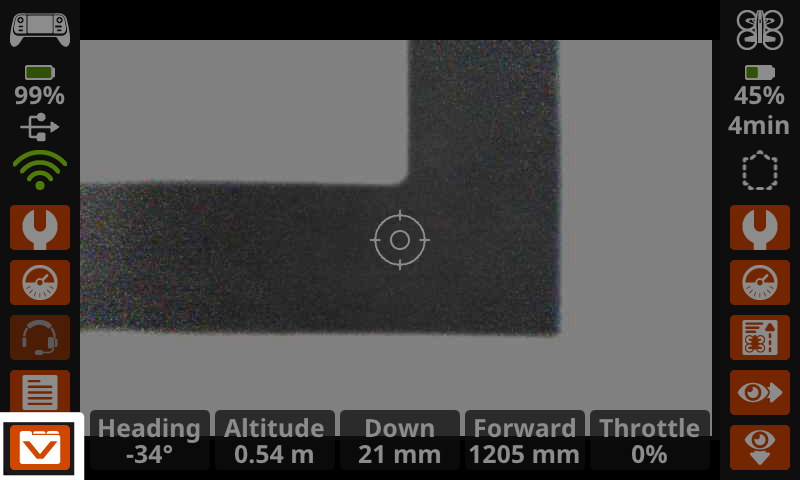
画面左下にある「ミッションデータ」アイコンを選択すると、過去のミッションデータが開きます。
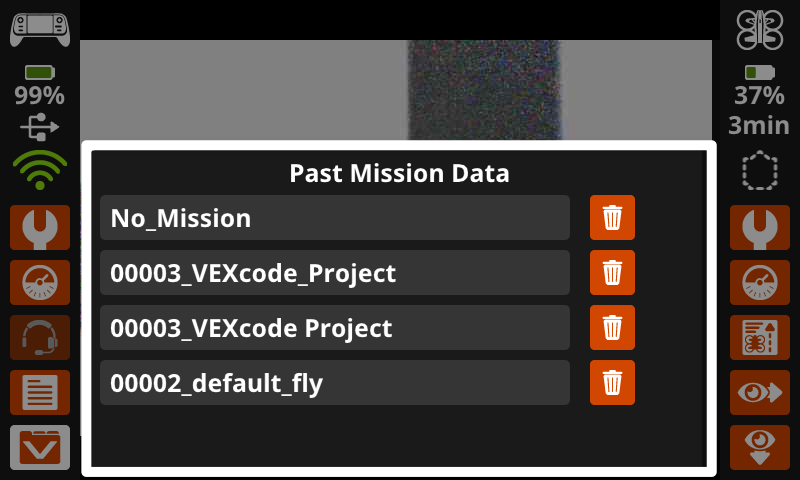
その任務中に撮影された画像や動画を表示するには、目的のフォルダを選択してください。
フォルダ名は、ミッションデータが記録された時点で実行されていたプロジェクトを示します。「ミッションなし」は、ドローンが静止しており、プロジェクトが実行されていなかったことを示します。
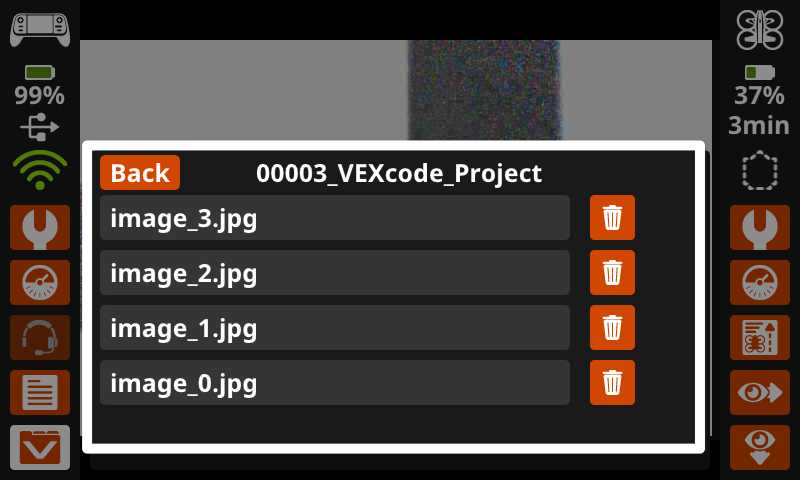
すべての画像と動画は、該当するミッションデータフォルダ内のファイルオプションとして表示されます。ファイルを選択すると、コントローラー画面で開きます。
ファイルは、ゴミ箱アイコンを選択することによっても削除できます。
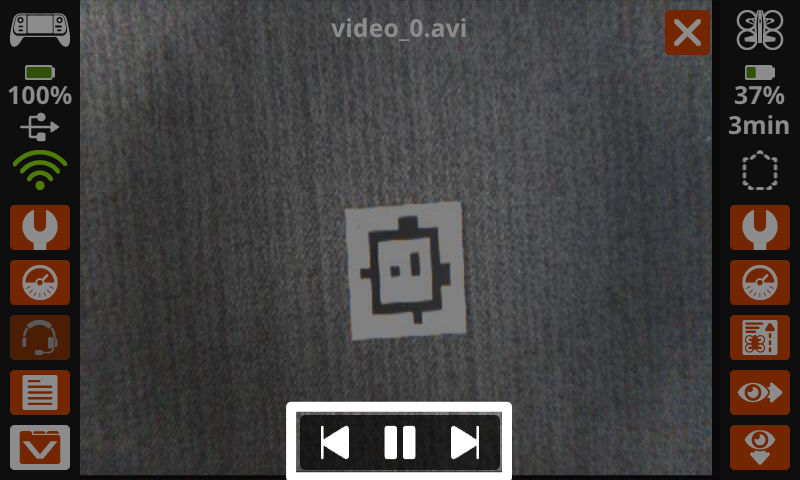
画面下部のボタンを使って動画を再生したり、ファイル内の録画済み画像や動画をスクロールしたりできます。
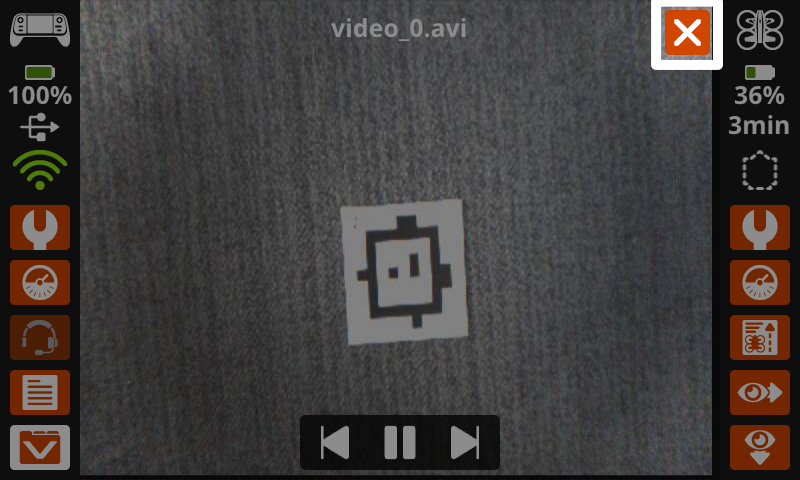
右上隅の「X」を選択して終了し、ミッションデータフォルダに戻ります。
ファイルを取得しています#
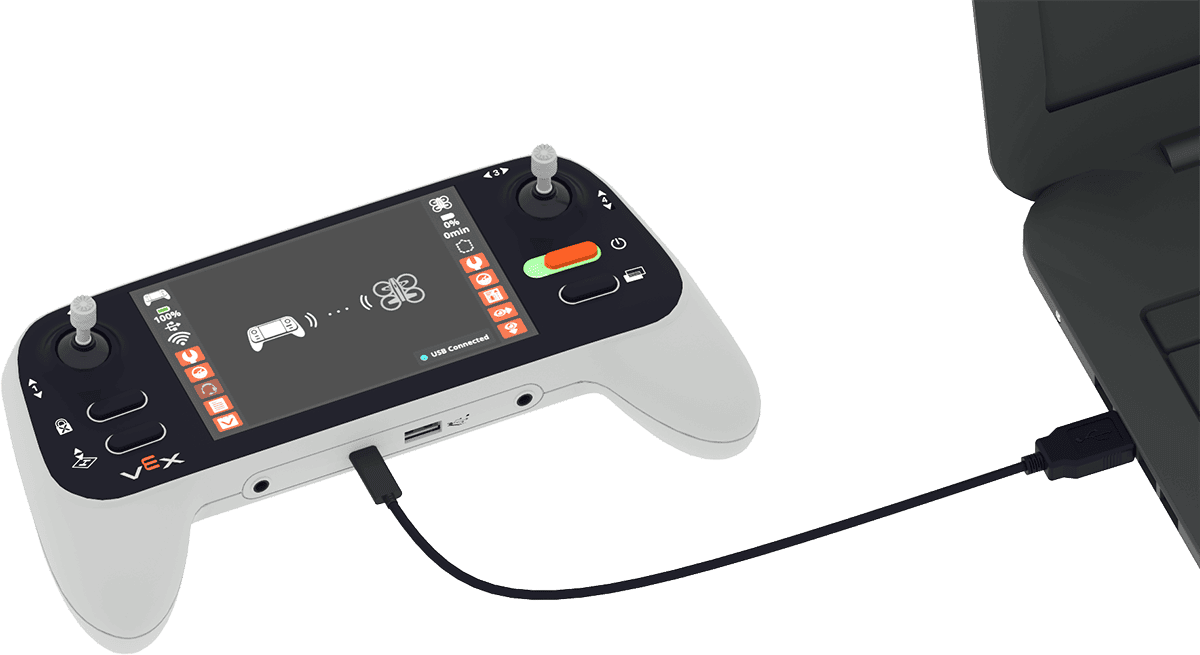
コントローラーで撮影した画像や動画をデバイスからアクセスするには、コントローラーがデバイスに接続されていることを確認してください。
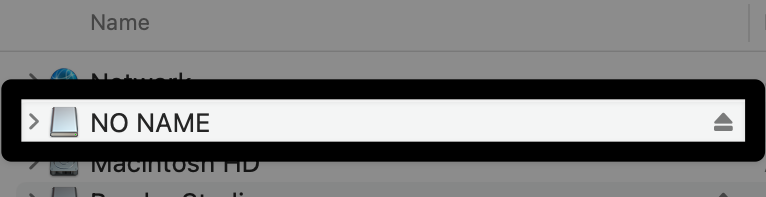
お使いのコンピュータのファイル管理システム(Finder、ファイルエクスプローラーなど)を使用して、コントローラーを探してください。
取り外し可能なデバイスのうち、どれがコントローラーかを簡単に識別するには、コンピューターに接続されているデバイスの一覧を確認しながら、コントローラーの電源を一度オフにしてから再度オンにしてください。
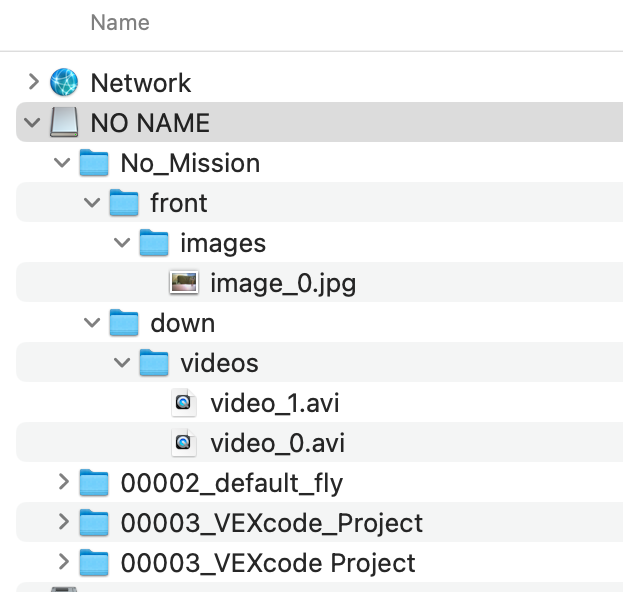
このフォルダ内には、コントローラーの「過去のミッションデータ」メニューにあったものと同じフォルダが表示されます。必要なファイルをデバイスにダウンロードできます。参考までに、macOS の画面を表示しています。
注: 画像は*.jpgファイル、動画は.avi*ファイルとして保存されます。お使いのデバイスとの互換性を確保するため、これらのファイル形式を変換する必要がある場合があります。