
การตรวจจับสี#
บทช่วยสอนนี้จะแนะนำวิธีการใช้เซ็นเซอร์ตรวจจับดวงตาเพื่อตรวจจับสี โดยใช้แผ่นดิสก์สีเขียวเป็นตัวอย่าง เมื่อจบบทเรียน คุณจะมีโปรเจ็กต์ที่แสดงข้อความเมื่อตรวจพบสีเขียว
ตรวจสอบให้แน่ใจว่าหุ่นยนต์ของคุณมีเซ็นเซอร์ตาเชื่อมต่ออยู่ ดู การกำหนดค่าอุปกรณ์ หากคุณยังไม่ได้เพิ่ม
ติดตั้งบล็อก ตั้งค่าแสงตา ไว้ด้านล่างบล็อก เมื่อเริ่มต้น วิธีนี้จะช่วยให้เซ็นเซอร์ตาตรวจจับสีได้ชัดเจนยิ่งขึ้น
เมื่อเริ่มต้น :: hat events
ตั้งไฟตา [เปิด v]
เพิ่มบล็อก รอจนกว่า ไว้ด้านล่าง
เมื่อเริ่มต้น :: hat events
ตั้งไฟตา [เปิด v]
รอจนกว่า <>
ลากบล็อก Boolean eye detects color ของเซ็นเซอร์ตา ไปยังช่องเงื่อนไขของบล็อก wait until
เมื่อเริ่มต้น :: hat events
ตั้งไฟตา [เปิด v]
รอจนกว่า <ตาตรวจจับ [แดง v]?>
เปลี่ยนค่าพารามิเตอร์สีเป็น สีเขียว
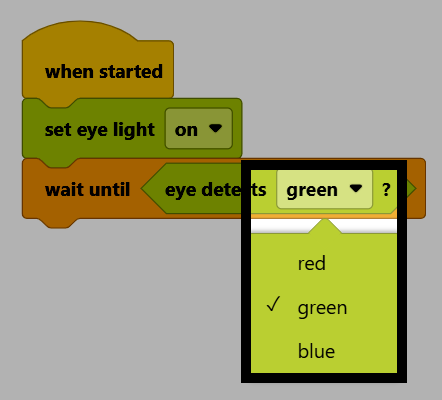
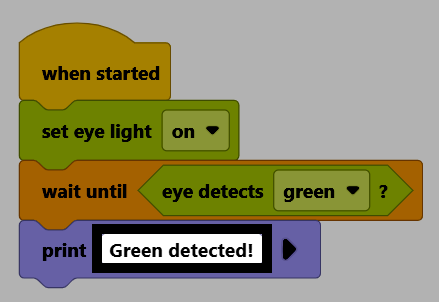
แนบบล็อก พิมพ์ ไว้ด้านล่างบล็อก รอจนกว่า
เมื่อเริ่มต้น :: hat events
ตั้งไฟตา [เปิด v]
รอจนกว่า <ตาตรวจจับ [เขียว v]?>
พิมพ์ [VEXcode] ▶
เปลี่ยนข้อความเป็น ตรวจพบสีเขียว!
ตรวจสอบให้แน่ใจว่าหุ่นยนต์ของคุณเชื่อมต่อกับ VEXcode แล้ว ดู การเชื่อมต่อกับหุ่นยนต์ของคุณ หากยังไม่ได้เชื่อมต่อ

เลือก เริ่ม เพื่อเริ่มโปรเจ็กต์

ถือแผ่นดิสก์สีเขียวไว้หน้าเซ็นเซอร์ตรวจจับดวงตา เมื่อตรวจพบแล้ว ข้อความ ตรวจพบสีเขียว! จะปรากฏบนหน้าจอคอนโซล