
ก้าวผ่านอุปสรรค#
บทช่วยสอนนี้จะแนะนำวิธีการใช้ปุ่ม Step เพื่อรันโปรเจ็กต์ทีละบล็อกใน VEXcode GO เมื่อจบบทนี้ คุณจะรู้วิธีการทำงานทีละขั้นตอนในโปรเจ็กต์เพื่อดูว่าแต่ละบล็อกทำอะไรบ้าง
ตัวอย่างเช่น ลองพิจารณาโปรเจกต์นี้:
เมื่อเริ่มต้น :: hat events
ขับ [ไปข้างหน้า v] เป็น (100) [มม. v] ▶
เลี้ยว [ขวา v] เป็น (90) องศา ▶
ขับ [ไปข้างหน้า v] เป็น (100) [มม. v] ▶
พิมพ์ [Done!] ▶
เลือก ขั้นตอน การทำเช่นนี้จะโหลดโปรเจ็กต์ไปยัง Brain เช่นเดียวกับการกด เริ่ม
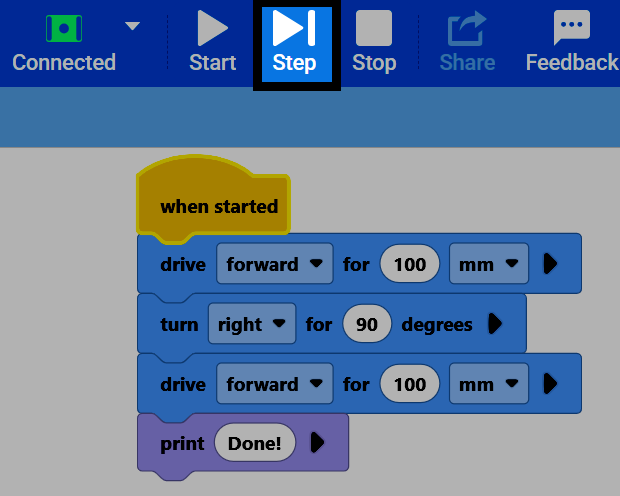
เมื่อโหลดเสร็จแล้ว บล็อกแรกด้านล่าง เมื่อเริ่มต้น จะถูกไฮไลต์เป็นสีเหลือง แสดงว่าบล็อกนั้นเป็นบล็อกถัดไปที่จะต้องทำงาน
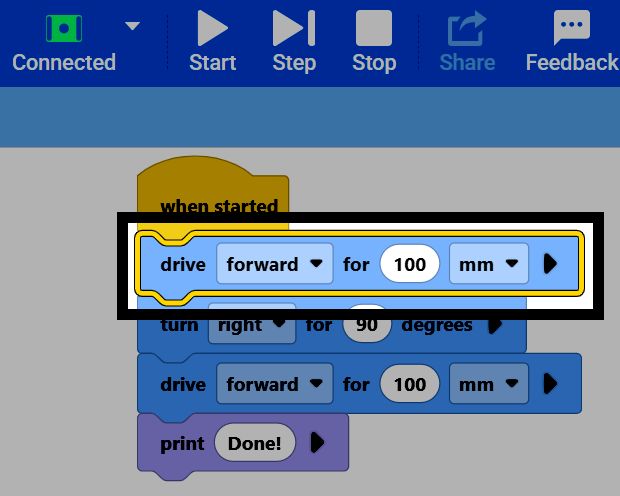
เลือก ขั้นตอน อีกครั้งเพื่อเรียกใช้บล็อกที่ไฮไลต์ไว้ แถบจะเปลี่ยนเป็นสีเขียวขณะกำลังทำงาน
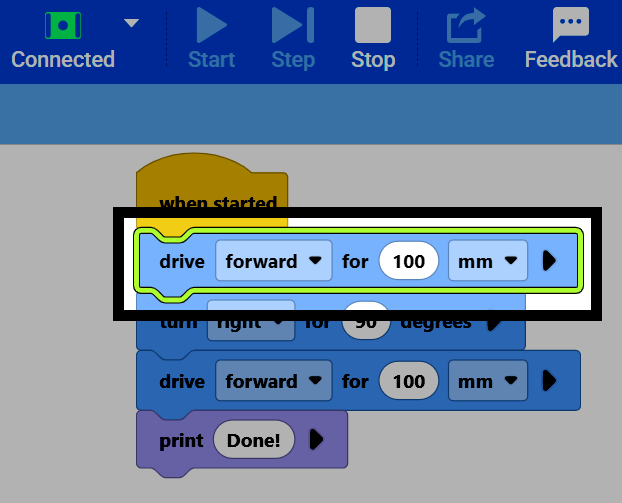
เมื่อทำเสร็จแล้ว บล็อกถัดไปในกองจะเปลี่ยนเป็นสีเหลือง
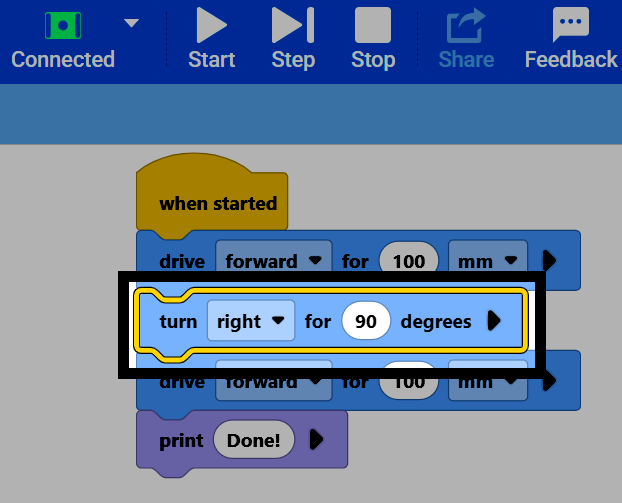
เลือก ขั้นตอน ซ้ำๆ เพื่อเรียกใช้บล็อกที่ไฮไลต์สีเหลืองแต่ละบล็อกทีละบล็อก
เลือก หยุด ได้ทุกเมื่อเพื่อหยุดโปรเจ็กต์
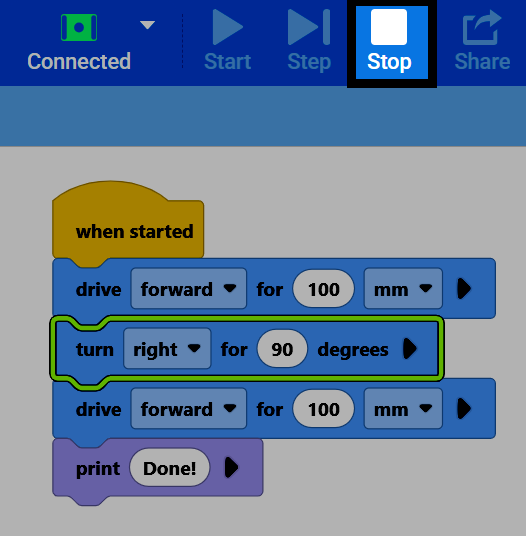
การไล่ดูโค้ดทีละส่วนในโปรเจ็กต์แบบนี้มีประโยชน์สำหรับการแก้ไขข้อผิดพลาด เพราะคุณสามารถดูว่าแต่ละบล็อกทำอะไรก่อนที่จะไปยังบล็อกถัดไป แทนที่จะรันโปรเจ็กต์ทั้งหมดพร้อมกัน