
ทำความเข้าใจแท็บไดรฟ์#
บทช่วยสอนนี้จะกล่าวถึงแท็บ Drive ใน VEXcode GO ซึ่งช่วยให้คุณควบคุมหุ่นยนต์ที่เชื่อมต่ออยู่ได้โดยตรงโดยไม่ต้องเขียนโค้ดใดๆ เมื่อจบบทนี้ คุณจะรู้วิธีเลือกโหมดการขับเคลื่อน (Drive Mode) ใช้งานปุ่มควบคุมบนหน้าจอ และอ่านรายละเอียดอื่นๆ ของแท็บ Drive โหมดการขับเคลื่อนจะทำงานได้อย่างถูกต้องเฉพาะกับเวอร์ชันที่สร้างจาก Code Base เท่านั้น
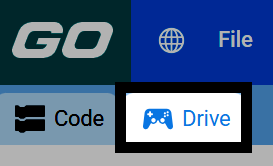
ตรวจสอบให้แน่ใจว่าหุ่นยนต์ของคุณ เชื่อมต่อกับ VEXcode จากนั้นเลือกแท็บ Drive เพื่อเปลี่ยนเป็นโหมด Drive
เลือกโหมดการขับขี่:
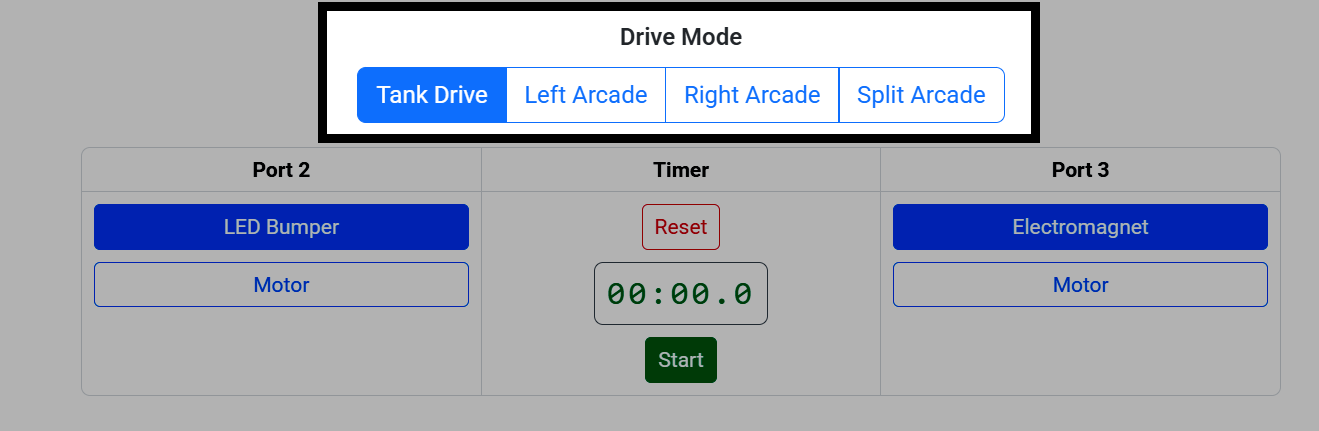
ระบบขับเคลื่อนแบบแท็งก์ — แต่ละด้านของระบบขับเคลื่อนเคลื่อนที่อย่างอิสระ
คันบังคับด้านซ้าย — ด้านซ้ายใช้สำหรับควบคุมการเคลื่อนที่ไปข้างหน้า/ถอยหลัง และการเลี้ยวของระบบขับเคลื่อน
คันบังคับด้านขวา — ด้านขวาใช้สำหรับควบคุมการเคลื่อนที่ไปข้างหน้า/ถอยหลัง และการเลี้ยวของระบบขับเคลื่อน
เกมอาร์เคดแบบแยกส่วน — ด้านหนึ่งใช้ขับเคลื่อนระบบเกียร์ไปข้างหน้า/ถอยหลัง อีกด้านหนึ่งใช้หมุนพวงมาลัย
การควบคุมหุ่นยนต์#
แต่ละด้านของแท็บ Drive จะมีจอยสติ๊กบนหน้าจอที่คุณสามารถควบคุมได้ด้วยเมาส์ หรือด้วยปุ่มแป้นพิมพ์ที่กำหนดไว้ด้านล่าง
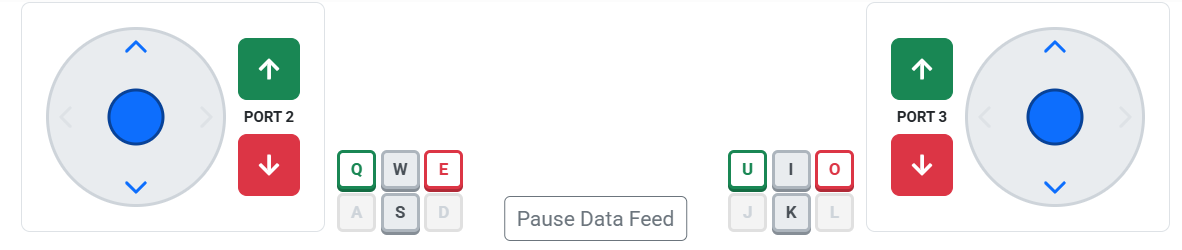
ปุ่ม Q/E และ U/O จะควบคุมอุปกรณ์บนพอร์ต 2 และพอร์ต 3 เสมอ ส่วนปุ่มอื่นๆ จะควบคุมระบบขับเคลื่อน และจะมีความหมายเหมือนกันเสมอเมื่อใช้งาน — W/I ขับไปข้างหน้า, S/K ขับถอยหลัง, A/D และ J/L เลี้ยว — แต่ปุ่มใดจะทำงานขึ้นอยู่กับโหมดการขับขี่:
โหมดการขับขี่ |
จอยสติ๊กซ้าย |
จอยสติ๊กด้านขวา |
|---|---|---|
ระบบขับเคลื่อนด้วยถัง |
ขับรถทางด้านซ้าย |
ฉัน/ฉันขับรถทางด้านขวา |
เลฟท์ อาร์เคด |
ขับ W/S เลี้ยว A/D |
ไม่ได้ใช้ |
ไรท์ อาร์เคด |
ไม่ได้ใช้ |
ขับ I/K เลี้ยว J/L |
เกมอาร์เคดแบบแยกส่วน |
ไดรฟ์ W/S |
เลี้ยว J/L |
ตัวอย่างเช่น ในเกม Tank Drive จะมีเพียงปุ่ม W/S และ I/K เท่านั้นที่ใช้งานได้:


การเลือกอุปกรณ์พอร์ต#
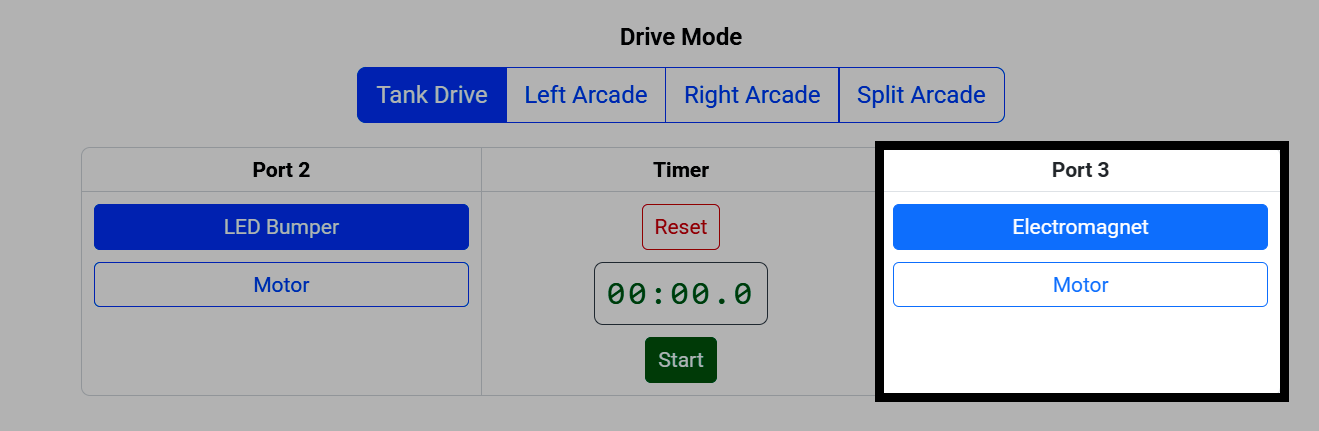
นอกจากนี้ คุณยังสามารถเลือกได้ว่าจะเสียบอุปกรณ์ใดเข้ากับพอร์ต 2 และพอร์ต 3 หากคุณต่อกันชน LED แม่เหล็กไฟฟ้า หรือมอเตอร์เพิ่มเติม
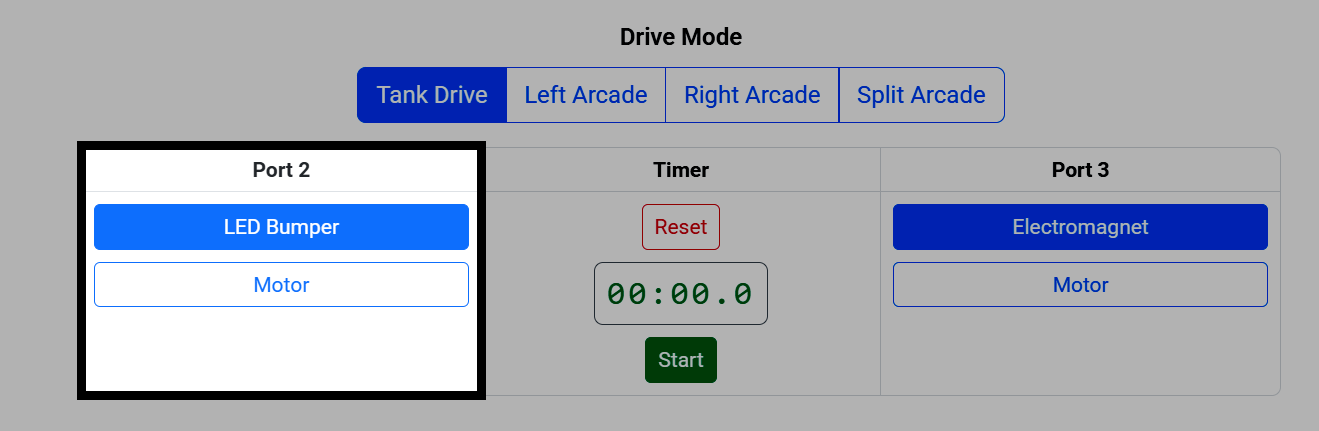
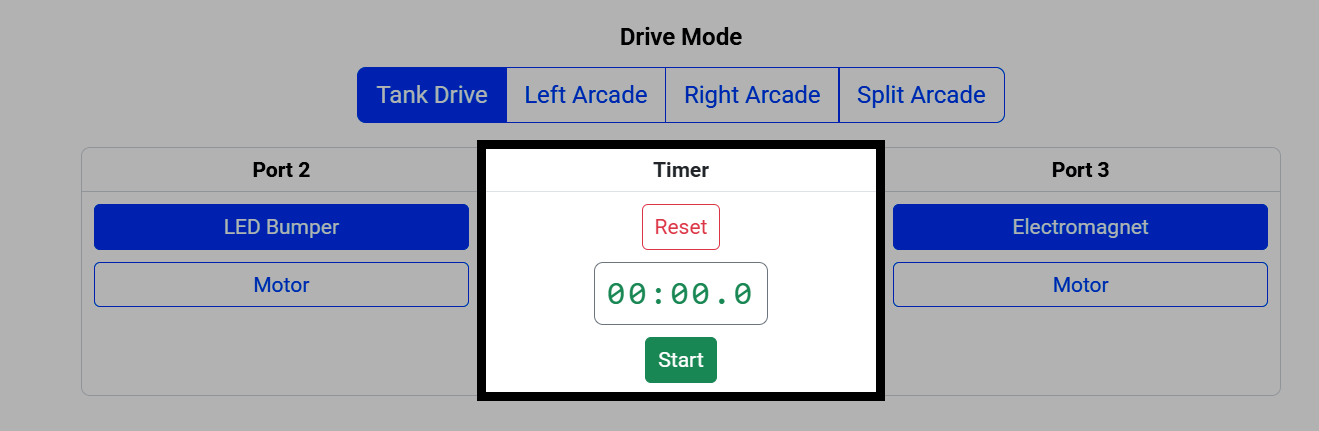
ตัวจับเวลาจะบันทึกระยะเวลาที่คุณขับรถ เลือก เริ่ม เพื่อเริ่ม และ รีเซ็ต เพื่อรีเซ็ตกลับเป็นศูนย์
ข้อมูลสด#
ตารางข้อมูลแสดงข้อมูลแบบเรียลไทม์เกี่ยวกับสมอง ระบบขับเคลื่อน และอุปกรณ์ที่เชื่อมต่อของหุ่นยนต์ของคุณ

เลือก หยุดการส่งข้อมูลชั่วคราว เพื่อหยุดข้อมูลหากคุณต้องการตรวจสอบอย่างละเอียด
