
การใช้กันชน LED#
ใช้ Boolean pressed? ของ LED Bumper ใน VEXcode GO เพื่อเปลี่ยนสี LED Bumper เป็นสีเขียวขณะที่ถูกกด
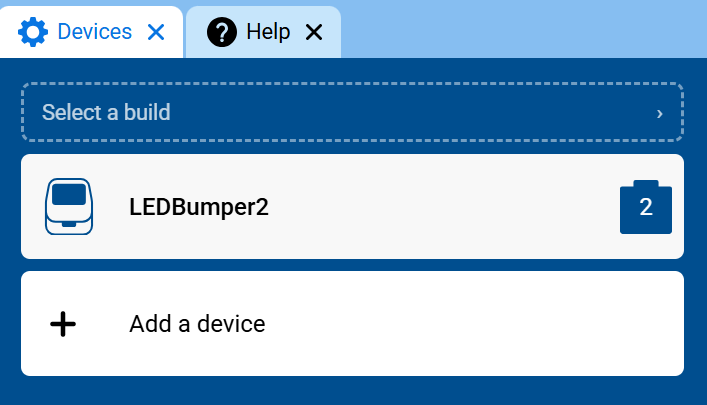
ตรวจสอบให้แน่ใจว่าหุ่นยนต์ของคุณมีกันชน LED เชื่อมต่ออยู่ ดู การกำหนดค่าอุปกรณ์ หากคุณยังไม่ได้เพิ่ม
แนบบล็อก ตลอดไป ไว้ด้านล่างบล็อก เมื่อเริ่มต้น
เมื่อเริ่มต้น :: hat events
ทำตลอดไป
fine
ภายในบล็อก forever ให้แนบบล็อก if / else เข้าไปด้วย
เมื่อเริ่มต้น :: hat events
ทำตลอดไป
ถ้า <> แล้ว
มิฉะนั้น
fine
fine
ลากบล็อก Boolean pressed? ของกันชน LED ไปยังช่องเงื่อนไขของบล็อก if/else
เมื่อเริ่มต้น :: hat events
ทำตลอดไป
ถ้า <[LEDBumper2 v] ถูกกด? :: custom-led> แล้ว
มิฉะนั้น
fine
fine
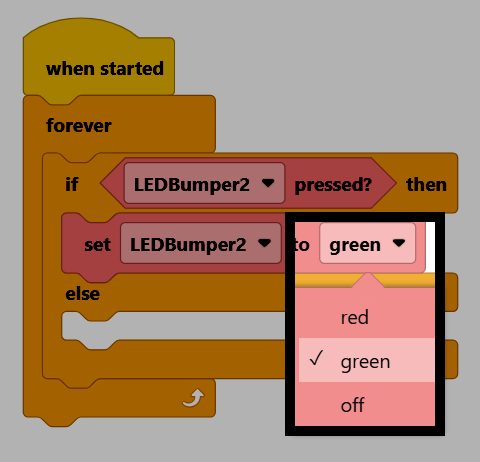
ในส่วนของเงื่อนไข if ให้แนบบล็อก Set Bumper color เข้าไป
เมื่อเริ่มต้น :: hat events
ทำตลอดไป
ถ้า <[LEDBumper2 v] ถูกกด? :: custom-led> แล้ว
ตั้ง [LEDBumper2 v] เป็น [แดง v] :: custom-led
มิฉะนั้น
fine
fine
เปลี่ยนค่าพารามิเตอร์สีเป็น สีเขียว
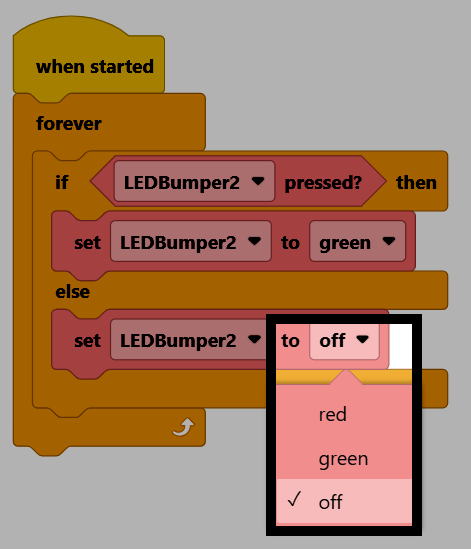
ในส่วน else ให้แนบบล็อก Set Bumper color อีกอันหนึ่ง
เมื่อเริ่มต้น :: hat events
ทำตลอดไป
ถ้า <[LEDBumper2 v] ถูกกด? :: custom-led> แล้ว
ตั้ง [LEDBumper2 v] เป็น [เขียว v] :: custom-led
มิฉะนั้น
ตั้ง [LEDBumper2 v] เป็น [แดง v] :: custom-led
fine
fine
เปลี่ยนค่าพารามิเตอร์สีเป็น ปิด
ตรวจสอบให้แน่ใจว่าหุ่นยนต์ของคุณเชื่อมต่อกับ VEXcode แล้ว ดู การเชื่อมต่อกับหุ่นยนต์ของคุณ หากยังไม่ได้เชื่อมต่อ

เลือก เริ่ม เพื่อเรียกใช้โปรเจ็กต์ จากนั้นกดปุ่ม LED Bumper ไฟจะสว่างเป็นสีเขียวขณะที่กดค้างไว้ และจะดับลงเมื่อปล่อย
