
รอจนกว่าจะเป็นจริง#
Wait Until True
บทช่วยสอนนี้จะแนะนำวิธีการใช้บล็อก รอจนกว่า เพื่อหยุดโปรเจ็กต์ชั่วคราว จนกว่าเงื่อนไขจะเป็นจริง โดยใช้กันชน LED เป็นตัวอย่าง เมื่อจบบทช่วยสอนนี้ คุณจะมีโปรเจ็กต์ที่ทำให้กันชน LED เปลี่ยนเป็นสีเขียวเมื่อถูกกด
ตรวจสอบให้แน่ใจว่าหุ่นยนต์ของคุณมีกันชน LED เชื่อมต่ออยู่ ดู การกำหนดค่าอุปกรณ์ หากคุณยังไม่ได้เพิ่ม
ลากบล็อก รอจนกว่า ไปไว้ด้านล่างบล็อก เมื่อเริ่มต้น
บล็อกรอว่างเปล่า จะปรากฏอยู่ด้านล่างเมื่อเริ่มต้นทำงาน#
เมื่อเริ่มต้น :: hat events
รอจนกว่า <>
ลากบล็อก Boolean pressed? ของกันชน LED ไปยังช่องเงื่อนไขของบล็อก wait until
บล็อกที่ถูกกดของกันชน LED ถูกเพิ่มเข้าไปในเงื่อนไขแล้ว#
เมื่อเริ่มต้น :: hat events
รอจนกว่า <[LEDBumper2 v] ถูกกด? :: custom-led>
แนบบล็อก ตั้งค่าสีกันชน ไว้ด้านล่างบล็อก รอจนกว่า
บล็อกสีของชุดกันชนที่แนบมาด้านล่าง โปรดรอจนกว่า…#
เมื่อเริ่มต้น :: hat events
รอจนกว่า <[LEDBumper2 v] ถูกกด? :: custom-led>
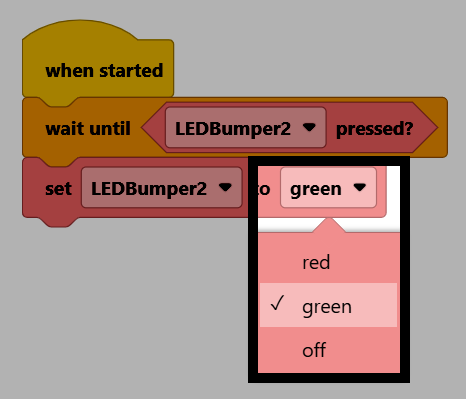
ตั้ง [LEDBumper2 v] เป็น [แดง v] :: custom-led
เปลี่ยนค่าพารามิเตอร์สีเป็น สีเขียว
ตรวจสอบให้แน่ใจว่าหุ่นยนต์ของคุณเชื่อมต่อกับ VEXcode แล้ว ดู การเชื่อมต่อกับหุ่นยนต์ของคุณ หากยังไม่ได้เชื่อมต่อ
เลือก เริ่ม เพื่อเริ่มโปรเจ็กต์

กดปุ่มกันชน LED เพื่อเปลี่ยนกันชนให้เป็นสีเขียว