Đặt tên cho Robot#

Kết nối robot của bạn#

Hãy đảm bảo Robot lập trình VEX AIM của bạn đã được kết nối. Biểu tượng Robot phải có màu xanh lá cây.

Mở menu Robot#

Nhấp vào biểu tượng Robot.
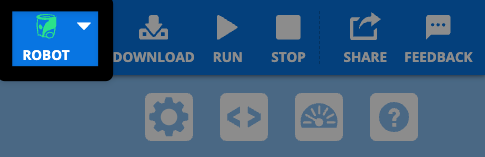
Ảnh chụp màn hình góc trên bên phải của thanh công cụ VEXcode AIM với biểu tượng Robot màu xanh lá cây được tô sáng, nằm bên trái biểu tượng Tải xuống.

Chọn chỉnh sửa#

Nhấp vào tùy chọn Chỉnh sửa bên cạnh tên hiện tại của robot.
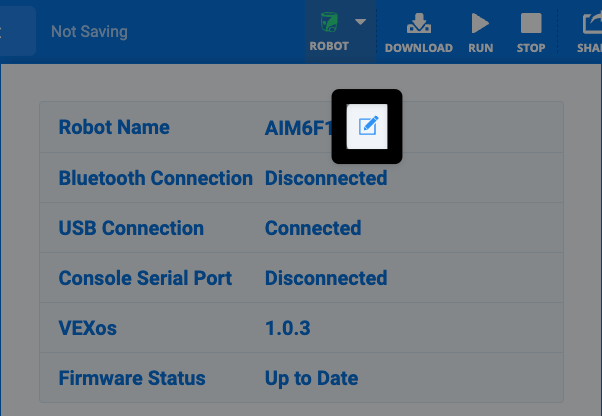
Ảnh chụp màn hình phần trên cùng của hộp thoại Robot, với biểu tượng bút chì ở bên trái Tên Robot trên dòng văn bản đầu tiên được tô sáng.

Đổi tên#

Nhập tên mới của bạn và chọn Cập nhật.
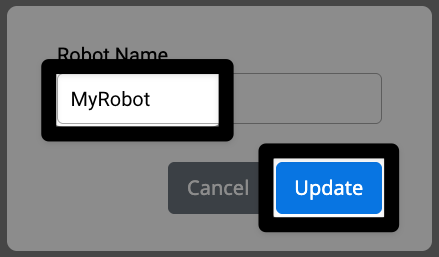
Ảnh chụp màn hình cửa sổ nhập tên Robot, với tên mới MyRobot ở ô văn bản giữa và nút cập nhật ở góc dưới bên phải được tô sáng.

Lưu ý: Không chấp nhận khoảng trắng. Hãy sử dụng dấu gạch dưới để phân tách các từ. Độ dài tối đa là 7 ký tự.

Xem tên trong VEXcode#

Khi bạn chọn biểu tượng Robot, bạn sẽ thấy tên robot mới của mình.
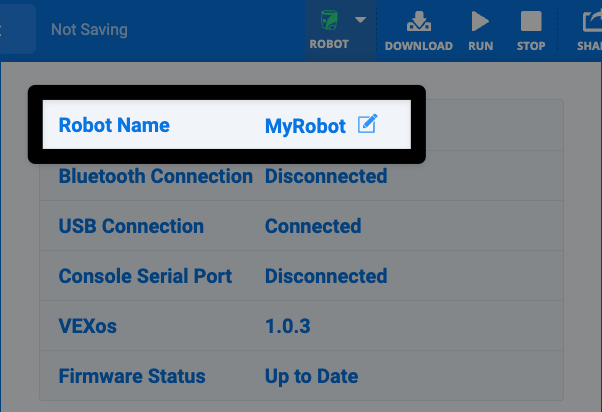
Hộp thoại Robot vẫn như cũ, nhưng giờ đây Tên Robot hiển thị là My Robot ở dòng đầu tiên.

Xem tên robot của bạn trên robot.#

Nhấn nút Thông tin#

Nhấn nút i ở cuối màn hình chính của robot.
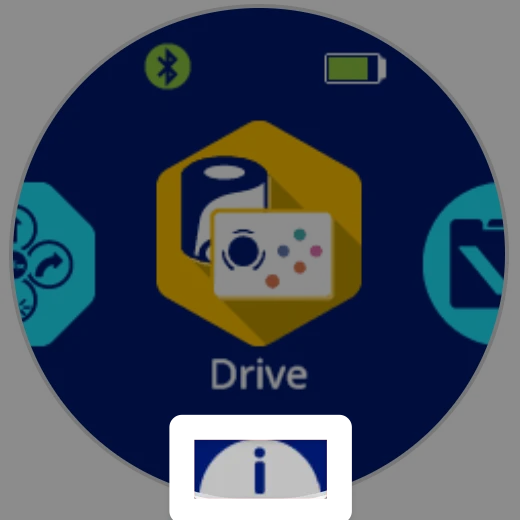
Ảnh chụp màn hình của robot, với biểu tượng chữ "i" ở phía dưới, bên dưới biểu tượng dự án Drive ở giữa, được tô sáng.

Kiểm tra chi tiết#

Tên của robot và mức pin sẽ được hiển thị.
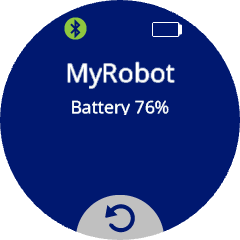
Tên robot và mức pin được hiển thị trên màn hình.