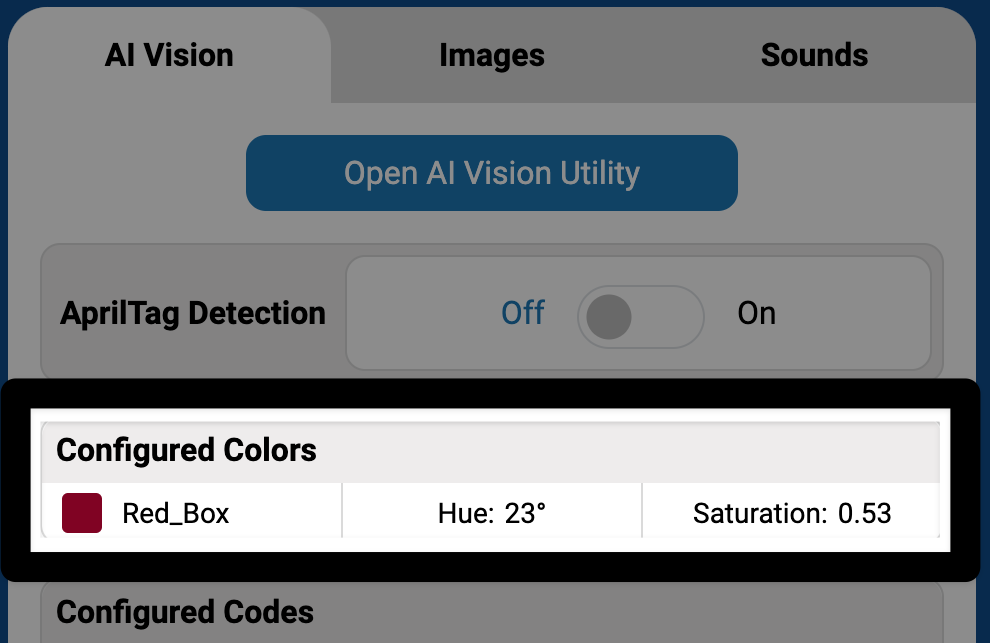
Cấu hình chữ ký màu#
Chữ ký màu là một trong hai chữ ký hình ảnh được Cảm biến Thị giác AI sử dụng để nhận diện màu sắc. Nó phải được cấu hình trước khi cảm biến có thể nhận dạng được.
Lưu ý: Cần sử dụng kết nối có dây để kích hoạt Tiện ích Thị giác AI và cấu hình chữ ký màu cho robot.
Tạo nên dấu ấn màu sắc riêng#
Đặt một vật thể có màu đồng nhất trước cảm biến.#
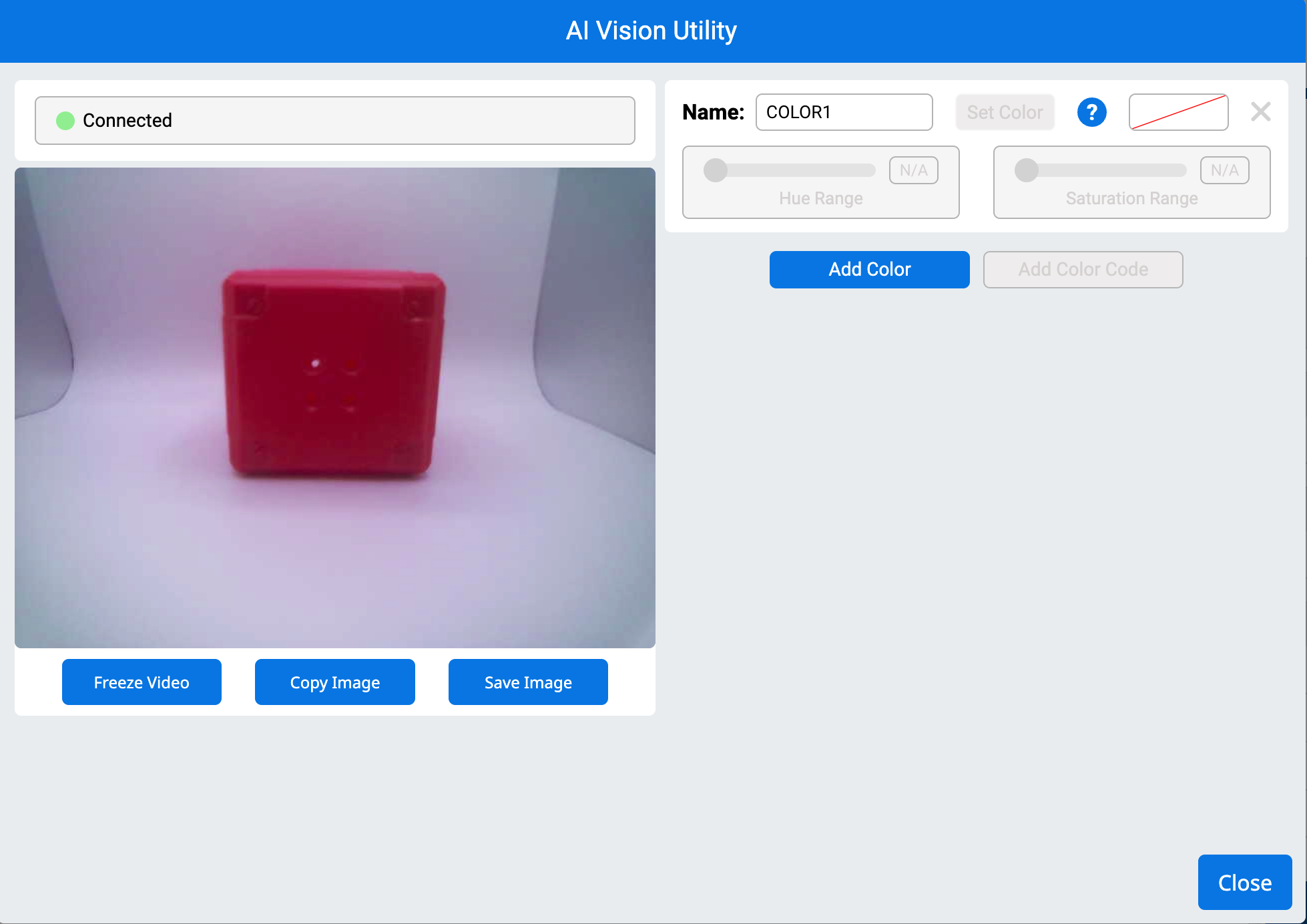
Di chuyển con trỏ chuột qua đối tượng#
Một khung màu đỏ sẽ khoanh vùng màu đã chọn. Video bên dưới cho thấy con trỏ được chọn và kéo để khoanh một phần phía trước của khung màu đỏ nhằm xác định màu đã chọn.
Lưu ý: Chỉ tô màu trong vùng màu quy định để tránh bao gồm màu nền có thể ảnh hưởng đến khả năng nhận diện.
Chọn Bộ màu#
Sau khi màu sắc được thiết lập, cảm biến sẽ lưu màu đó lại dưới dạng Chữ ký màu.
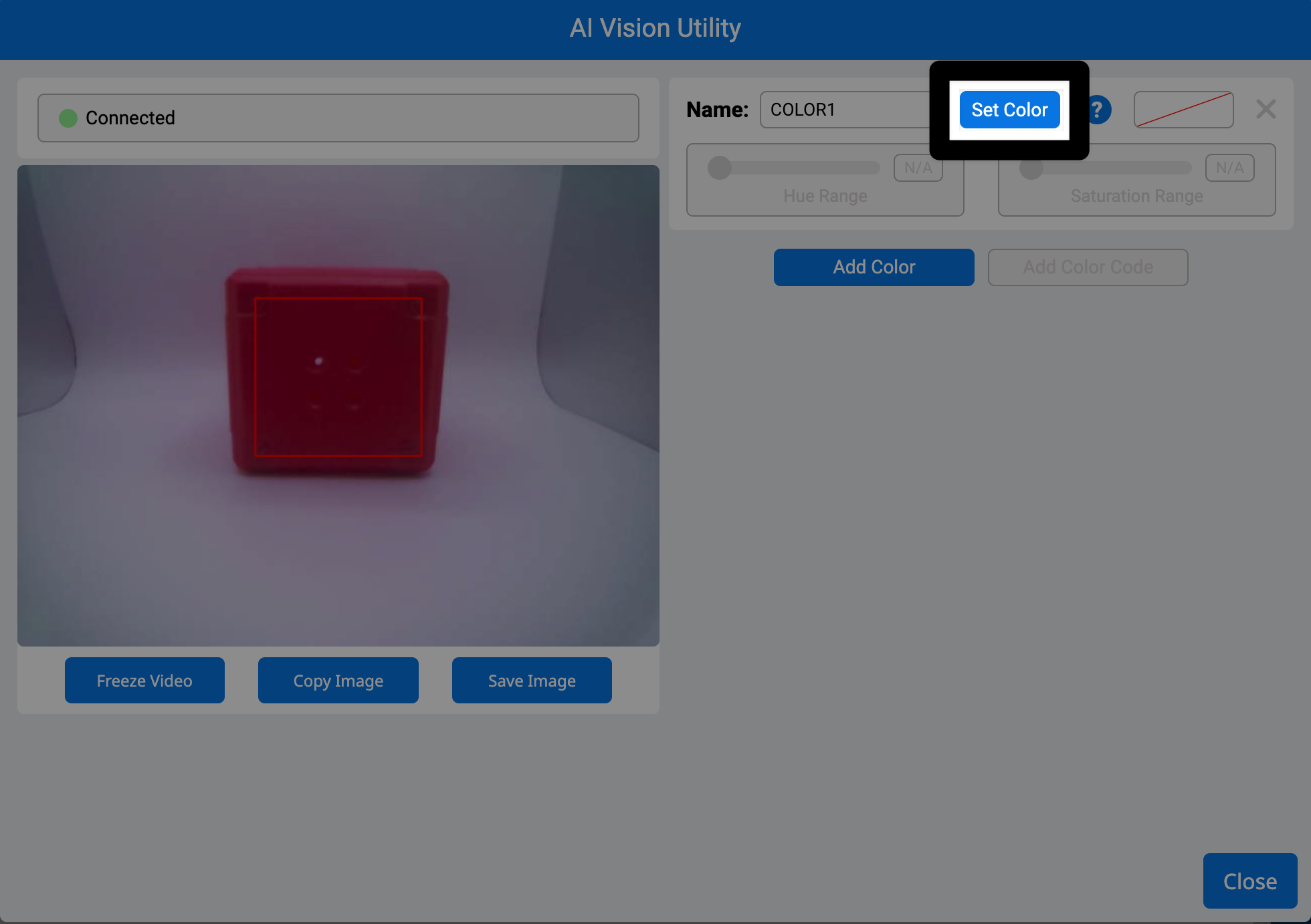
Đổi tên bảng màu bằng cách nhập tên vào trường văn bản Tên.#
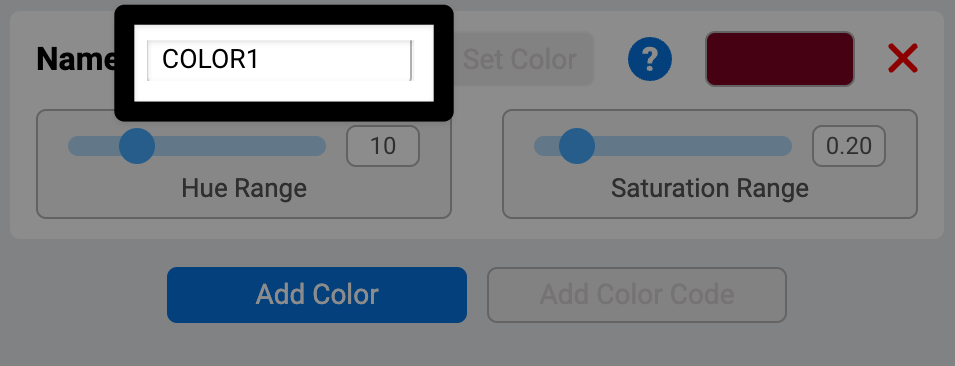
Điều chỉnh màu sắc theo sở thích cá nhân#
Điều chỉnh phạm vi màu sắc#
Sử dụng thanh trượt Phạm vi Màu sắc để mở rộng hoặc thu hẹp phạm vi màu xung quanh màu sắc bạn đã chọn. Quan sát khung mục tiêu — tăng phạm vi cho đến khi khung bao quanh hoàn toàn đối tượng. Video bên dưới cho thấy khung mục tiêu thay đổi khi Phạm vi Màu sắc được điều chỉnh bằng thanh trượt.
Lưu ý: Đừng đi quá xa vì có thể sẽ xuất hiện những màu sắc không mong muốn.
Điều chỉnh phạm vi độ bão hòa#
Sử dụng thanh trượt Phạm vi Độ bão hòa để bao gồm các phiên bản màu sáng hơn hoặc tối hơn. Điều chỉnh cho đến khi khung chọn luôn khóa vào đối tượng, ngay cả trong điều kiện ánh sáng khác nhau. Video bên dưới cho thấy khung chọn mục tiêu được điều chỉnh khi Phạm vi Độ bão hòa được điều chỉnh bằng thanh trượt.
Lưu giữ các dấu ấn màu sắc#
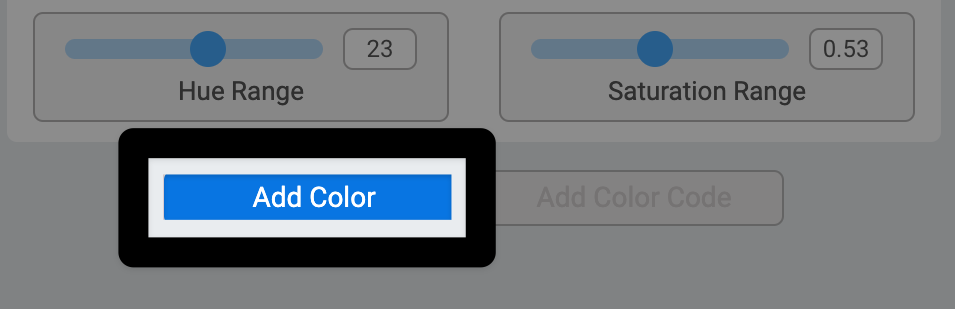
Chọn Thêm màu để thiết lập thêm các kiểu màu khác.#
Cảm biến có thể theo dõi tối đa 7 màu sắc đặc trưng cùng một lúc.
Chọn Đóng#
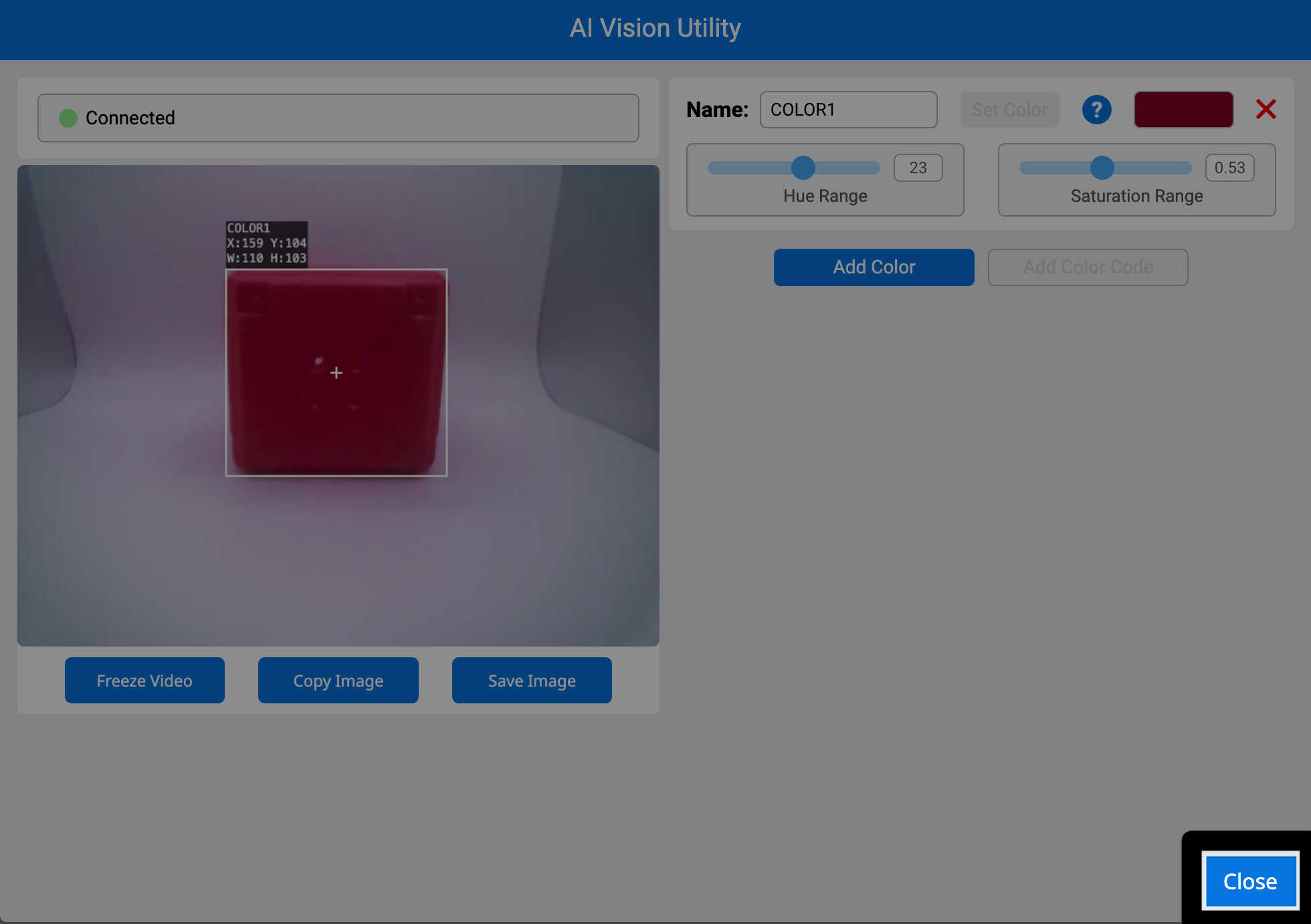
Tất cả các chữ ký màu đã được cấu hình giờ sẽ hiển thị trong Bảng điều khiển AIM.