Cấu hình mã màu#

Mã màu kết hợp từ 2 đến 4 chữ ký màu đã được cấu hình để Cảm biến Thị giác AI nhận diện. Bạn cần thiết lập ít nhất 2 chữ ký màu trước.

Chọn Thêm mã màu#

Nút Thêm mã màu sẽ khả dụng sau khi bạn đã cấu hình từ 2 mã màu trở lên.
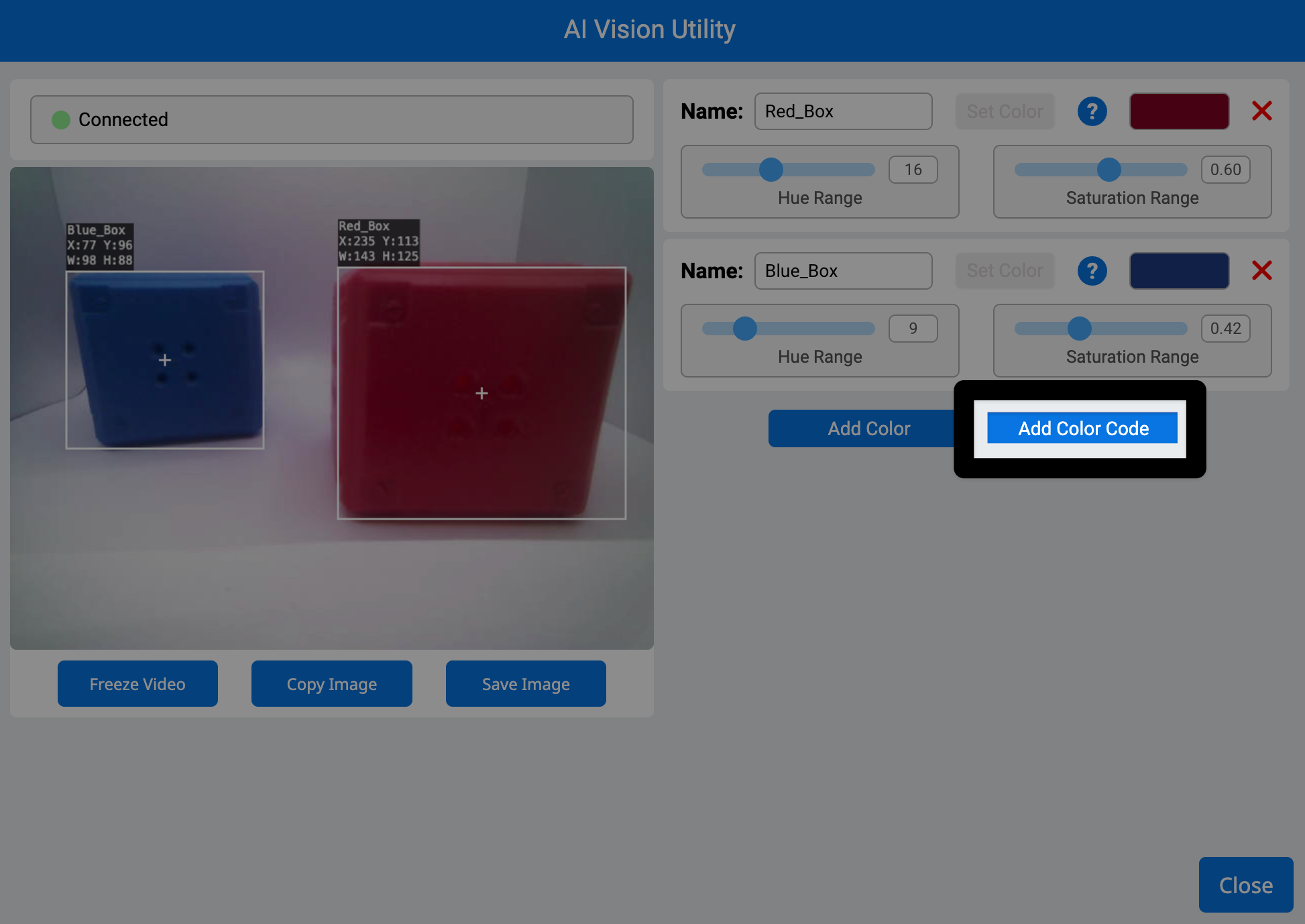
Ảnh chụp màn hình tiện ích AI Vision trong VEXcode AIM. Bên trái hiển thị hình ảnh từ camera của robot với một khối lập phương màu xanh và một khối lập phương màu đỏ. Bên phải làm nổi bật nút Thêm Mã Màu, nằm ở giữa bên phải nút Thêm Màu.

Cấu hình mã màu mặc định#

Theo mặc định, hai chữ ký màu được cấu hình đầu tiên sẽ được thiết lập trong mã màu mới.
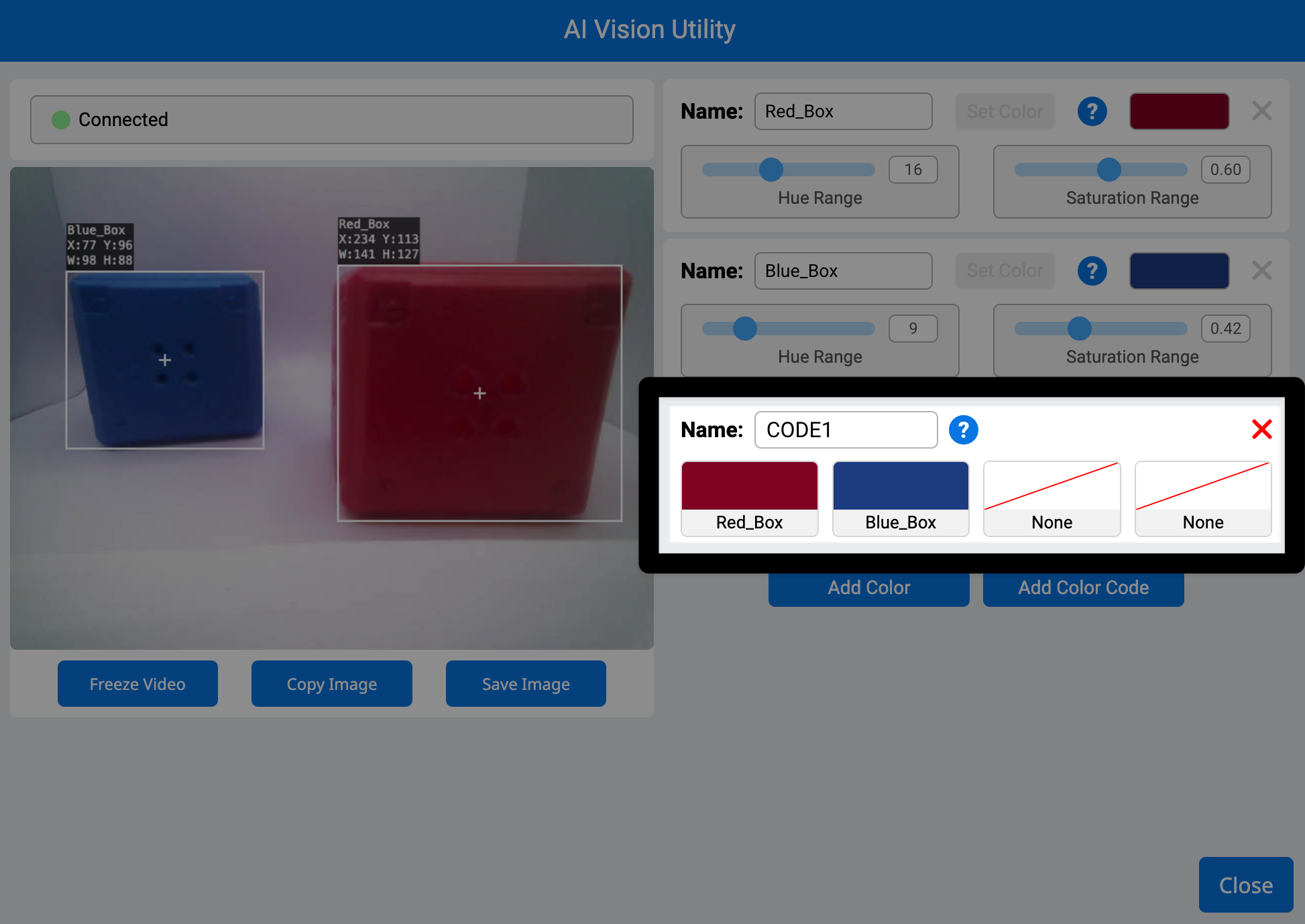
Hình ảnh tương tự như hình trước, nhưng có thêm một phần mới được tô sáng bên dưới phần chú thích màu ở bên phải. Phần này hiển thị mã màu có tên là Màu 1 với ô màu đỏ ở bên trái và ô màu xanh ở bên phải, tạo thành mã màu đó.

Thay đổi thứ tự chữ ký màu sắc#

Để thay đổi các chữ ký màu được bao gồm trong mã màu, hãy chọn (các) chữ ký màu bên trong mã màu mà bạn muốn thay đổi. Video bên dưới minh họa cách chọn và thay đổi từng màu trong mã để điều chỉnh thứ tự các chữ ký màu.

Đổi tên mã màu bằng cách nhập vào trường văn bản Tên.#
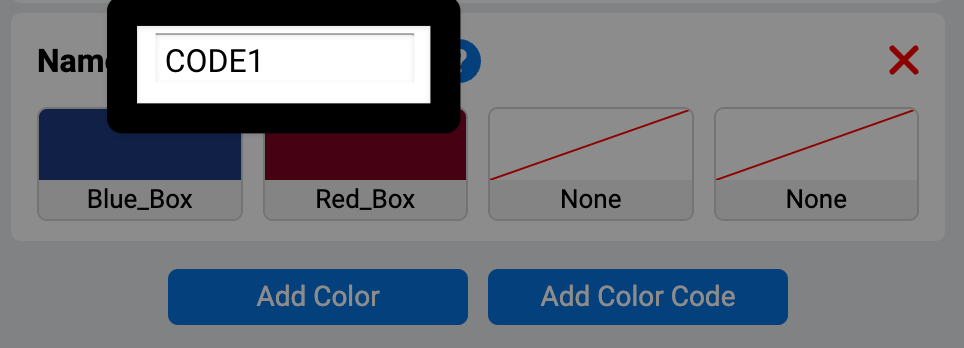
Hình ảnh phóng to phần mã màu mới trong cửa sổ Tiện ích Thị giác AI, với phần được tô sáng vào ô văn bản tên. Tên hiển thị là Mã 1.

Thêm mã màu bổ sung#

Bạn có thể thêm mã màu khác bằng cách chọn Thêm mã màu.

Lưu ý: Không thể xóa chữ ký màu khi nó đang được sử dụng trong mã màu. Hãy xóa nó khỏi tất cả các mã màu trước.
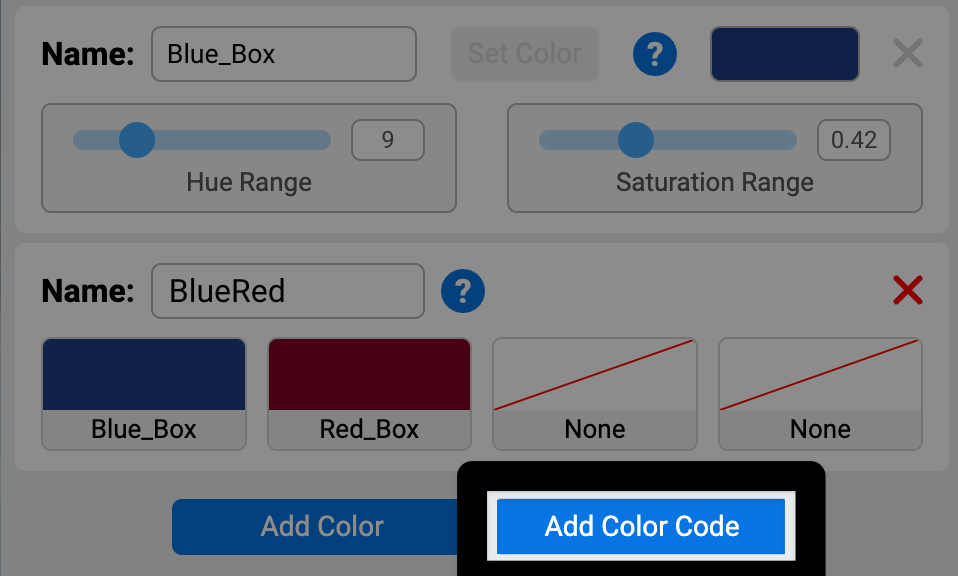
Hình ảnh phóng to phần mã màu mới của Tiện ích AI Vision, với điểm nhấn vào nút Thêm mã màu nằm bên dưới phần cấu hình mã, ngay bên phải nút Thêm màu.

Chọn Đóng#

Sau khi đã thiết lập tất cả các mã màu mong muốn, hãy chọn Đóng.
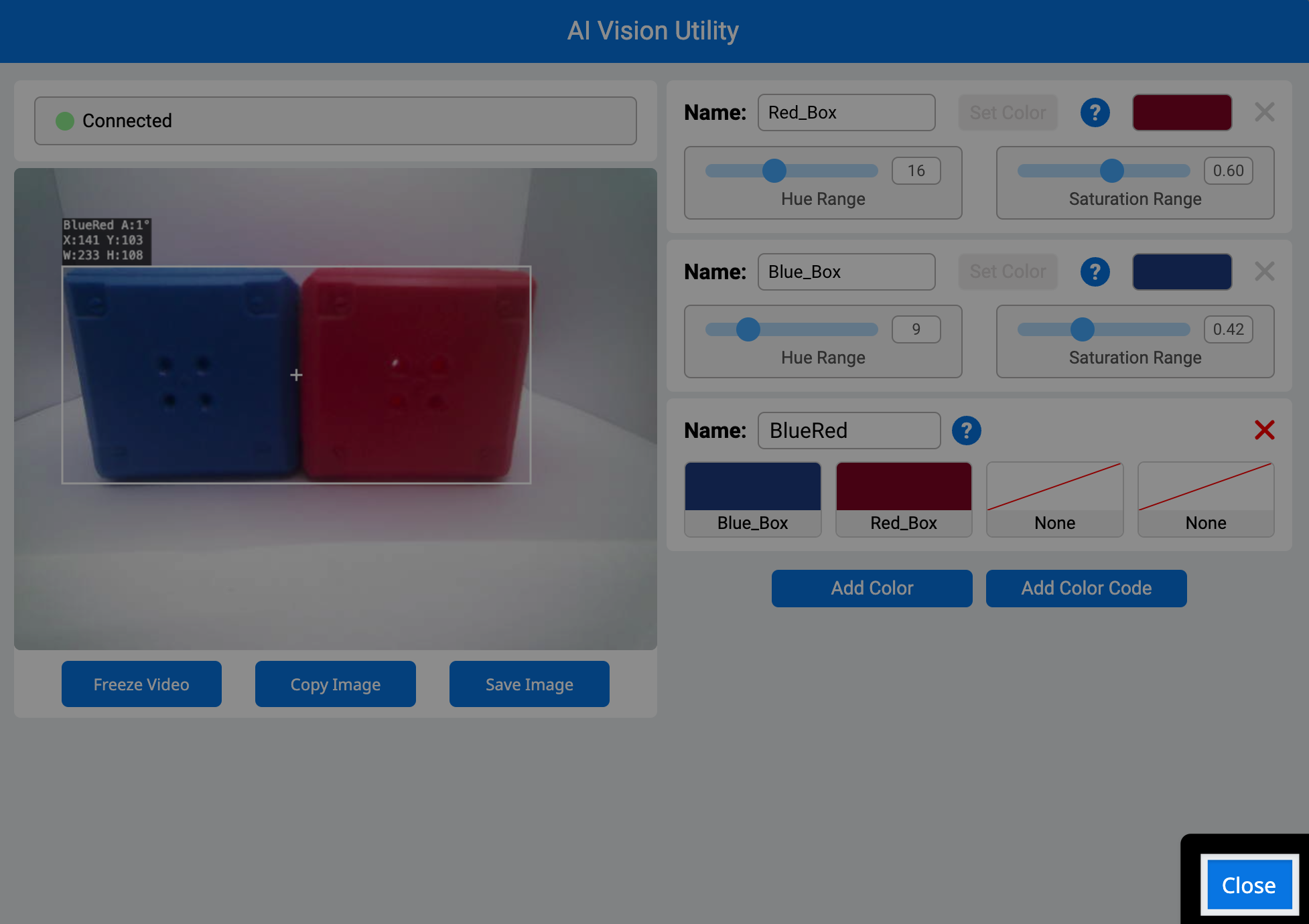
Ảnh chụp màn hình của cùng một ứng dụng AI Vision Utility với phần nút đóng ở góc dưới bên phải được làm nổi bật.

Tất cả các mã màu đã được cấu hình giờ sẽ hiển thị trong Bảng điều khiển AIM.
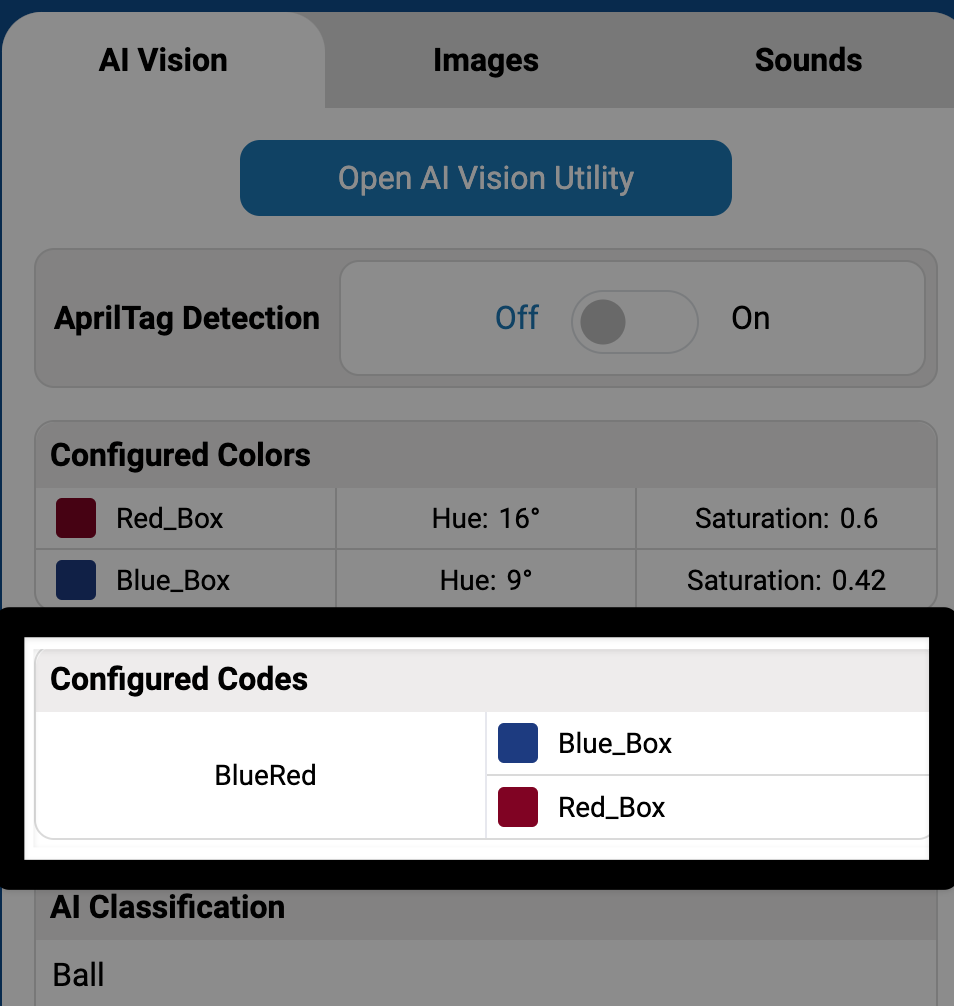
Hình ảnh phóng to của Bảng điều khiển trong VEXcode AIM với phần Mã màu được tô sáng. Bên trong là một hàng khớp với mã màu đã được cấu hình.