
কনসোল#
ভূমিকা#
VEXcode GO কনসোলটি VEXcode-এর কনসোল ট্যাবে প্রদর্শিত হয়। একটি প্রজেক্ট চলার সময় কনসোল মেথডগুলো টেক্সট, সংখ্যা এবং ভেরিয়েবলের মান প্রদর্শন করতে পারে। এছাড়াও, এগুলো কনসোল কার্সারকে একটি নতুন সারিতে সরাতে, কনসোল পরিষ্কার করতে, ব্যবহারকারীর ইনপুট পড়তে, রঙ পরিবর্তনের পর প্রিন্ট হওয়া টেক্সটের রঙ নির্ধারণ করতে এবং VEXcode-এর মনিটর ট্যাবে ভেরিয়েবল বা সেন্সরের মান পর্যবেক্ষণ করতে পারে।
নিম্নে সকল পদ্ধতির একটি তালিকা দেওয়া হলো:
ক্রিয়াকলাপ — টেক্সট আউটপুট করুন অথবা কনসোল পরিষ্কার করুন।
print— কনসোলে টেক্সট, সংখ্যা, অথবা ভেরিয়েবলের মান প্রদর্শন করে।new_line— কনসোল কার্সারকে পরবর্তী সারির শুরুতে নিয়ে যায়।clear— কনসোলের সমস্ত সারি মুছে ফেলে।
গেটার — ব্যবহারকারীর ইনপুট পড়ুন।
input— ব্যবহারকারীর ইনপুটের জন্য অপেক্ষা করে এবং প্রতিক্রিয়াটি টেক্সট হিসাবে ফেরত দেয়।
মিউটেটর — মুদ্রিত পাঠ্য বিন্যাস করুন।
set_print_color— কনসোলে প্রিন্ট করা টেক্সটের জন্য ব্যবহৃত রঙ সেট করে।
মনিটর — VEXcode-এর মনিটর ট্যাবে কোনো প্রজেক্ট চলাকালীন একটি সেন্সর বা ভেরিয়েবলের মান পর্যবেক্ষণ করুন।
monitor_sensor— মনিটর ট্যাবে এক বা একাধিক সেন্সর মান যোগ করে।monitor_variable— মনিটর ট্যাবে এক বা একাধিক পূর্বনির্ধারিত ভেরিয়েবল যোগ করে।
কর্ম#
print#
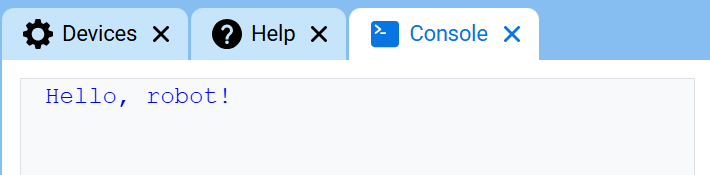
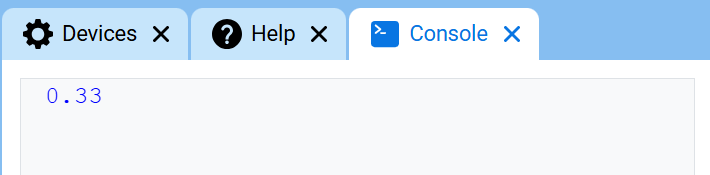
print বর্তমান কার্সার অবস্থান ব্যবহার করে কনসোলে টেক্সট, সংখ্যা বা ভেরিয়েবলের মান প্রদর্শন করে।
যখন আপনি প্রিন্ট করা বার্তায় আপনার প্রোজেক্টের মান, যেমন স্কোর, টাইমার, বা সেন্সর রিডিং অন্তর্ভুক্ত করতে চান, তখন কাস্টম স্ট্রিং ফরম্যাটিং ব্যবহার করুন। আরও তথ্যের জন্য স্ট্রিং ফরম্যাটিং পৃষ্ঠাটি দেখুন।
পরবর্তী মুদ্রিত মান একটি নতুন সারিতে শুরু করতে চাইলে new_line ব্যবহার করুন।
Usage:
console.print(value, precision)
প্যারামিটার |
বর্ণনা |
|---|---|
|
কনসোলে প্রদর্শন করার জন্য টেক্সট, সংখ্যা, বা ভেরিয়েবলের মান। |
|
ঐচ্ছিক। কোনো সংখ্যা প্রিন্ট করার সময় কত দশমিক স্থান দেখানো হবে। ডিফল্ট হলো |
def main():
    # Display a message in the Console
    console.print("Hello, robot!")

# Start threads — Do not delete
start_thread(main)
def main():
    # Display 1/3 with two decimals
    console.print(1 / 3, precision=2)

# Start threads — Do not delete
start_thread(main)
new_line#
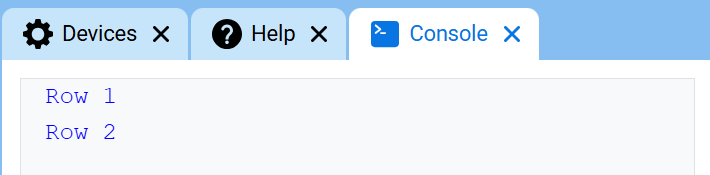
new_line কনসোলের পরবর্তী সারির প্রথম কলামে কার্সারকে নিয়ে যায়। পরবর্তী যে মানটি প্রিন্ট করা হবে, তা সেই সারিতে প্রদর্শিত হবে।
পরবর্তী মুদ্রিত মানটি একটি নতুন সারি থেকে শুরু করতে চাইলে এই পদ্ধতিটি ব্যবহার করুন।
Usage:
console.new_line()
প্যারামিটার |
বর্ণনা |
|---|---|
এই পদ্ধতিতে কোনো প্যারামিটার নেই। |
def main():
    # Print on two lines
    console.print("Row 1")
    console.new_line()
    console.print("Row 2")

# Start threads — Do not delete
start_thread(main)
clear#
clear কনসোল থেকে সমস্ত সারি মুছে দেয়।
Usage:
console.clear()
প্যারামিটার |
বর্ণনা |
|---|---|
এই পদ্ধতিতে কোনো প্যারামিটার নেই। |
def main():
    # Display text, then clear it after two seconds
    console.print("This will disappear...")
    wait(2, SECONDS)
    console.clear()

# Start threads — Do not delete
start_thread(main)
গেটার#
input#
ইনপুট input , তারপর সেই উত্তরটি টেক্সট হিসেবে ফেরত দেয়।
কনসোলে কোনো প্রতিক্রিয়া প্রবেশ না করানো পর্যন্ত প্রজেক্টটি input() -এ থেমে থাকে।
input() input() দ্বারা ফেরত আসা মান সর্বদা টেক্সট হয়। প্রতিক্রিয়াটিকে সংখ্যা হিসাবে ব্যবহার করতে, প্রথমে এটিকে int() অথবা float() float() দিয়ে রূপান্তর করুন।
Usage:
input()
প্যারামিটার |
বর্ণনা |
|---|---|
এই পদ্ধতিতে কোনো প্যারামিটার নেই। |
# Ask for a name, then print a greeting
answer = input("What's your name?")
console.print("Hello, " + answer)
# Ask for a number, then use it in math
answer = input("Enter a number:")
number = float(answer)
console.print(number + 1)
মিউটেটর#
set_print_color#
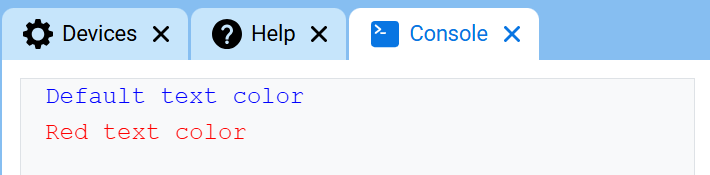
set_print_color এই মেথডটি ব্যবহার করার পর কনসোলে প্রিন্ট হওয়া টেক্সটের জন্য ব্যবহৃত রঙ সেট করে। একটি প্রজেক্টের শুরুতে, কনসোলের টেক্সটের রঙ BLUE -এ সেট করা থাকে।
Usage:
console.set_print_color(color)
প্যারামিটার |
বর্ণনা |
|---|---|
|
The color to use for text printed in the Console:
|
def main():
    # Print text in different colors
    console.print("Default text color")
    console.new_line()
    console.set_print_color(RED)
    console.print("Red text color")

# Start threads — Do not delete
start_thread(main)
মনিটর#
monitor_sensor#
monitor_sensor VEXcode-এর মনিটর ট্যাবে এক বা একাধিক সেন্সর মান যোগ করে। এর মাধ্যমে, কোনো প্রজেক্ট চলার সময় আপনি সেন্সর মানগুলোর পরিবর্তন পর্যবেক্ষণ করতে পারবেন।
প্রতিটি সেন্সর মান স্ট্রিং হিসেবে প্রদান করুন।
Usage:
monitor_sensor(“sensor”)
monitor_sensor(“sensor1”, “sensor2”)
প্যারামিটার |
বর্ণনা |
|---|---|
|
The sensor value to monitor, given as a string. To monitor more than one sensor value, separate each sensor value with a comma. Options include:
|
# Build Used: Super Code Base 2.0
def main():
    # Monitor the rotation in the Monitor tab
    monitor_sensor("drivetrain.get_rotation")
    drivetrain.turn_for(RIGHT, 450)

# Start threads — Do not delete
start_thread(main)
# Build Used: Super Code Base 2.0
def main():
    # Monitor the rotation and heading in the Monitor tab
    monitor_sensor("drivetrain.get_rotation", "drivetrain.get_heading")
    drivetrain.turn_for(RIGHT, 450)

# Start threads — Do not delete
start_thread(main)
monitor_variable#
monitor_variable VEXcode-এর মনিটর ট্যাবে এক বা একাধিক পূর্বনির্ধারিত ভেরিয়েবল যোগ করে। এর মাধ্যমে, কোনো প্রজেক্ট চলার সময় আপনি একটি ভেরিয়েবলের মানের পরিবর্তন পর্যবেক্ষণ করতে পারবেন।
সফলভাবে মনিটর করার জন্য ভেরিয়েবলগুলোকে অবশ্যই গ্লোবাল হতে হবে monitor_variable
Usage:
monitor_variable(“variable”)
monitor_variable(“variable1”, “variable2”)
প্যারামিটার |
বর্ণনা |
|---|---|
|
পর্যবেক্ষণ করার জন্য একটি পূর্বনির্ধারিত গ্লোবাল ভেরিয়েবলের নাম, যা একটি স্ট্রিং হিসাবে দেওয়া হয়। একাধিক ভেরিয়েবল পর্যবেক্ষণ করতে, প্রতিটি ভেরিয়েবলের নাম কমা দিয়ে আলাদা করুন। |
# Build Used: Super Code Base 2.0
def main():
    # Monitor the amount of loops
    global loops
    monitor_variable("loops")

    # Drive in a square 3 times
    for loops in range(12):
        drivetrain.turn_for(RIGHT, 90, DEGREES)
        drivetrain.drive_for(FORWARD, 150, MM)

# Start threads — Do not delete
start_thread(main)
actions = 0

# Build Used: Super Code Base 2.0
def main():
    # Monitor the amount of loops and actions
    global loops, actions
    monitor_variable("loops", "actions")

    # Drive in a square 3 times
    for loops in range(12):
        drivetrain.turn_for(RIGHT, 90, DEGREES)
        drivetrain.drive_for(FORWARD, 150, MM)
        actions = actions + 2

# Start threads — Do not delete
start_thread(main)