
सांत्वना देना#
परिचय#
VEXcode GO कंसोल, VEXcode के कंसोल टैब में प्रदर्शित होता है। कंसोल विधियाँ प्रोजेक्ट के चलने के दौरान टेक्स्ट, संख्याएँ और वेरिएबल मान प्रदर्शित कर सकती हैं। वे कंसोल कर्सर को नई पंक्ति में ले जा सकती हैं, कंसोल को साफ़ कर सकती हैं, उपयोगकर्ता इनपुट पढ़ सकती हैं, रंग बदलने के बाद प्रिंट होने वाले टेक्स्ट का रंग सेट कर सकती हैं और VEXcode के मॉनिटर टैब में वेरिएबल या सेंसर मानों की निगरानी कर सकती हैं।
नीचे सभी विधियों की सूची दी गई है:
कार्य — टेक्स्ट प्रदर्शित करें या कंसोल साफ़ करें।
print— कंसोल में टेक्स्ट, संख्याएँ या चर मान प्रदर्शित करता है।new_line— कंसोल कर्सर को अगली पंक्ति की शुरुआत में ले जाता है।clear— कंसोल में सभी पंक्तियों को साफ़ करता है।
गेटर — उपयोगकर्ता से प्राप्त इनपुट पढ़ें।
input— उपयोगकर्ता इनपुट की प्रतीक्षा करता है और प्रतिक्रिया को टेक्स्ट के रूप में लौटाता है।
म्यूटेटर — मुद्रित पाठ को प्रारूपित करता है।
set_print_color— कंसोल में मुद्रित पाठ के लिए उपयोग किए जाने वाले रंग को सेट करता है।
मॉनिटर — VEXcode के मॉनिटर टैब में किसी प्रोजेक्ट के दौरान सेंसर या वेरिएबल के मान की निगरानी करें।
monitor_sensor— मॉनिटर टैब में एक या अधिक सेंसर मान जोड़ता है।monitor_variable— मॉनिटर टैब में एक या अधिक पूर्वनिर्धारित चर जोड़ता है।
कार्रवाई#
print#
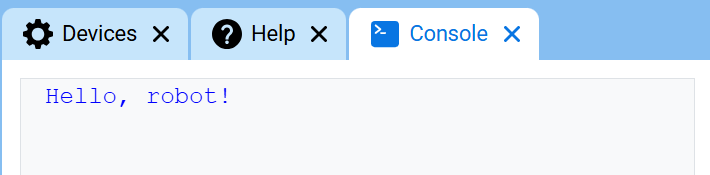
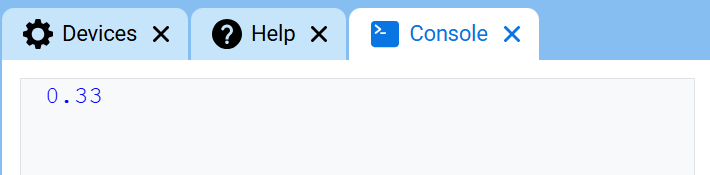
print वर्तमान कर्सर स्थिति का उपयोग करके कंसोल में टेक्स्ट, संख्याएँ या चर मान प्रदर्शित करता है।
जब आप चाहते हैं कि मुद्रित संदेश में आपके प्रोजेक्ट के मान शामिल हों, जैसे स्कोर, टाइमर या सेंसर रीडिंग, तो कस्टम स्ट्रिंग फ़ॉर्मेटिंग का उपयोग करें। अधिक जानकारी के लिए स्ट्रिंग फ़ॉर्मेटिंग पृष्ठ देखें।
जब आप चाहते हैं कि अगला मुद्रित मान एक नई पंक्ति से शुरू हो, तो new_line का उपयोग करें।
Usage:
console.print(value, precision)
पैरामीटर |
विवरण |
|---|---|
|
कंसोल में प्रदर्शित करने के लिए टेक्स्ट, संख्या या वेरिएबल का मान। |
|
यह विकल्प वैकल्पिक है। संख्या प्रिंट करते समय प्रदर्शित होने वाले दशमलव स्थानों की संख्या। डिफ़ॉल्ट मान |
def main():
    # Display a message in the Console
    console.print("Hello, robot!")

# Start threads — Do not delete
start_thread(main)
def main():
    # Display 1/3 with two decimals
    console.print(1 / 3, precision=2)

# Start threads — Do not delete
start_thread(main)
new_line#
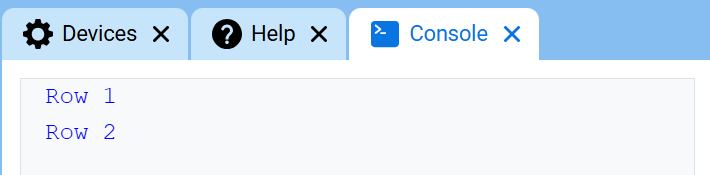
new_line कर्सर को कंसोल में अगली पंक्ति के कॉलम 1 पर ले जाता है। प्रिंट होने वाला अगला मान उसी पंक्ति में दिखाई देगा।
इस विधि का उपयोग तब करें जब आप चाहते हैं कि अगला मुद्रित मान एक नई पंक्ति से शुरू हो।
Usage:
console.new_line()
पैरामीटर |
विवरण |
|---|---|
इस विधि के कोई मानदंड नहीं हैं। |
def main():
    # Print on two lines
    console.print("Row 1")
    console.new_line()
    console.print("Row 2")

# Start threads — Do not delete
start_thread(main)
clear#
clear कंसोल से सभी पंक्तियों को साफ़ करता है।
Usage:
console.clear()
पैरामीटर |
विवरण |
|---|---|
इस विधि के कोई मानदंड नहीं हैं। |
def main():
    # Display text, then clear it after two seconds
    console.print("This will disappear...")
    wait(2, SECONDS)
    console.clear()

# Start threads — Do not delete
start_thread(main)
प्राप्त करनेवाला#
input#
input उपयोगकर्ता द्वारा प्रतिक्रिया दर्ज करने की प्रतीक्षा करता है, फिर उस प्रतिक्रिया को टेक्स्ट के रूप में लौटाता है।
कंसोल में प्रतिक्रिया दर्ज होने तक प्रोजेक्ट input() पर रुका रहता है।
input() द्वारा लौटाया गया मान हमेशा टेक्स्ट होता है। प्रतिक्रिया को संख्या के रूप में उपयोग करने के लिए, इसे पहले int() या float() से परिवर्तित करें।
Usage:
input()
पैरामीटर |
विवरण |
|---|---|
इस विधि के कोई मानदंड नहीं हैं। |
# Ask for a name, then print a greeting
answer = input("What's your name?")
console.print("Hello, " + answer)
# Ask for a number, then use it in math
answer = input("Enter a number:")
number = float(answer)
console.print(number + 1)
उत्परिवर्तक#
set_print_color#
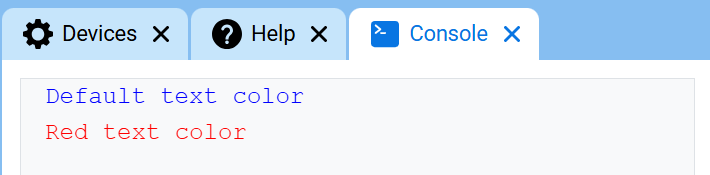
set_print_color इस विधि के उपयोग के बाद कंसोल में मुद्रित पाठ के लिए उपयोग किए जाने वाले रंग को सेट करता है। किसी प्रोजेक्ट की शुरुआत में, कंसोल पाठ का रंग BLUE पर सेट होता है।
Usage:
console.set_print_color(color)
पैरामीटर |
विवरण |
|---|---|
|
कंसोल में प्रिंट होने वाले टेक्स्ट के लिए उपयोग किए जाने वाले रंग:
|
def main():
    # Print text in different colors
    console.print("Default text color")
    console.new_line()
    console.set_print_color(RED)
    console.print("Red text color")

# Start threads — Do not delete
start_thread(main)
निगरानी करना#
monitor_sensor#
monitor_sensor VEXcode के मॉनिटर टैब में एक या अधिक सेंसर मान जोड़ता है। इससे आप प्रोजेक्ट के चलने के दौरान सेंसर मानों में होने वाले परिवर्तनों को देख सकते हैं।
प्रत्येक सेंसर का मान एक स्ट्रिंग के रूप में प्रदान करें।
Usage:
monitor_sensor(“sensor”)
monitor_sensor(“sensor1”, “sensor2”)
पैरामीटर |
विवरण |
|---|---|
|
मॉनिटर किए जाने वाले सेंसर का मान एक स्ट्रिंग के रूप में दिया गया है। एक से अधिक सेंसर मानों को मॉनिटर करने के लिए, प्रत्येक सेंसर मान को अल्पविराम से अलग करें। विकल्पों में शामिल हैं:
|
# Build Used: Super Code Base 2.0
def main():
    # Monitor the rotation in the Monitor tab
    monitor_sensor("drivetrain.get_rotation")
    drivetrain.turn_for(RIGHT, 450)

# Start threads — Do not delete
start_thread(main)
# Build Used: Super Code Base 2.0
def main():
    # Monitor the rotation and heading in the Monitor tab
    monitor_sensor("drivetrain.get_rotation", "drivetrain.get_heading")
    drivetrain.turn_for(RIGHT, 450)

# Start threads — Do not delete
start_thread(main)
monitor_variable#
monitor_variable VEXcode के मॉनिटर टैब में एक या अधिक पूर्वनिर्धारित चर जोड़ता है। इससे आप प्रोजेक्ट के चलने के दौरान किसी चर के मान में होने वाले परिवर्तन को देख सकते हैं।
वेरिएबल्स को सफलतापूर्वक मॉनिटर करने के लिए monitor_variable प्रत्येक वेरिएबल का नाम स्ट्रिंग के रूप में प्रदान करें।
Usage:
monitor_variable(“variable”)
monitor_variable(“variable1”, “variable2”)
पैरामीटर |
विवरण |
|---|---|
|
मॉनिटर किए जाने वाले पूर्वनिर्धारित वैश्विक चर का नाम, स्ट्रिंग के रूप में दिया गया है। एक से अधिक चरों को मॉनिटर करने के लिए, प्रत्येक चर के नाम को अल्पविराम से अलग करें। |
# Build Used: Super Code Base 2.0
def main():
    # Monitor the amount of loops
    global loops
    monitor_variable("loops")

    # Drive in a square 3 times
    for loops in range(12):
        drivetrain.turn_for(RIGHT, 90, DEGREES)
        drivetrain.drive_for(FORWARD, 150, MM)

# Start threads — Do not delete
start_thread(main)
actions = 0

# Build Used: Super Code Base 2.0
def main():
    # Monitor the amount of loops and actions
    global loops, actions
    monitor_variable("loops", "actions")

    # Drive in a square 3 times
    for loops in range(12):
        drivetrain.turn_for(RIGHT, 90, DEGREES)
        drivetrain.drive_for(FORWARD, 150, MM)
        actions = actions + 2

# Start threads — Do not delete
start_thread(main)