
Konsola#
Wstęp#
Konsola VEXcode GO jest wyświetlana na karcie Konsola w VEXcode. Metody konsoli mogą wyświetlać tekst, liczby i wartości zmiennych podczas działania projektu. Mogą również przesuwać kursor konsoli do nowego wiersza, czyścić konsolę, odczytywać dane wprowadzone przez użytkownika, ustawiać kolor tekstu drukowanego po zmianie koloru oraz monitorować zmienne lub wartości czujników na karcie Monitor w VEXcode.
Poniżej znajduje się lista wszystkich metod:
Akcje — wyświetl tekst lub wyczyść konsolę.
print— Wyświetla tekst, liczby lub wartości zmiennych w konsoli.new_line— Przesuwa kursor konsoli na początek następnego wiersza.clear— Czyści wszystkie wiersze w konsoli.
Getter — odczytuje dane wprowadzone przez użytkownika.
input— Oczekuje na dane wprowadzone przez użytkownika i zwraca odpowiedź w postaci tekstu.
Mutator — Formatuj tekst drukowany.
set_print_color— Ustawia kolor używany do drukowania tekstu w konsoli.
Monitoruj — monitoruj wartość czujnika lub zmiennej podczas projektu na karcie Monitoruj w VEXcode.
monitor_sensor— Dodaje jedną lub więcej wartości czujnika do karty Monitor.monitor_variable— Dodaje jedną lub więcej predefiniowanych zmiennych do karty Monitor.
Akcje#
print#
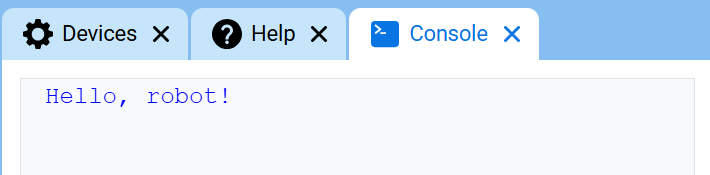
print wyświetla tekst, liczby lub wartości zmiennych w konsoli, używając bieżącej pozycji kursora.
Użyj niestandardowego formatowania ciągu znaków, jeśli chcesz, aby wydrukowana wiadomość zawierała wartości z Twojego projektu, takie jak wynik, timer lub odczyt czujnika. Więcej informacji znajdziesz na stronie Formatowanie ciągu znaków.
Użyj new_line, jeśli chcesz, aby kolejna wydrukowana wartość zaczynała się w nowym wierszu.
Usage:
console.print(value, precision)
Parametry |
Opis |
|---|---|
|
Tekst, liczba lub wartość zmiennej do wyświetlenia w konsoli. |
|
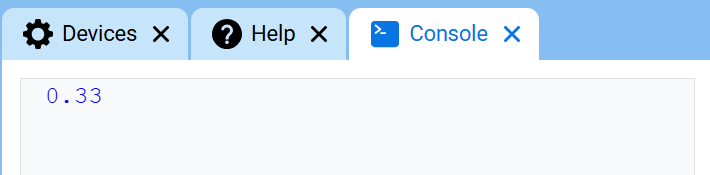
Opcjonalnie. Liczba miejsc dziesiętnych do wyświetlenia podczas drukowania liczby. Domyślnie jest to |
def main():
    # Display a message in the Console
    console.print("Hello, robot!")

# Start threads — Do not delete
start_thread(main)
def main():
    # Display 1/3 with two decimals
    console.print(1 / 3, precision=2)

# Start threads — Do not delete
start_thread(main)
new_line#
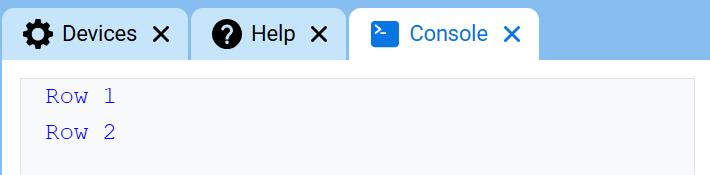
new_line przenosi kursor do kolumny 1 w następnym wierszu w konsoli. Następna wydrukowana wartość pojawi się w tym wierszu.
Użyj tej metody, gdy chcesz, aby kolejna drukowana wartość zaczynała się w nowym wierszu.
Usage:
console.new_line()
Parametry |
Opis |
|---|---|
Ta metoda nie ma żadnych parametrów. |
def main():
    # Print on two lines
    console.print("Row 1")
    console.new_line()
    console.print("Row 2")

# Start threads — Do not delete
start_thread(main)
clear#
clear czyści wszystkie wiersze z konsoli.
Usage:
console.clear()
Parametry |
Opis |
|---|---|
Ta metoda nie ma żadnych parametrów. |
def main():
    # Display text, then clear it after two seconds
    console.print("This will disappear...")
    wait(2, SECONDS)
    console.clear()

# Start threads — Do not delete
start_thread(main)
Rębacz#
input#
input oczekuje, aż użytkownik wprowadzi odpowiedź, a następnie zwraca tę odpowiedź jako tekst.
Projekt zatrzymuje się na input() do momentu wprowadzenia odpowiedzi w konsoli.
Wartość zwracana przez input() input() jest zawsze tekstem. Aby użyć odpowiedzi jako liczby, należy ją najpierw przekonwertować za pomocą int() lub float().
Usage:
input()
Parametry |
Opis |
|---|---|
Ta metoda nie ma żadnych parametrów. |
# Ask for a name, then print a greeting
answer = input("What's your name?")
console.print("Hello, " + answer)
# Ask for a number, then use it in math
answer = input("Enter a number:")
number = float(answer)
console.print(number + 1)
Mutator#
set_print_color#
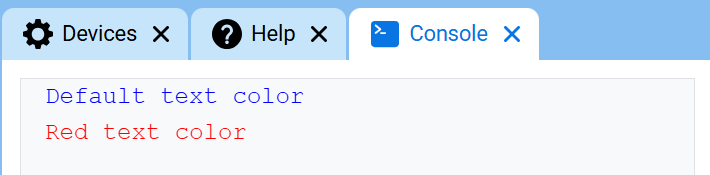
set_print_color ustawia kolor tekstu drukowanego w konsoli po użyciu tej metody. Na początku projektu kolor tekstu w konsoli jest ustawiony na BLUE.
Usage:
console.set_print_color(color)
Parametry |
Opis |
|---|---|
|
Kolor używany do drukowania tekstu w konsoli:
|
def main():
    # Print text in different colors
    console.print("Default text color")
    console.new_line()
    console.set_print_color(RED)
    console.print("Red text color")

# Start threads — Do not delete
start_thread(main)
Monitor#
monitor_sensor#
monitor_sensor dodaje jedną lub więcej wartości czujników do zakładki Monitor w VEXcode. Pozwala to obserwować zmiany wartości czujników podczas działania projektu.
Podaj każdą wartość czujnika jako ciąg znaków.
Usage:
monitor_sensor(“sensor”)
monitor_sensor(“sensor1”, “sensor2”)
Parametry |
Opis |
|---|---|
|
Wartość czujnika do monitorowania, podana jako ciąg znaków. Aby monitorować więcej niż jedną wartość czujnika, rozdziel każdą wartość przecinkiem. Opcje obejmują:
|
# Build Used: Super Code Base 2.0
def main():
    # Monitor the rotation in the Monitor tab
    monitor_sensor("drivetrain.get_rotation")
    drivetrain.turn_for(RIGHT, 450)

# Start threads — Do not delete
start_thread(main)
# Build Used: Super Code Base 2.0
def main():
    # Monitor the rotation and heading in the Monitor tab
    monitor_sensor("drivetrain.get_rotation", "drivetrain.get_heading")
    drivetrain.turn_for(RIGHT, 450)

# Start threads — Do not delete
start_thread(main)
monitor_variable#
monitor_variable dodaje jedną lub więcej predefiniowanych zmiennych do zakładki Monitor w VEXcode. Pozwala to obserwować zmiany wartości zmiennej podczas działania projektu.
Zmienne muszą być globalne dla wartości monitor_variable aby można je było prawidłowo monitorować. Podaj nazwę każdej zmiennej jako ciąg znaków.
Usage:
monitor_variable(“variable”)
monitor_variable(“variable1”, “variable2”)
Parametry |
Opis |
|---|---|
|
Nazwa predefiniowanej zmiennej globalnej do monitorowania, podana jako ciąg znaków. Aby monitorować więcej niż jedną zmienną, oddziel każdą nazwę zmiennej przecinkiem. |
# Build Used: Super Code Base 2.0
def main():
    # Monitor the amount of loops
    global loops
    monitor_variable("loops")

    # Drive in a square 3 times
    for loops in range(12):
        drivetrain.turn_for(RIGHT, 90, DEGREES)
        drivetrain.drive_for(FORWARD, 150, MM)

# Start threads — Do not delete
start_thread(main)
actions = 0

# Build Used: Super Code Base 2.0
def main():
    # Monitor the amount of loops and actions
    global loops, actions
    monitor_variable("loops", "actions")

    # Drive in a square 3 times
    for loops in range(12):
        drivetrain.turn_for(RIGHT, 90, DEGREES)
        drivetrain.drive_for(FORWARD, 150, MM)
        actions = actions + 2

# Start threads — Do not delete
start_thread(main)