
Console#
Introduction#
La console VEXcode GO s’affiche dans l’onglet Console de VEXcode. Les méthodes de la console permettent d’afficher du texte, des nombres et les valeurs des variables pendant l’exécution d’un projet. Elles permettent également de déplacer le curseur de la console vers une nouvelle ligne, d’effacer la console, de lire les entrées utilisateur, de définir la couleur du texte affiché (après modification de la couleur) et de surveiller les variables ou les valeurs des capteurs dans l’onglet Surveillance de VEXcode.
Vous trouverez ci-dessous la liste de toutes les méthodes :
Actions — Afficher du texte ou effacer la console.
print— Affiche du texte, des nombres ou des valeurs de variables dans la console.new_line— Déplace le curseur de la console au début de la ligne suivante.clear— Efface toutes les lignes de la console.
Getter — Lire les entrées de l’utilisateur.
input— Attend l’entrée de l’utilisateur et renvoie la réponse sous forme de texte.
Mutateur — Format du texte imprimé.
set_print_color— Définit la couleur utilisée pour le texte imprimé dans la console.
Surveillance — Surveillez la valeur d’un capteur ou d’une variable pendant un projet dans l’onglet Surveillance de VEXcode.
monitor_sensor— Ajoute une ou plusieurs valeurs de capteur à l’onglet Moniteur.monitor_variable— Ajoute une ou plusieurs variables prédéfinies à l’onglet Monitor.
Actes#
print#
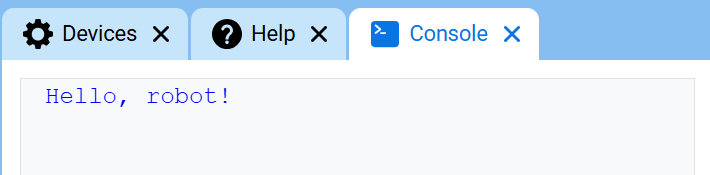
print affiche du texte, des nombres ou des valeurs de variables dans la console en utilisant la position actuelle du curseur.
Utilisez la mise en forme personnalisée des chaînes de caractères lorsque vous souhaitez qu’un message imprimé inclue des valeurs de votre projet, comme un score, un chronomètre ou une mesure de capteur. Consultez la page Mise en forme des chaînes de caractères pour plus d’informations.
Utilisez new_line lorsque vous souhaitez que la prochaine valeur imprimée commence sur une nouvelle ligne.
Usage:
console.print(value, precision)
Paramètres |
Description |
|---|---|
|
Le texte, le nombre ou la valeur de variable à afficher dans la console. |
|
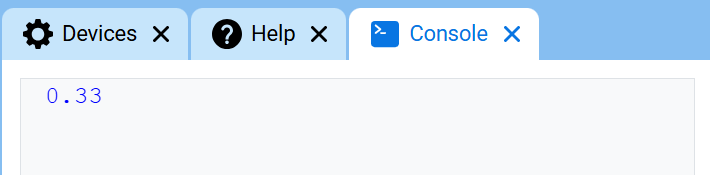
Facultatif. Nombre de décimales à afficher lors de l’impression d’un nombre. Par défaut : |
def main():
    # Display a message in the Console
    console.print("Hello, robot!")

# Start threads — Do not delete
start_thread(main)
def main():
    # Display 1/3 with two decimals
    console.print(1 / 3, precision=2)

# Start threads — Do not delete
start_thread(main)
new_line#
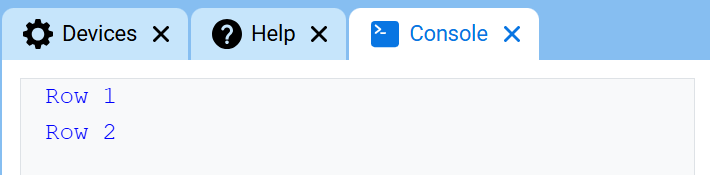
La commande new_line déplace le curseur à la première colonne de la ligne suivante dans la console. La prochaine valeur affichée apparaîtra sur cette ligne.
Utilisez cette méthode lorsque vous souhaitez que la valeur imprimée suivante commence sur une nouvelle ligne.
Usage:
console.new_line()
Paramètres |
Description |
|---|---|
Cette méthode ne comporte aucun paramètre. |
def main():
    # Print on two lines
    console.print("Row 1")
    console.new_line()
    console.print("Row 2")

# Start threads — Do not delete
start_thread(main)
clear#
clear efface toutes les lignes de la console.
Usage:
console.clear()
Paramètres |
Description |
|---|---|
Cette méthode ne comporte aucun paramètre. |
def main():
    # Display text, then clear it after two seconds
    console.print("This will disappear...")
    wait(2, SECONDS)
    console.clear()

# Start threads — Do not delete
start_thread(main)
Getter#
input#
input attend que l’utilisateur saisisse une réponse, puis renvoie cette réponse sous forme de texte.
Le projet se met en pause à input() jusqu’à ce qu’une réponse soit saisie dans la console.
La valeur renvoyée par input() est toujours du texte. Pour utiliser la réponse comme un nombre, convertissez-la d’abord avec int() ou float().
Usage:
input()
Paramètres |
Description |
|---|---|
Cette méthode ne comporte aucun paramètre. |
# Ask for a name, then print a greeting
answer = input("What's your name?")
console.print("Hello, " + answer)
# Ask for a number, then use it in math
answer = input("Enter a number:")
number = float(answer)
console.print(number + 1)
Mutateur#
set_print_color#
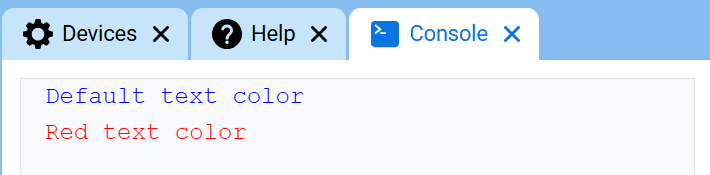
set_print_color définit la couleur utilisée pour le texte imprimé dans la console après l’utilisation de cette méthode. Au début d’un projet, la couleur du texte de la console est définie sur BLUE.
Usage:
console.set_print_color(color)
Paramètres |
Description |
|---|---|
|
Couleur à utiliser pour le texte imprimé dans la console :
|
def main():
    # Print text in different colors
    console.print("Default text color")
    console.new_line()
    console.set_print_color(RED)
    console.print("Red text color")

# Start threads — Do not delete
start_thread(main)
Moniteur#
monitor_sensor#
L’option monitor_sensor ajoute une ou plusieurs valeurs de capteur à l’onglet Moniteur de VEXcode. Cela vous permet de suivre l’évolution des valeurs des capteurs pendant l’exécution d’un projet.
Fournissez la valeur de chaque capteur sous forme de chaîne de caractères.
Usage:
monitor_sensor(“sensor”)
monitor_sensor(“sensor1”, “sensor2”)
Paramètres |
Description |
|---|---|
|
La valeur du capteur à surveiller, sous forme de chaîne de caractères. Pour surveiller plusieurs valeurs de capteur, séparez-les par une virgule. Options disponibles :
|
# Build Used: Super Code Base 2.0
def main():
    # Monitor the rotation in the Monitor tab
    monitor_sensor("drivetrain.get_rotation")
    drivetrain.turn_for(RIGHT, 450)

# Start threads — Do not delete
start_thread(main)
# Build Used: Super Code Base 2.0
def main():
    # Monitor the rotation and heading in the Monitor tab
    monitor_sensor("drivetrain.get_rotation", "drivetrain.get_heading")
    drivetrain.turn_for(RIGHT, 450)

# Start threads — Do not delete
start_thread(main)
monitor_variable#
L’option monitor_variable ajoute une ou plusieurs variables prédéfinies à l’onglet « Surveillance » de VEXcode. Cela vous permet de suivre l’évolution de la valeur d’une variable pendant l’exécution d’un projet.
Pour que la surveillance des variables fonctionne correctement, monitor_variable doivent être globales. Veuillez indiquer le nom de chaque variable sous forme de chaîne de caractères.
Usage:
monitor_variable(“variable”)
monitor_variable(“variable1”, “variable2”)
Paramètres |
Description |
|---|---|
|
Nom d’une variable globale prédéfinie à surveiller, sous forme de chaîne de caractères. Pour surveiller plusieurs variables, séparez leurs noms par une virgule. |
# Build Used: Super Code Base 2.0
def main():
    # Monitor the amount of loops
    global loops
    monitor_variable("loops")

    # Drive in a square 3 times
    for loops in range(12):
        drivetrain.turn_for(RIGHT, 90, DEGREES)
        drivetrain.drive_for(FORWARD, 150, MM)

# Start threads — Do not delete
start_thread(main)
actions = 0

# Build Used: Super Code Base 2.0
def main():
    # Monitor the amount of loops and actions
    global loops, actions
    monitor_variable("loops", "actions")

    # Drive in a square 3 times
    for loops in range(12):
        drivetrain.turn_for(RIGHT, 90, DEGREES)
        drivetrain.drive_for(FORWARD, 150, MM)
        actions = actions + 2

# Start threads — Do not delete
start_thread(main)