Herunterladen, Ausführen und Beenden eines Projekts#

Wenn Ihr VEX AIR Drone Controller mit VEXcode AIR verbunden ist, können Sie Projekte für Ihre VEX AIR Drone sowohl auf Ihrem Controller als auch in VEXcode AIR herunterladen, ausführen und stoppen.

Wenn Ihr Controller angeschlossen ist, wird das Controller-Symbol grün angezeigt, und die Schaltflächen Herunterladen, Ausführen und Stoppen in der oberen rechten Ecke der VEXcode AIR-Symbolleiste werden aktiv.
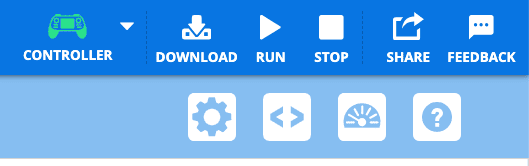
In der oberen rechten Ecke der VEXcode AIR Toolbar ist ein grünes Controller-Symbol zu sehen, während die Schaltflächen „Herunterladen“, „Ausführen“ und „Stoppen“ rechts daneben weiß sind.

Herunterladen eines Projekts#

Wählen Sie die Schaltfläche „Herunterladen“ in der VEXcode AIR-Symbolleiste aus.#
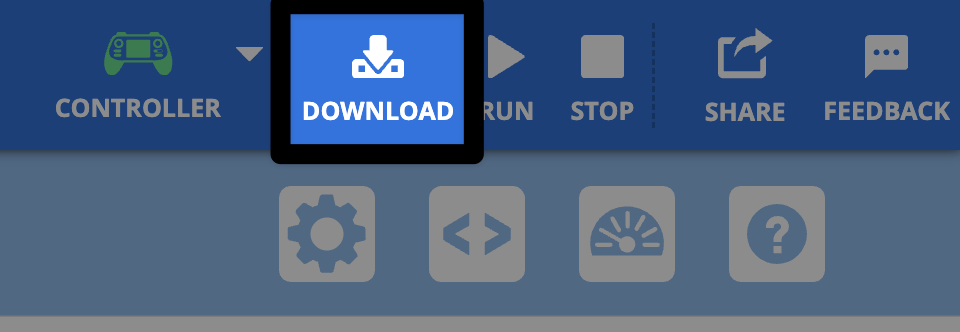
Das gleiche Bild in der oberen rechten Ecke, wobei die Schaltfläche „Herunterladen“ hervorgehoben ist, rechts neben dem grünen Controller-Symbol.

Speichern Sie bei Bedarf#

Falls Sie Ihr Projekt noch nicht gespeichert haben, werden Sie dazu aufgefordert. Wählen Sie Ja, um Ihr Projekt auf Ihrem Gerät zu speichern.
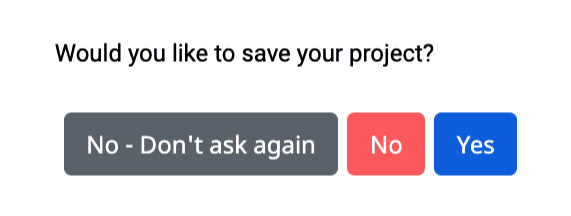
Ein Screenshot der VEXcode-Aufforderung „Möchten Sie Ihr Projekt speichern?“. Die drei Schaltflächenoptionen lauten von links nach rechts: „Nein, nicht erneut fragen“, „Nein“ und „Ja“.

Warten Sie, bis der Download-Fortschrittsbalken angezeigt wird.#
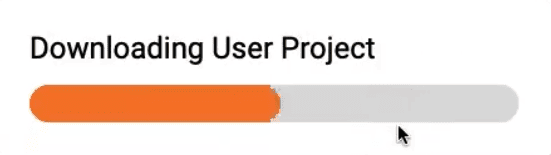
Ein Screenshot der Fortschrittsanzeige mit der Aufschrift „Benutzerprojekt wird heruntergeladen“.

Hinweis: VEXcode AIR-Projekte werden standardmäßig auf Steckplatz 1 des Controllers heruntergeladen. Um die Steckplatznummer zu ändern, wählen Sie das Steckplatz-Symbol und anschließend den gewünschten Steckplatz aus.
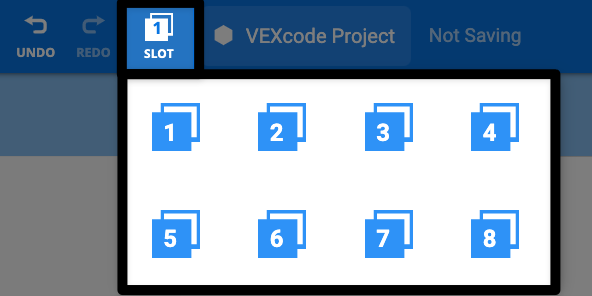
Im Zentrum der VEXcode AIR Toolbar ist die Slot-Nummer hervorgehoben, und das Dropdown-Menü mit den verfügbaren Slots 1 bis 8 ist geöffnet. Dadurch wird angezeigt, was ausgewählt werden muss, um die Slot-Nummer zu ändern.

Ein Projekt leiten#

Sobald ein Projekt auf den Controller heruntergeladen wurde, kann es entweder in VEXcode AIR oder auf dem Controller ausgeführt werden.

Wählen Sie die Schaltfläche “Ausführen”.#
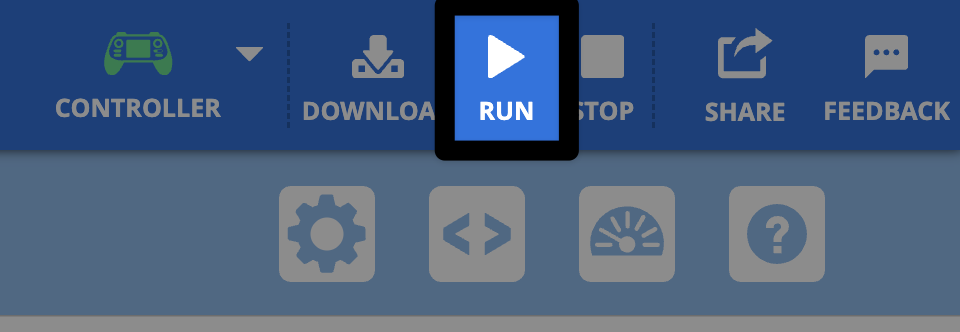
Die obere rechte Ecke der VEXcode AIR Toolbar, mit der hervorgehobenen Schaltfläche "Ausführen", zwischen den Schaltflächen "Herunterladen" und "Stoppen", rechts neben dem grünen Controller-Symbol.

Drücken und halten Sie die Starttaste am Controller.#

Im Menü „Programme“ wird neben dem Projektnamen ein Fortschrittsbalken angezeigt, anschließend startet das Projekt.
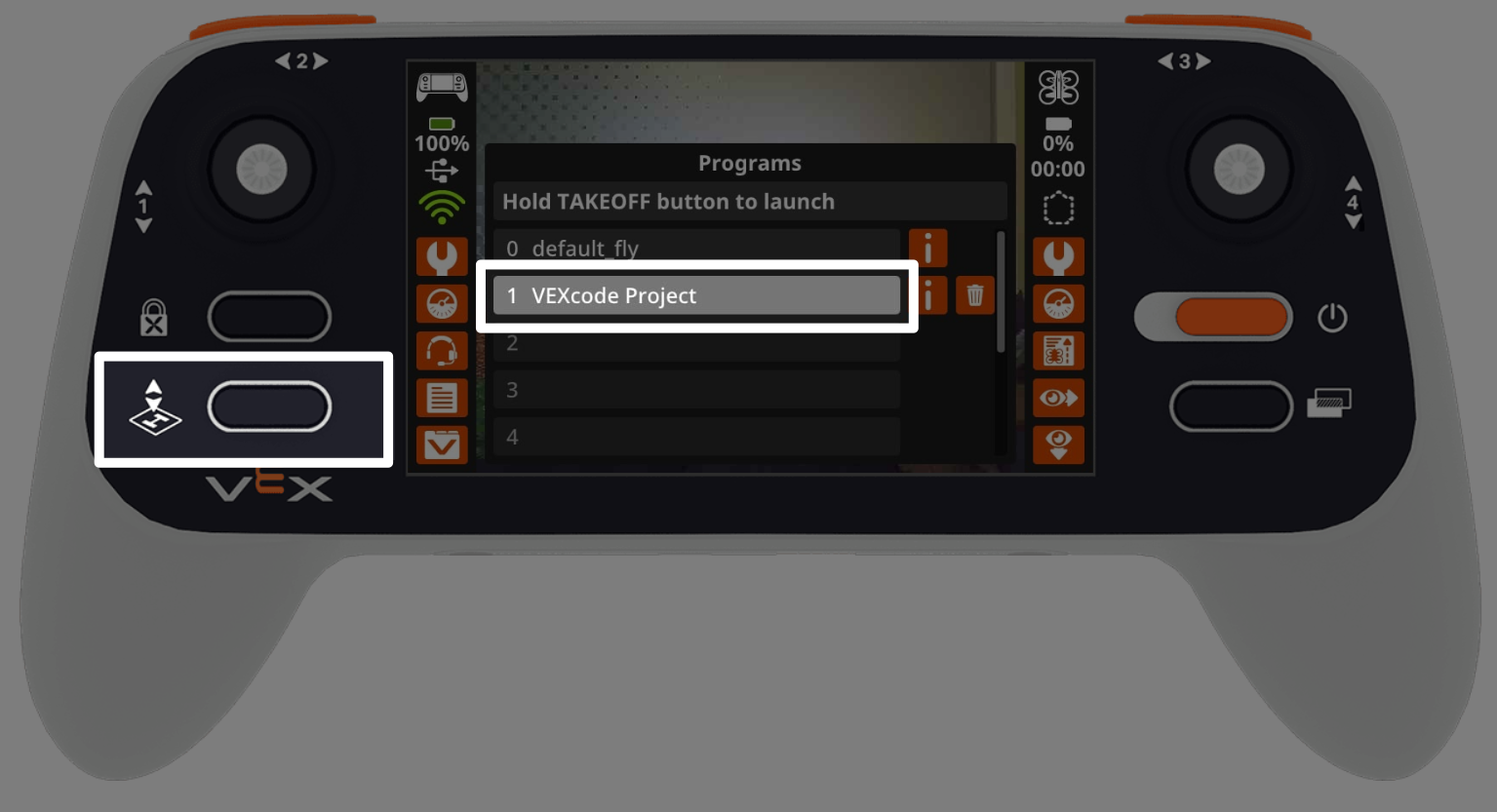
Der Controller zeigt das Programmmenü auf dem Bildschirm an, wobei das VEXcode-Projekt in Steckplatz 1 hervorgehoben ist. Rechts daneben ist die Starttaste markiert, die anzeigt, welche Taste zum Starten des Projekts gedrückt werden muss.

Ein Projekt stoppen#

Sie können ein Projekt jederzeit entweder über VEXcode AIR oder den Controller stoppen.

Wählen Sie die Stopp-Taste.#
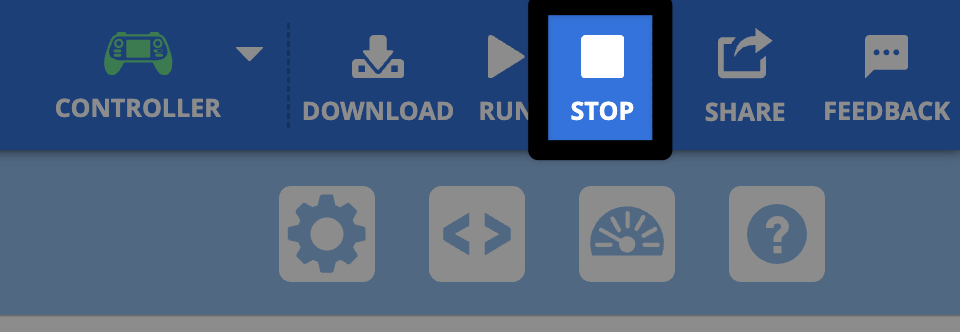
In der oberen rechten Ecke der VEXcode AIR Toolbar ist die Schaltfläche „Stopp“ hervorgehoben, rechts neben der Schaltfläche „Ausführen“, und das Controller-Symbol wird grün angezeigt.

Drücken Sie die Starttaste am Controller.#
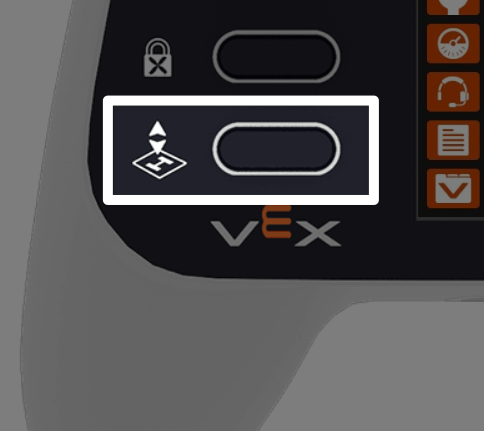
Eine Nahaufnahme der unteren linken Seite des Controllers, wobei die Starttaste hervorgehoben ist und anzeigt, welche Taste zum Stoppen des Projekts gedrückt werden muss.

Drücken Sie auf „Land“, um das Projekt zu stoppen und die Drohne zu landen.#

Wenn die Drohne beim Drücken der Starttaste fliegt, werden Sie aufgefordert, die Drohne zu landen, um das Projekt zu beenden.
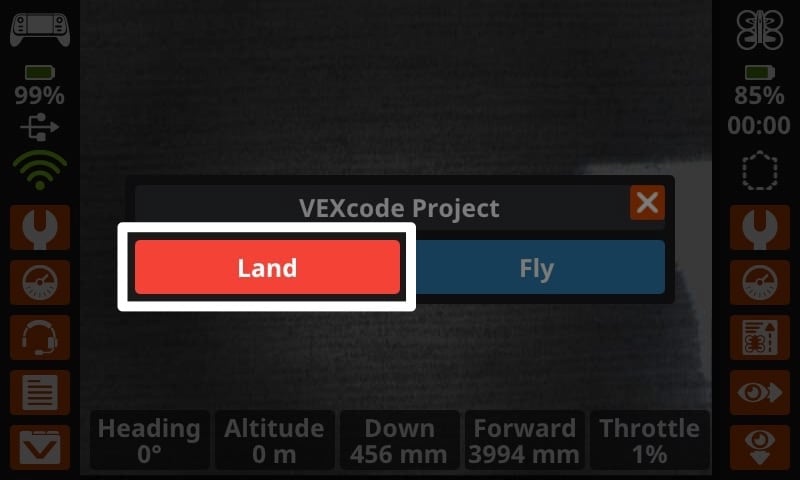
Ein Screenshot der Eingabeaufforderung auf dem Controller-Bildschirm zeigt oben den Projektnamen und zwei Schaltflächenoptionen: links „Landen“ und rechts „Fliegen“. Die Schaltfläche „Landen“ ist hervorgehoben, um anzuzeigen, welche Option zum Beenden des Projekts ausgewählt werden muss.