
Bilder und Videos aufnehmen#
Fotos und Videos aufnehmen#
Sie können mit Ihrer VEX AIR Drohne und dem VEX AIR Drohnen-Controller auf drei verschiedene Arten Bilder und Videos aufnehmen:
Tasten auf dem Bildschirm#
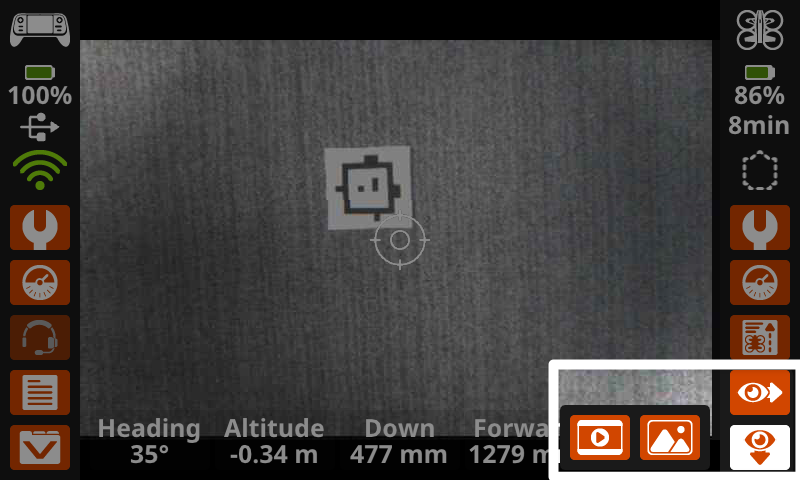
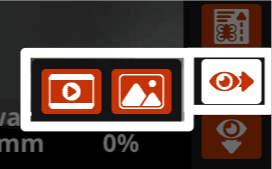
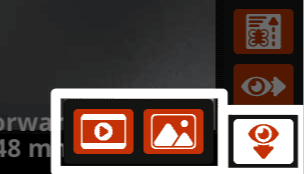
Wählen Sie eines der Augen-Symbole unten rechts auf dem Bildschirm des Controllers aus, um den zu verwendenden Vision-Sensor auszuwählen.
Nach vorne |
Nach unten |
|---|---|
|
|
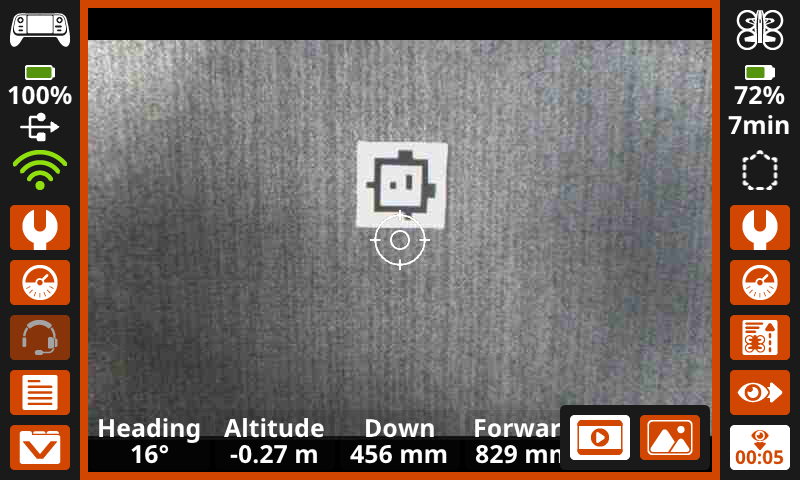
Während der Videoaufnahme wird der Bildschirm orange hervorgehoben und in der unteren rechten Ecke erscheint ein Aufnahmetimer auf der Kamera, die gerade aufgenommen wird, wie hier gezeigt.
Beim Aufnehmen eines Bildes wird der Bildschirm weiß hervorgehoben, sobald das Foto aufgenommen wird.
Verwendung des Projekts default_fly#
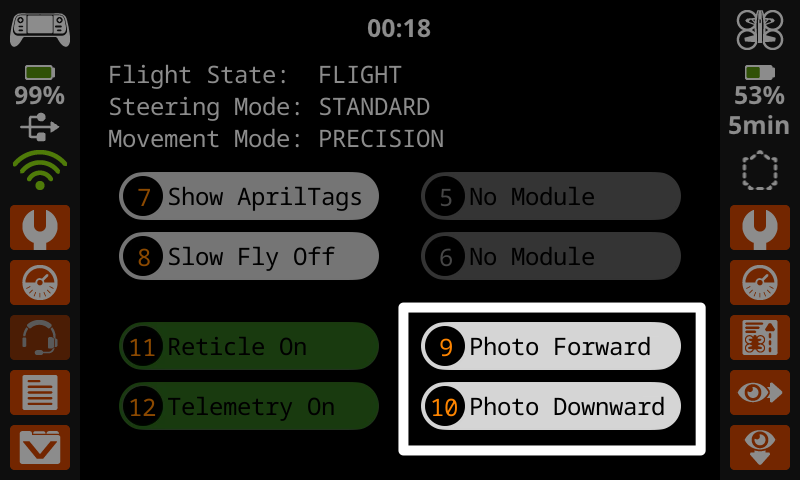
While using the default_fly project, you can capture images from the forward-facing or downward-facing Vision Sensor using the Photo Forward and Photo Downward buttons on the screen or buttons 9 and 10 on the controller.
VEXcode-Befehle#
Sie können auch Kamerabefehle innerhalb eines VEXcode AIR-Projekts verwenden, um Videos aufzuzeichnen oder Bilder von beiden Kameras aufzunehmen:
Dateien anzeigen#
Sie können Ihre Aufnahmen und Bilder auf dem Controller in der Missionsdatenansicht in der Vorschau ansehen, bevor Sie sie auf Ihr Gerät exportieren.
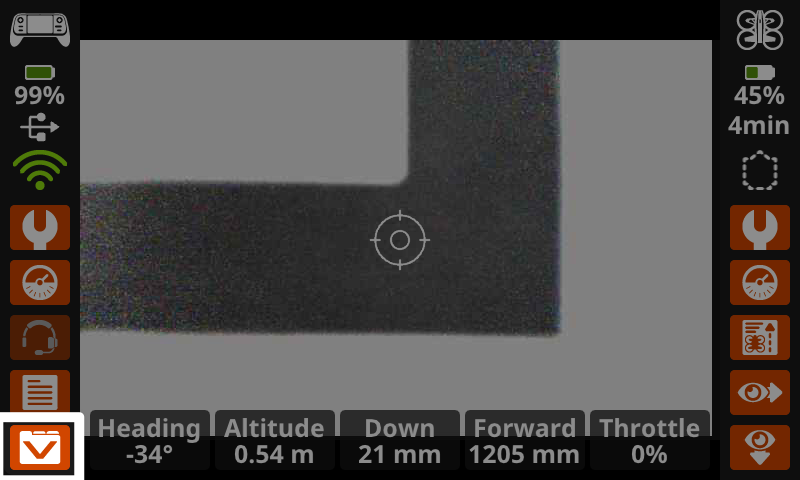
Wählen Sie das Symbol Missionsdaten in der unteren linken Ecke des Bildschirms, um die Daten vergangener Missionen zu öffnen.
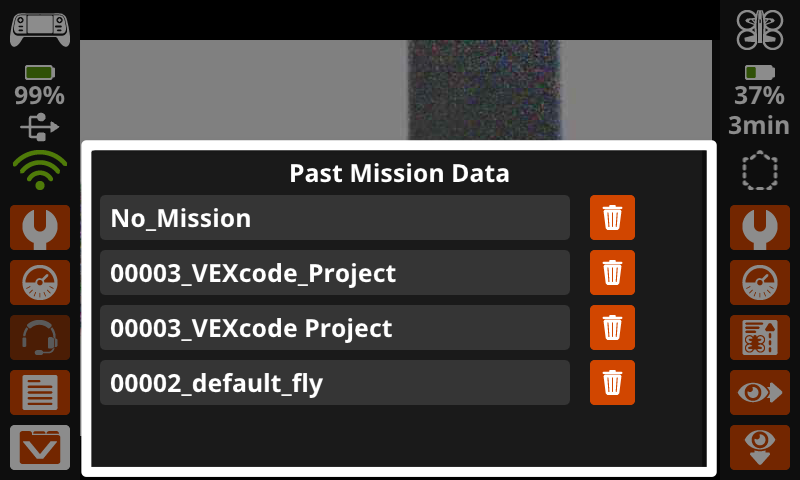
Wählen Sie den gewünschten Ordner aus, um alle Bilder oder Videos anzuzeigen, die während dieser Mission aufgenommen wurden.
Die Ordnernamen geben an, welches Projekt zum Zeitpunkt der Aufzeichnung der Missionsdaten ausgeführt wurde. „Keine Mission“ bedeutet, dass die Drohne stationär war und kein Projekt ausführte.
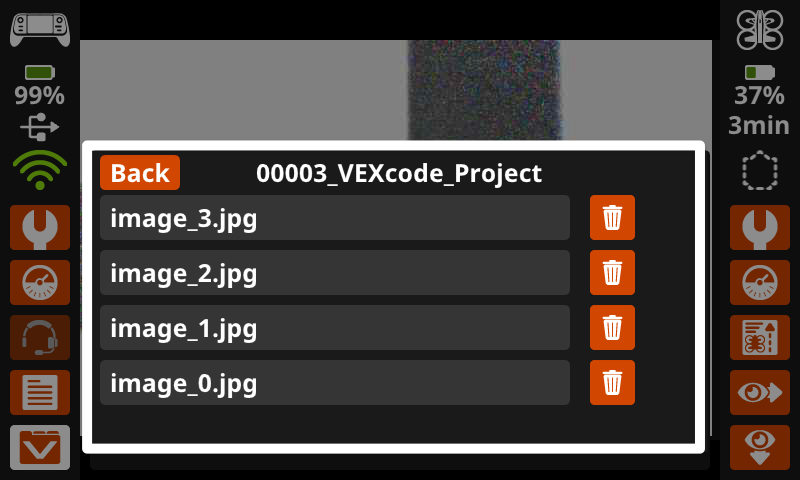
Alle Bilder und Videos werden als Dateioptionen im entsprechenden Missionsdatenordner angezeigt. Wählen Sie eine Datei aus, um sie auf dem Controller-Bildschirm zu öffnen.
Dateien können auch durch Auswahl des Papierkorb-Symbols gelöscht werden.
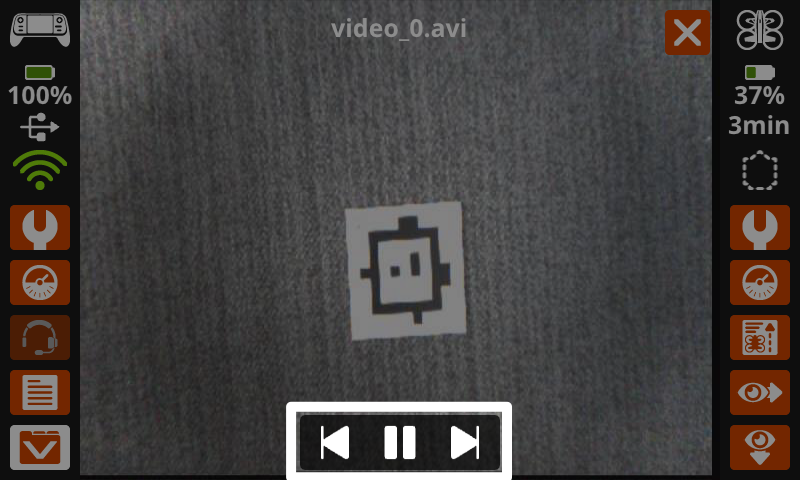
Verwenden Sie die Schaltflächen am unteren Bildschirmrand, um Videos abzuspielen und durch alle in der Datei enthaltenen Bilder und Videos zu scrollen.
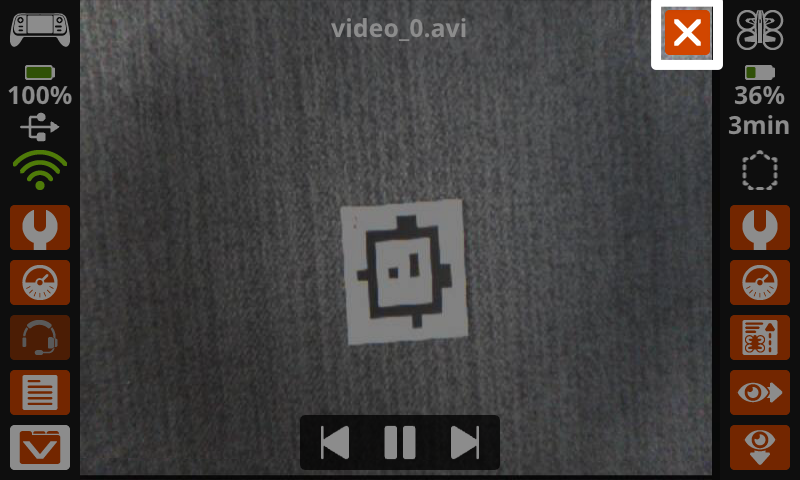
Wählen Sie das X in der oberen rechten Ecke, um das Programm zu verlassen und zum Ordner „Missionsdaten“ zurückzukehren.
Dateien abrufen#
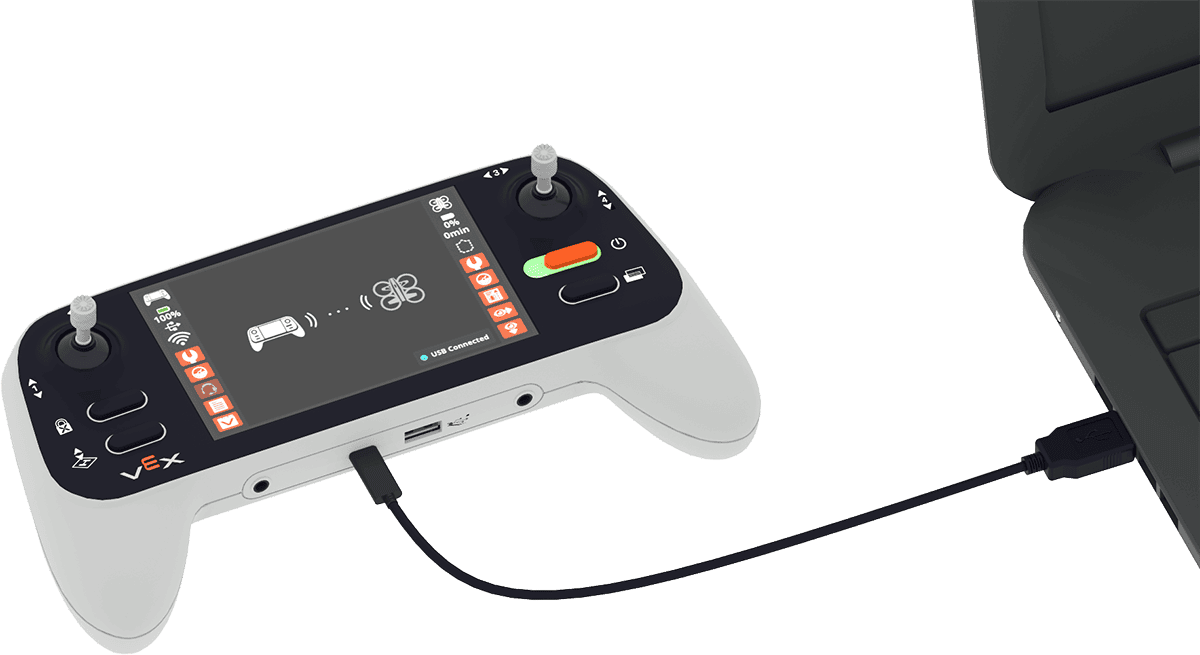
Um auf die vom Controller aufgenommenen Bilder und Videos auf Ihrem Gerät zugreifen zu können, stellen Sie sicher, dass der Controller an Ihr Gerät angeschlossen ist.
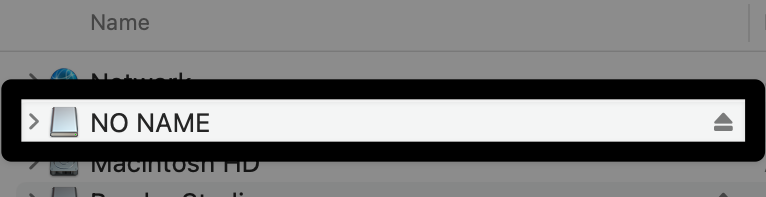
Suchen Sie mithilfe des Dateiverwaltungssystems Ihres Computers (Finder, Datei-Explorer usw.) den Controller.
Um leichter festzustellen, welches Wechselgerät der Controller ist, schalten Sie den Controller aus und wieder ein, während Sie die Liste der an Ihren Computer angeschlossenen Geräte überprüfen.
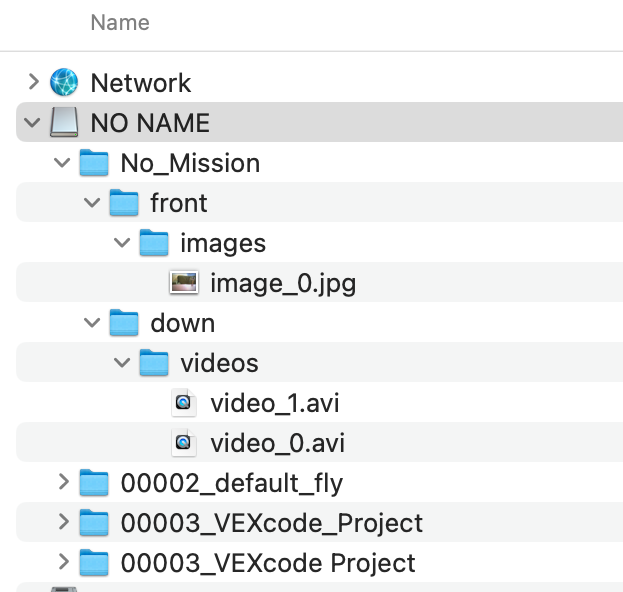
In diesem Ordner finden Sie dieselben Ordner wie im Menü „Vergangene Missionsdaten“ auf dem Controller. Sie können nun die gewünschten Dateien auf Ihr Gerät herunterladen. Zur Veranschaulichung wird hier macOS gezeigt.
Hinweis: Bilder werden als .jpg-Dateien und Videos als .avi-Dateien gespeichert. Diese müssen möglicherweise konvertiert werden, um mit Ihrem Gerät kompatibel zu sein.