Verbindung über Kabel (Windows)#

Befolgen Sie diese einfachen Schritte, um Ihren VEX AIR Drohnen-Controller mit einem USB-C-Kabel an Ihren Computer anzuschließen.

Schalten Sie den Controller ein.#

Schalten Sie den Controller ein, indem Sie den Ein-/Ausschalter gedrückt halten und loslassen, sobald er weiß blinkt. Das Video unten zeigt, wie der Ein-/Ausschalter gedrückt wird, bis er weiß blinkt. Der Schalter blinkt weiter, während sich der Bildschirm einschaltet, und leuchtet grün, sobald der Controller betriebsbereit ist.

Schließen Sie das Kabel an.#

Verwenden Sie ein USB-C-Kabel, um Ihren Controller mit Ihrem Computer zu verbinden.
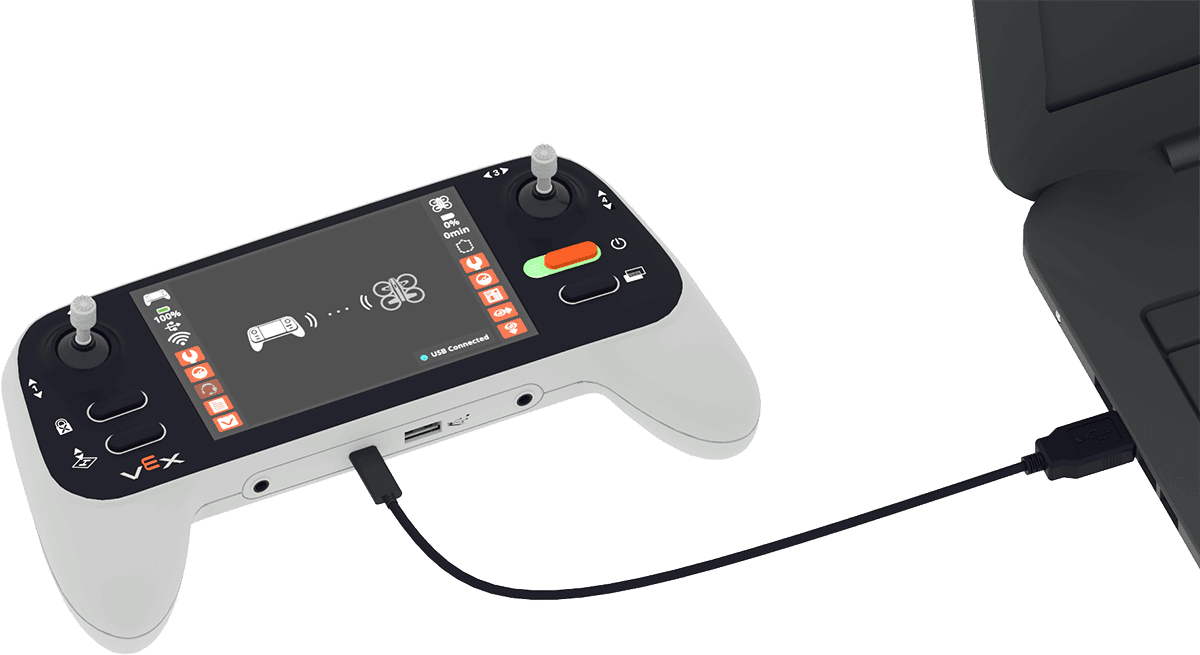
Links neben einem Laptop befindet sich die VEX AIR Drohnensteuerung, die über ein Kabel mit dem Computer verbunden ist, welches den USB-C-Anschluss der Steuerung verbindet.

Wählen Sie das Controller-Symbol in der oberen rechten Ecke aus.#
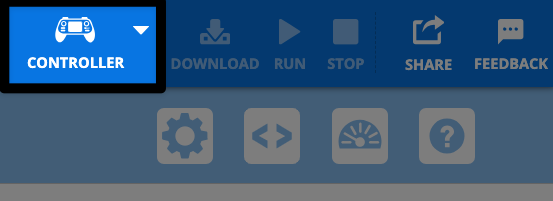
Ein Screenshot der oberen rechten Ecke der VEXcode AIR Toolbar, auf der das weiße Controller-Symbol links neben dem ausgegrauten Download-Button hervorgehoben ist.

Wählen Sie im Menü „Über USB verbinden“ aus.#
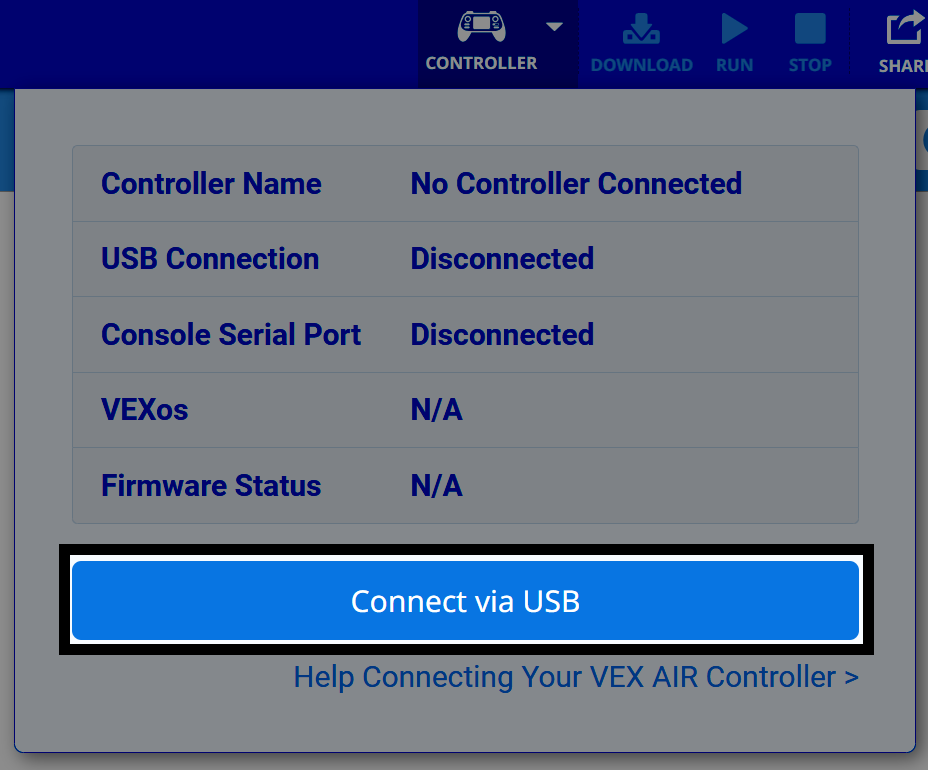
Ein Screenshot des Controller-Dialogfelds in VEXcode AIR, bei dem die Schaltfläche „Über USB verbinden“ unten hervorgehoben ist.

Folgen Sie den Anweisungen des Geräts.#
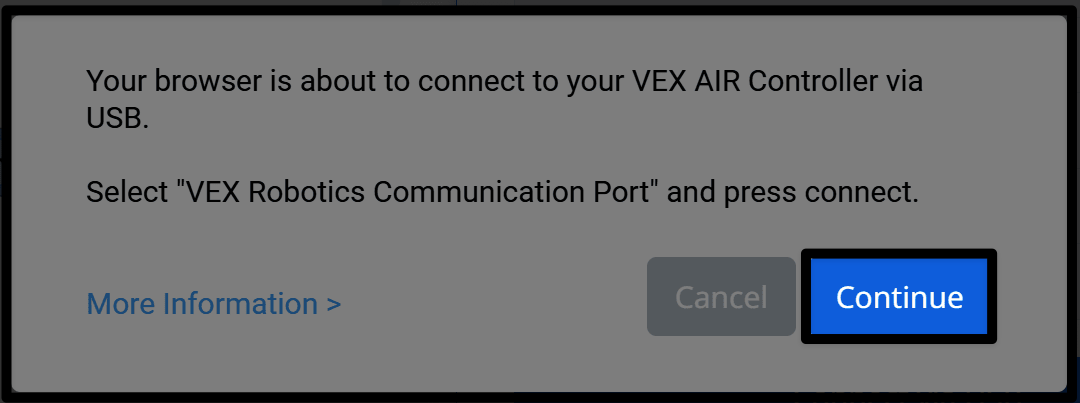
Es erscheint eine Meldung: „Ihr Browser verbindet sich nun über USB mit Ihrem VEX AIR Controller.“ Wählen Sie den VEX Robotics Kommunikationsanschluss aus und klicken Sie auf „Verbinden“, wenn Sie dazu aufgefordert werden. Die Schaltfläche „Weiter“ unten rechts ist hervorgehoben.

Wählen Sie die richtige Verbindungsoption#

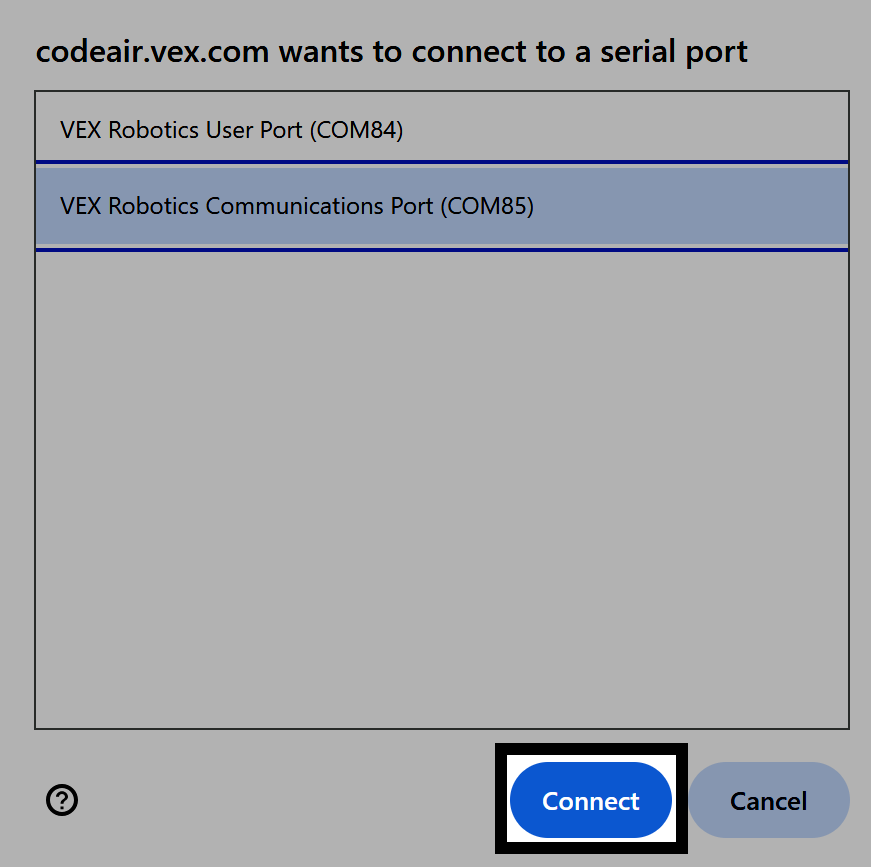
Wählen Sie die Option mit Kommunikationsport.
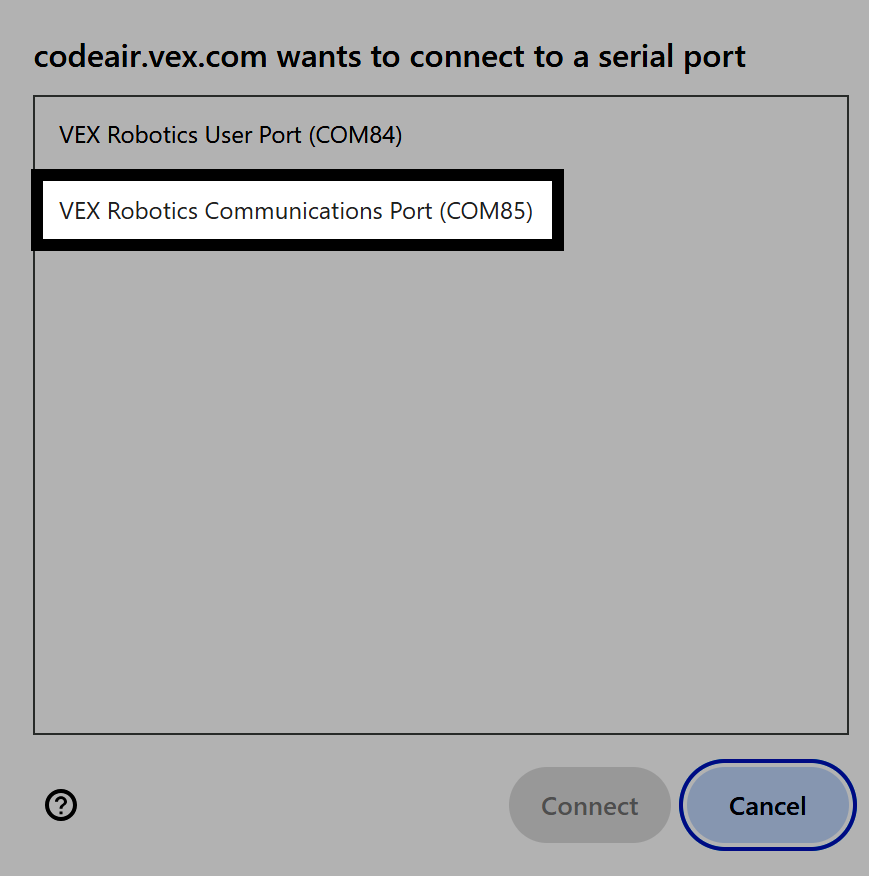
Es erscheint eine Eingabeaufforderung mit der Meldung, dass codeair.vex.com eine Verbindung zu einem seriellen Port herstellen möchte. Die zweite Option mit der Bezeichnung „VEX Robotics Communications Port“ ist hervorgehoben und zeigt an, welche Option auszuwählen ist.

Schließen Sie Ihre Verbindung ab.#

Das gleiche Bild wie das vorherige, nur dass jetzt die Schaltfläche „Verbinden“ in der unteren rechten Ecke links neben der Schaltfläche „Abbrechen“ hervorgehoben ist.

Sie sind verbunden#

Das Controller-Symbol in der oberen rechten Ecke von VEXcode AIR wird nun grün angezeigt.
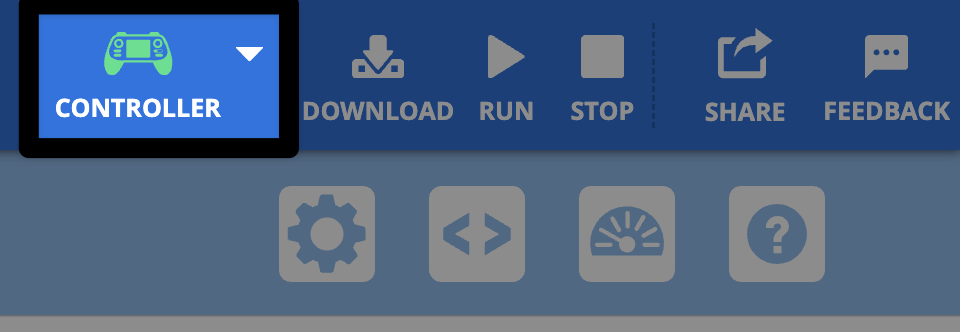
Derselbe Screenshot des Controller-Symbols in VEXcode AIR wie zuvor, nur dass das Symbol jetzt grün angezeigt wird.