
Checkliste vor dem Flug & Start#
Vor Beginn des Flugbetriebs muss eine gründliche Checkliste abgearbeitet werden, um sicherzustellen, dass alle Systeme betriebsbereit sind. Die VEX AIR Drohne und der VEX AIR Drohnencontroller müssen aufgeladen, eingeschaltet und gekoppelt sein, und alle Sicherheitsprüfungen müssen bestanden sein.
Eine empfohlene Checkliste vor dem Flug umfasst:
Controller-Akku > 20 %
Drohne ist eingeschaltet und verbunden
Drohnenakku > 20 %
Start von einer ebenen Fläche
Controller-Batterieprüfung#
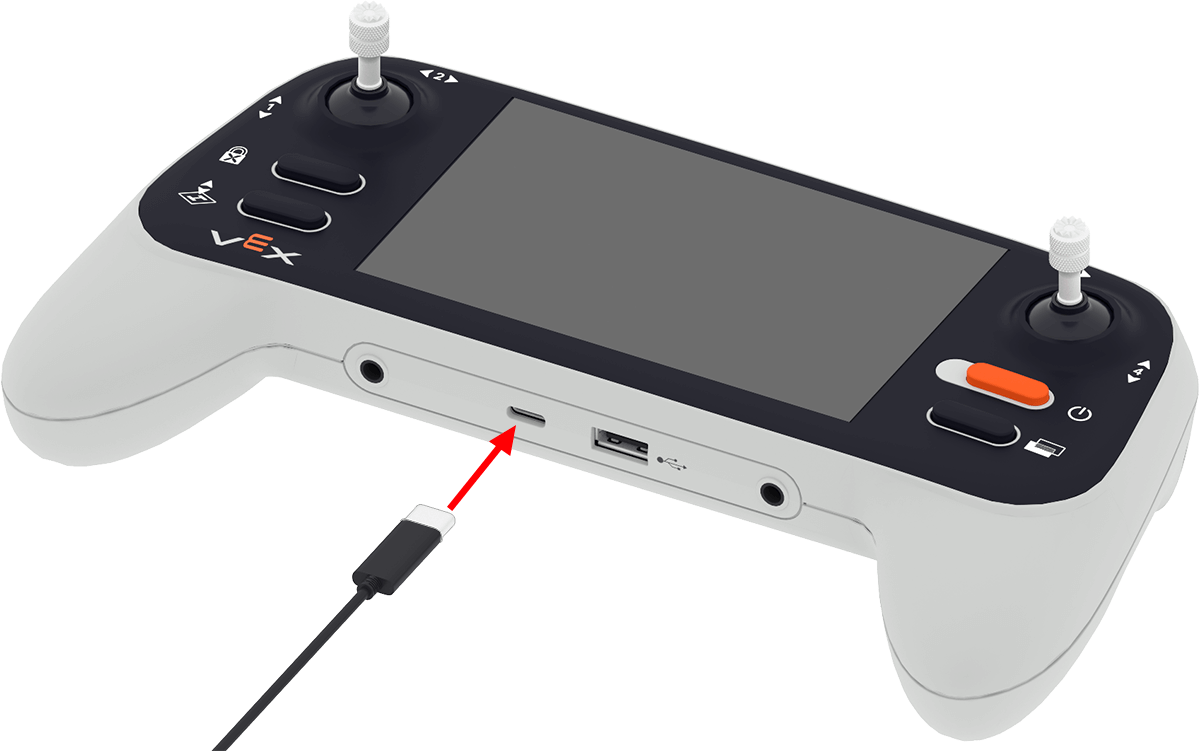
Stellen Sie sicher, dass der Akku des Controllers zu über 20 % geladen ist.
Laden Sie den Controller vollständig auf, indem Sie ihn über den USB-C-Anschluss an eine Stromquelle anschließen.
Nachdem der Controller aufgeladen wurde, überprüfen Sie den Akkustand. Schalten Sie den Controller ein, indem Sie den Ein-/Ausschalter gedrückt halten, bis die Kontrollleuchten weiß blinken, und lassen Sie ihn dann los, wie im obigen Video gezeigt. Sobald der Controller eingeschaltet ist, wechselt die LED-Anzeige in eine von zwei Farben:
Grün – Der Controller hat, wie im Video gezeigt, einen Ladezustand von über 20 %. Dieser Punkt auf der Checkliste ist somit erfüllt.
Rot – Der Controller hat einen Akkustand von 20 % oder weniger. Dieser Punkt auf der Checkliste ist nicht bestanden, bitte weiter laden.
Drohnen-Stromversorgung und Verbindungsstatus#
Die Drohne sollte eingeschaltet und mit dem Controller verbunden sein.
Stellen Sie sicher, dass Drohne und Fernsteuerung gekoppelt sind, indem Sie den USB-A-Anschluss der Fernsteuerung mit dem USB-C-Anschluss der Drohne verbinden. Das obige Video zeigt den Kopplungsvorgang von Drohne und Fernsteuerung. Die Anzeige an beiden Geräten blinkt grün, sobald die Kopplung abgeschlossen ist. Sobald die Geräte gekoppelt sind, trennen Sie alle Kabel von Drohne und Fernsteuerung.
Drohnen-Akkuprüfung#
Stellen Sie sicher, dass der Akku der Drohne zu über 20 % geladen ist.
Laden Sie den Akku der Drohne vollständig auf, indem Sie sie mit einem Kabel mit USB-C-Anschluss an eine Stromquelle anschließen, wie in dieser Animation gezeigt.
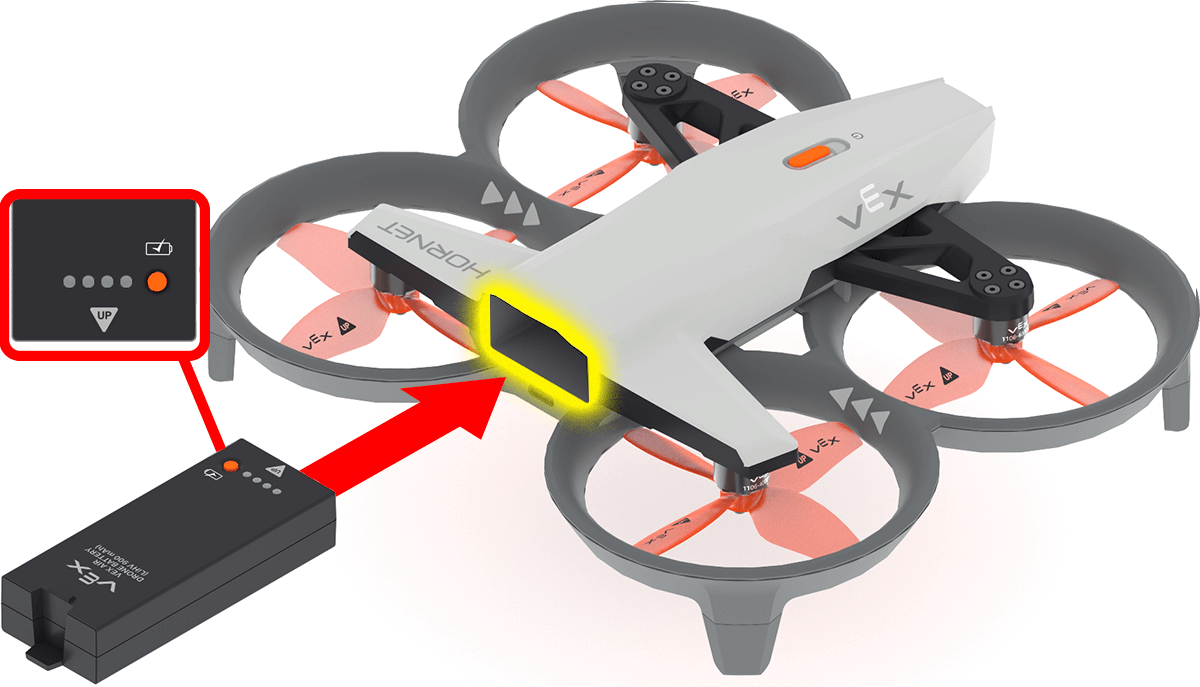
Install the battery in the drone once charging is complete. Make sure the **Up** arrow on the battery is facing upward when inserted. This will turn the drone on.
Prüfung der ebenen Oberfläche#
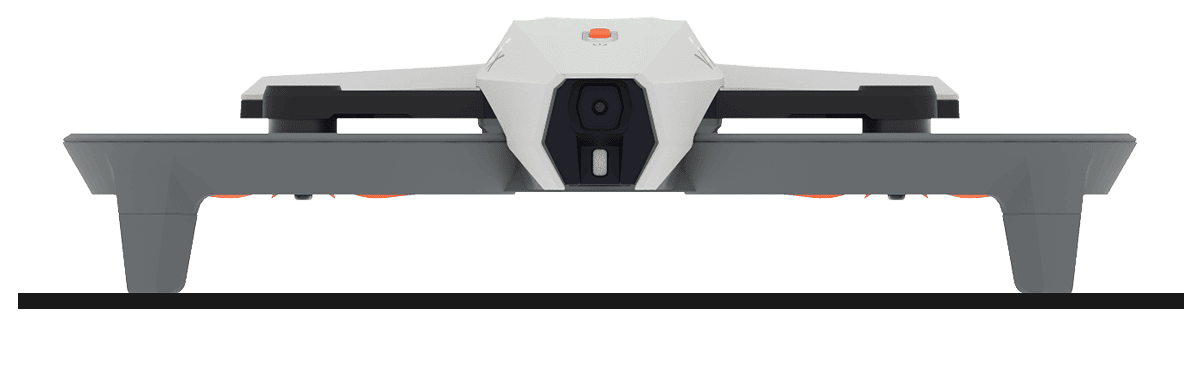
Wenn die Drohne auch nur schräg steht und nicht waagerecht ist, gilt dieser Punkt auf der Checkliste als nicht bestanden. Platzieren Sie die Drohne an einem sicheren Ort auf einer ebenen Fläche, um diesen Punkt zu korrigieren und einen sicheren Start zu gewährleisten.
Beachten Sie, dass die Propellersperre aktiviert wird, sobald sie eine Bewegung der Drohne erkennt. Deaktivieren Sie die Propellersperre, bevor Sie mit den Sicherheitsprüfungen fortfahren.
Zusätzliche Sicherheitsüberprüfungen#
Die Checkliste vor dem Flug enthält außerdem hilfreiche Sicherheitshinweise, die Sie vor dem Start überprüfen sollten.
Vor dem Flug überprüfen Sie bitte Folgendes, um sicherzustellen, dass das Fluggebiet und der Pilot vollständig vorbereitet sind:
Überprüfen Sie die Drohne:
Überprüfen Sie die Propeller und Landefüße der Drohne auf Beschädigungen.
Fluggebiet vorbereiten:
Richten Sie einen sicheren Innenbereich für den Drohnenflug ein. Fliegen Sie die Drohne nicht im Freien.
Sorgen Sie dafür, dass rund um die Drohne in alle Richtungen ein freier Raum von mindestens 1,5 Metern eingehalten wird.
Achten Sie darauf, dass ein Mindestabstand von 90 cm (3 Fuß) nach oben eingehalten wird, um Lampen, Deckenventilatoren oder andere Installationen nicht zu beschädigen.
Entfernen Sie alle Personen, Haustiere und Hindernisse aus dem Flugbereich.
Entfernen Sie alle leichten oder losen Gegenstände (z. B. Papier, Plastikbecher), die von den Propellern weggeweht werden könnten.
Alle vorbereiten:
Binden Sie lange Haare zusammen.
Halten Sie Ihre Hände während des Starts und des Fluges von der Drohne fern.
Stellen Sie sicher, dass der/die Pilot(en) wissen, wie der Not-Aus-Schalter betätigt wird.
Stellen Sie außerdem sicher, dass der Controller betriebsbereit ist.
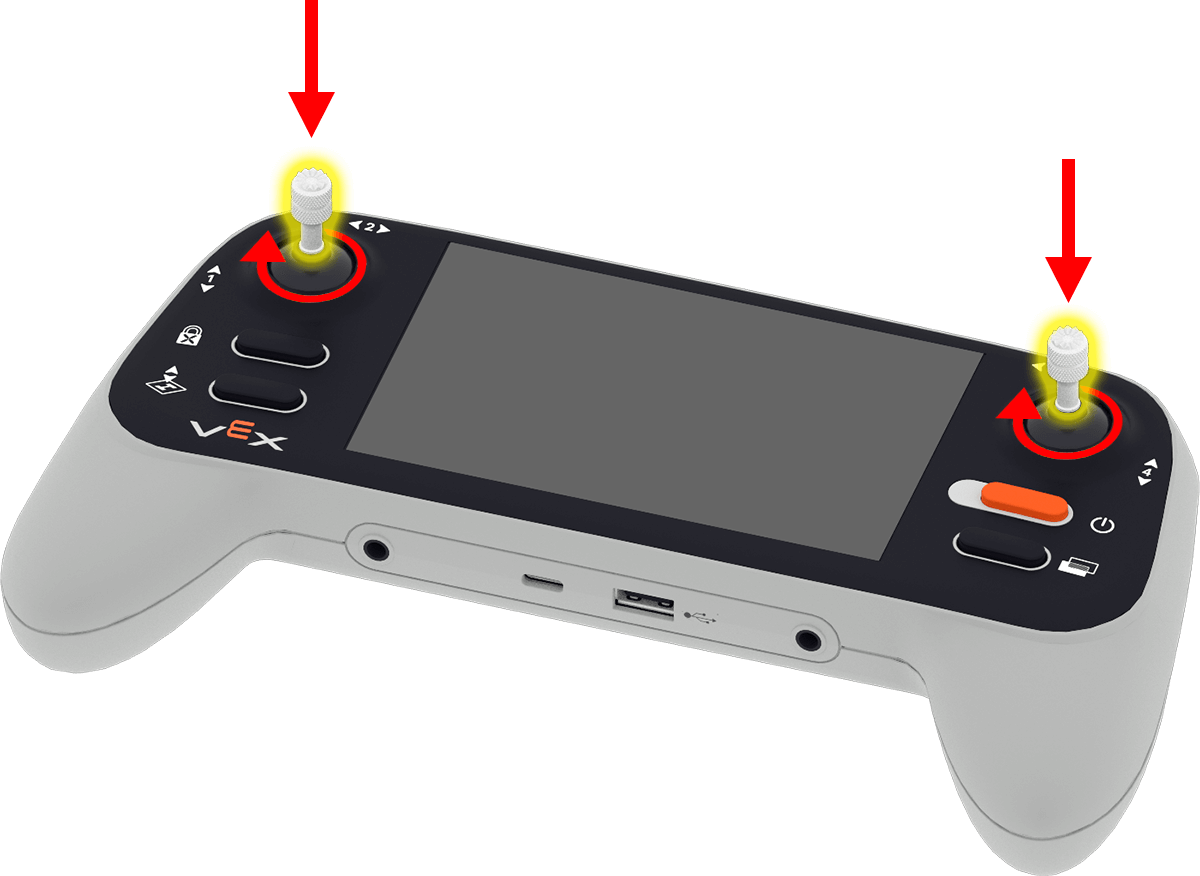
Die Joysticks werden befestigt, indem man sie von der Rückseite des Controllers abnimmt und in die Joystick-Halterungen an der Vorderseite schraubt.
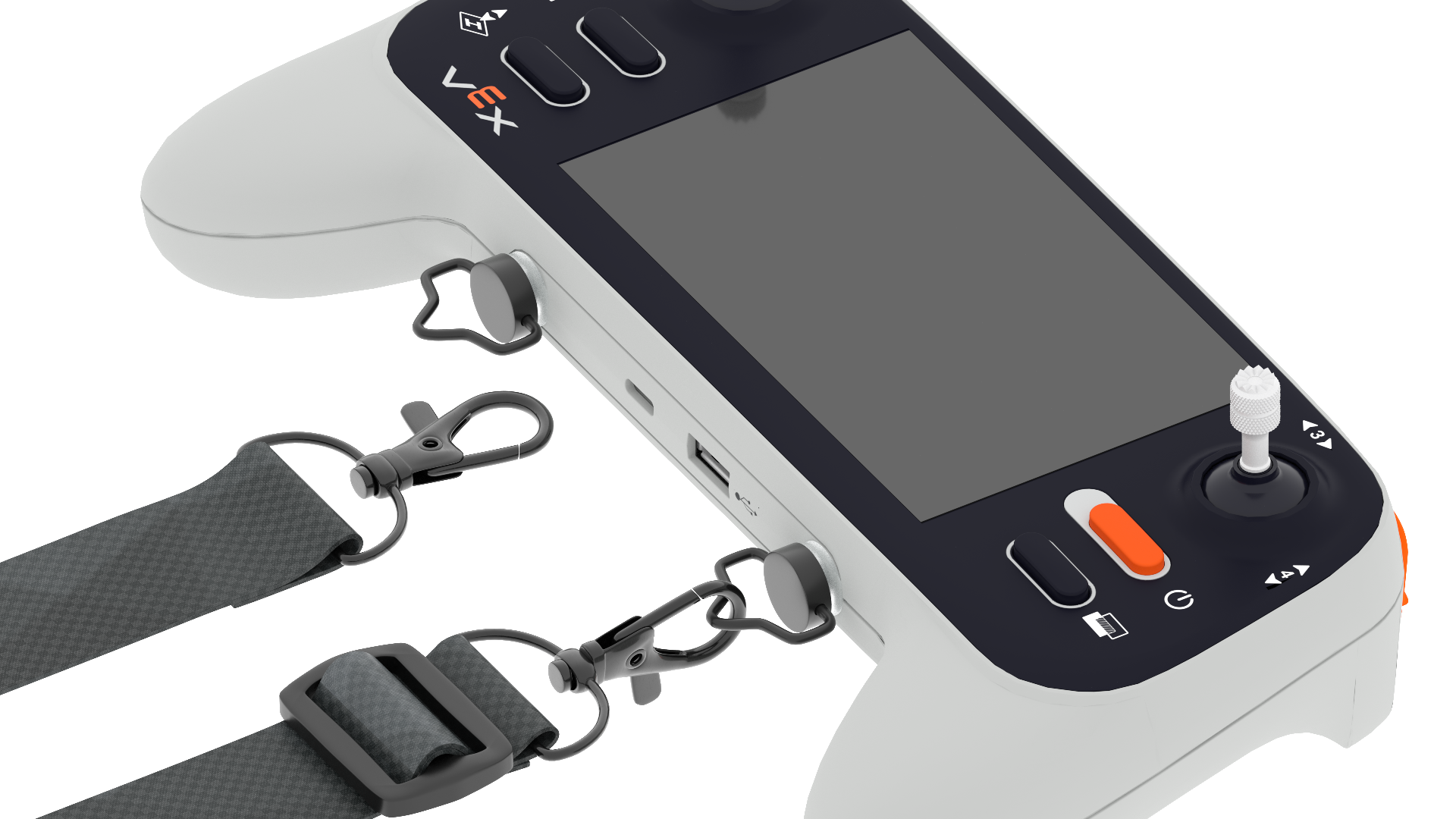
Stellen Sie sicher, dass das Lanyard am Controller befestigt ist, indem Sie die Stifte des Lanyards in den Controller schrauben.
Grundlegende Flugsteuerung verstehen#
Before taking flight with the default_fly project, ensure the pilot understands how to control the drone in the air, start a project, and land the drone manually to end a project.
Joystick-Flugsteuerung#
Der Controller verfügt über zwei Joysticks, mit denen die Drohne im Standardflugmodus gesteuert wird.
Die erste Achse hebt oder senkt die Drohne, wie im untenstehenden Video gezeigt.
Mit Axis 2 kann die Drohne nach links oder rechts gedreht werden, wie im untenstehenden Video gezeigt.
Die dritte Achse bewegt die Drohne nach links und rechts, wie im untenstehenden Video gezeigt.
Die Achse 4 bewegt die Drohne vorwärts und rückwärts, wie im untenstehenden Video gezeigt.
Zusätzliche Bedienelemente#
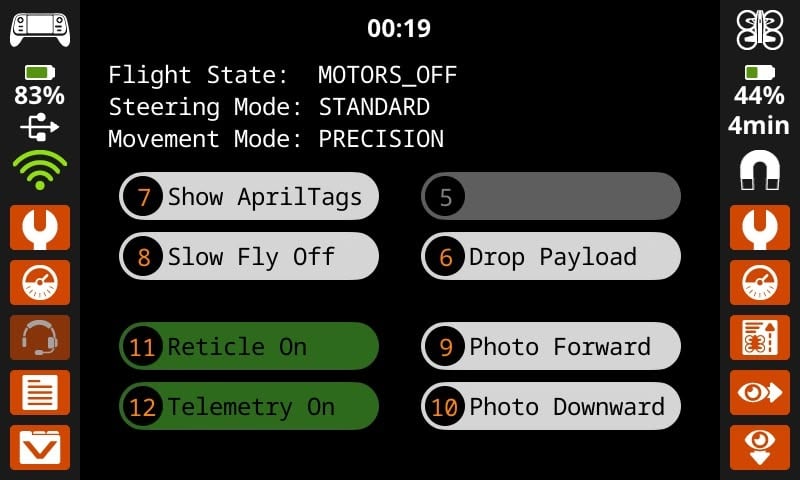
The User Screen of the default_fly project shows information and button controls for various settings and actions. Features of this screen include:
Timer - Mit dem Projektlaufzeittimer oben auf dem Bildschirm können Sie sehen, wie lange das Projekt bereits läuft.
Aktuelle Einstellungen - Der aktuelle Flugzustand, der Steuermodus und der Bewegungsmodus werden unterhalb des Timers angezeigt.
Tasten - Drücken Sie die Taste auf dem Bildschirm oder die nummerierte Taste auf dem Controller, um die einzelnen Aktionen auszuführen oder die Option ein- bzw. auszuschalten.
Start#
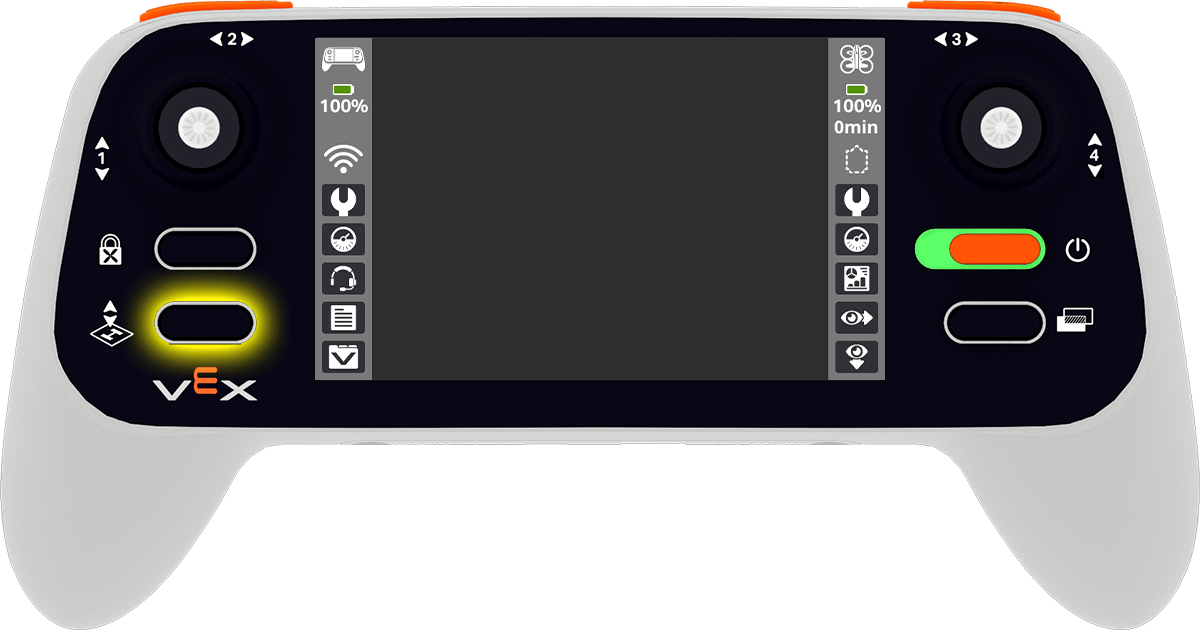
Um ein Projekt zu starten, drücken Sie die Start- und Landetaste auf dem Controller.
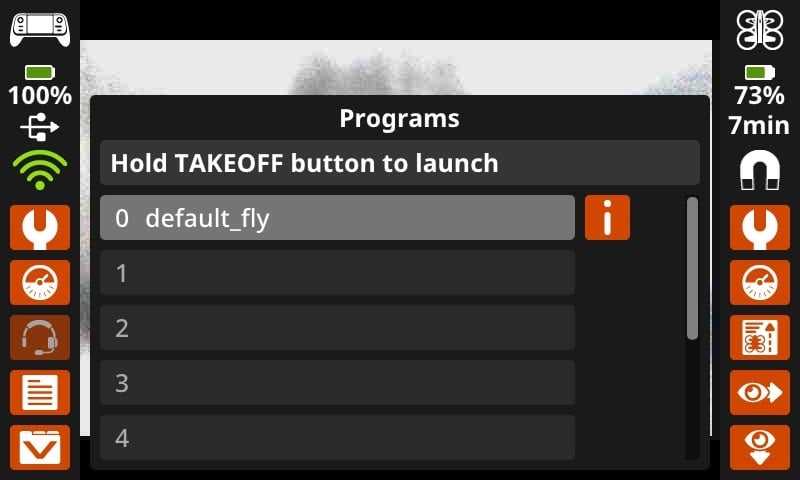
A menu will appear on the screen showing all current projects loaded on the controller.
Press the project that you want to use. The default_fly project allows you to fly the drone directly with the controller.
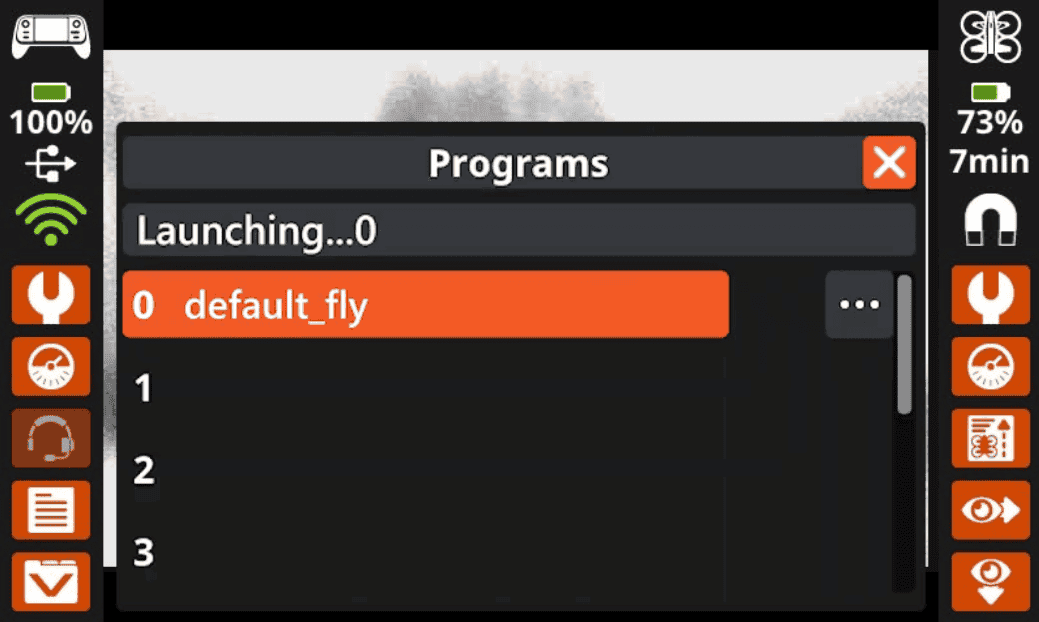
Sobald das Projekt ausgewählt ist, halten Sie die Taste Start & Landung gedrückt, bis der Projektbereich orange gefüllt ist. Lassen Sie die Taste anschließend los, um das Projekt zu starten.
Landung#
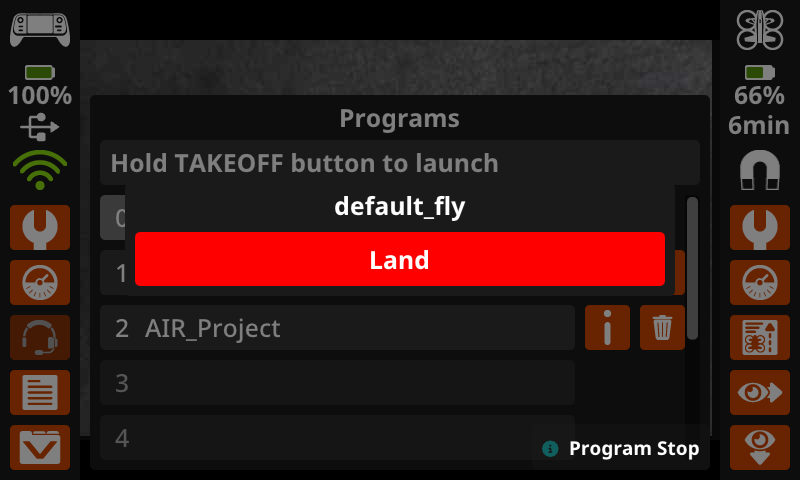
Um die Drohne manuell zu landen, drücken Sie während eines laufenden Projekts die Taste Start & Landung. Ein Pop-up-Fenster erscheint in der Mitte des Controller-Bildschirms. Durch Drücken von Landung wird das Projekt gestoppt und die Drohne gelandet.