Nutzung der Flugschule#
Mit dem VEX AIR Flugsimulator können Nutzer ihre Flugkünste mit einer virtuellen VEX AIR Drohne und einem physischen VEX AIR Drohnen-Controller trainieren. Die Flugschule bietet zusätzlich Missionsherausforderungen, Echtzeit-Feedback und teilbare Abzeichen, um den Fortschritt messbar zu machen.
Eröffnung einer Flugschulmission#
Jede Mission des virtuellen Flugkurses ist in der Flugschule enthalten. Sie müssen mit VEXcode AIR verbunden sein und den Simulator-Tab geöffnet haben, um auf die Flugschule zugreifen zu können. In diesem Tutorial erfahren Sie mehr über die Verbindung zum VEX AIR Flugsimulator.
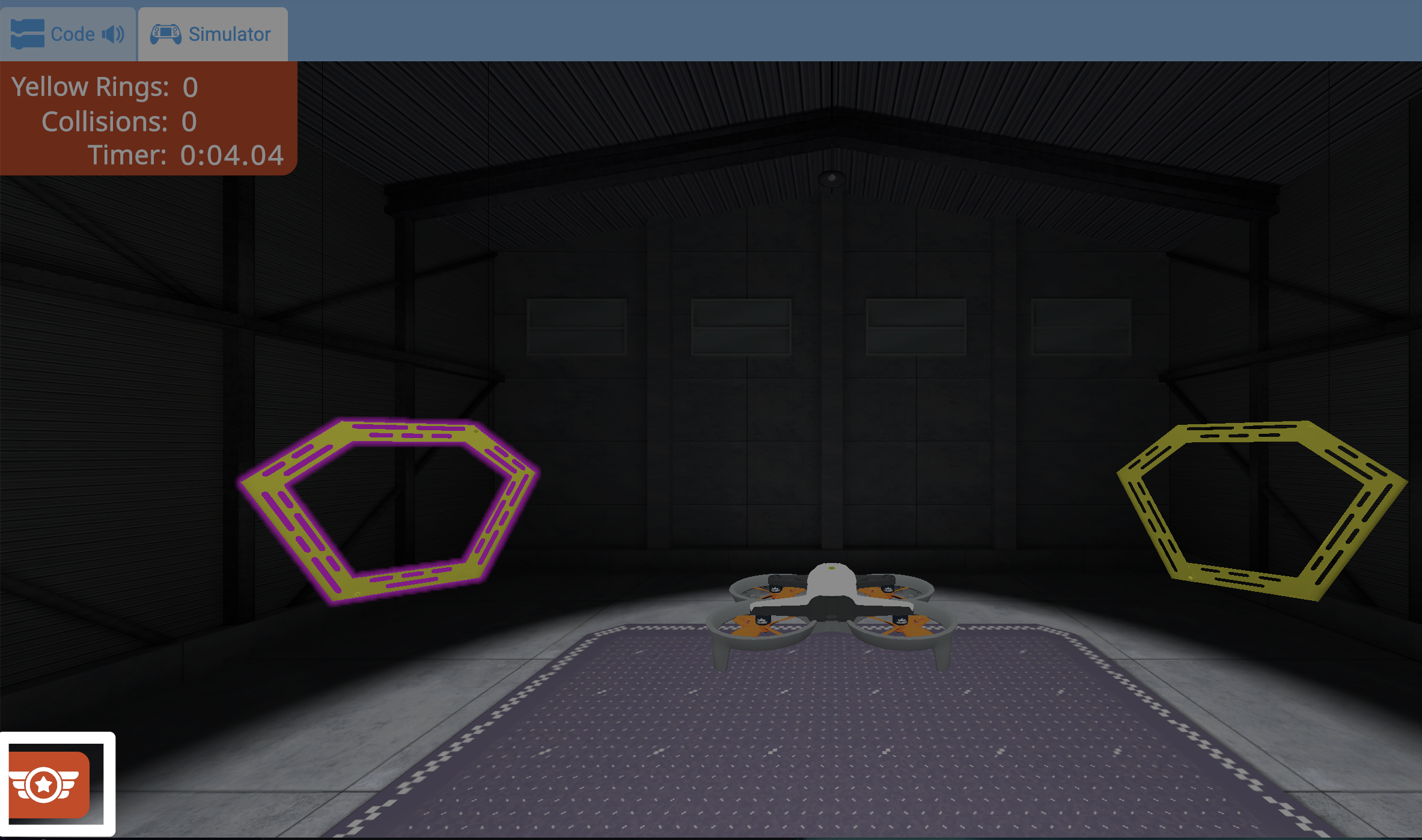
Um die Flugschule zu öffnen, wählen Sie die Schaltfläche „Flugschule“ in der unteren linken Ecke des Simulators.
Diese Option kann jederzeit ausgewählt werden, um das Menü „Flugschulmissionen“ zu öffnen.
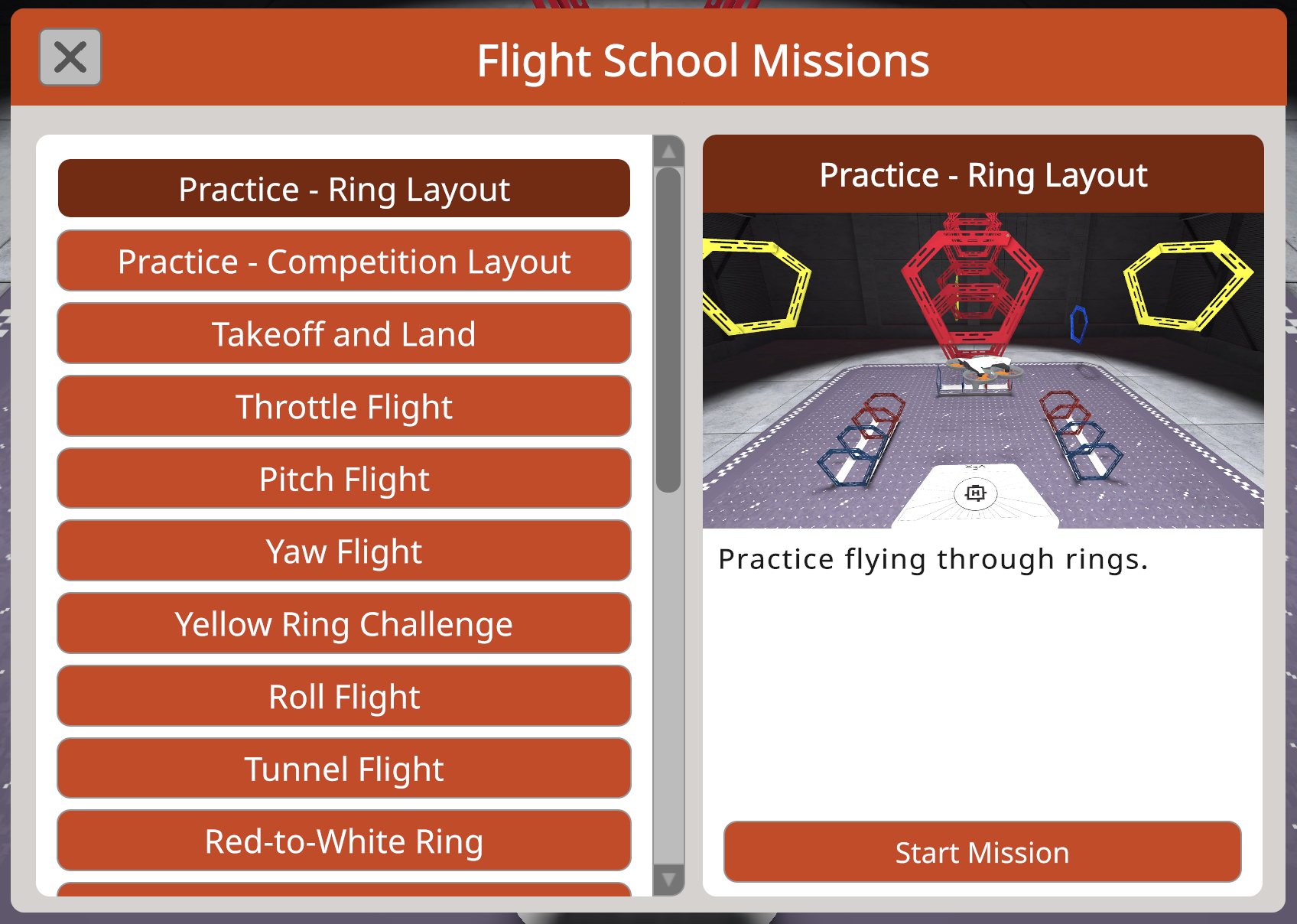
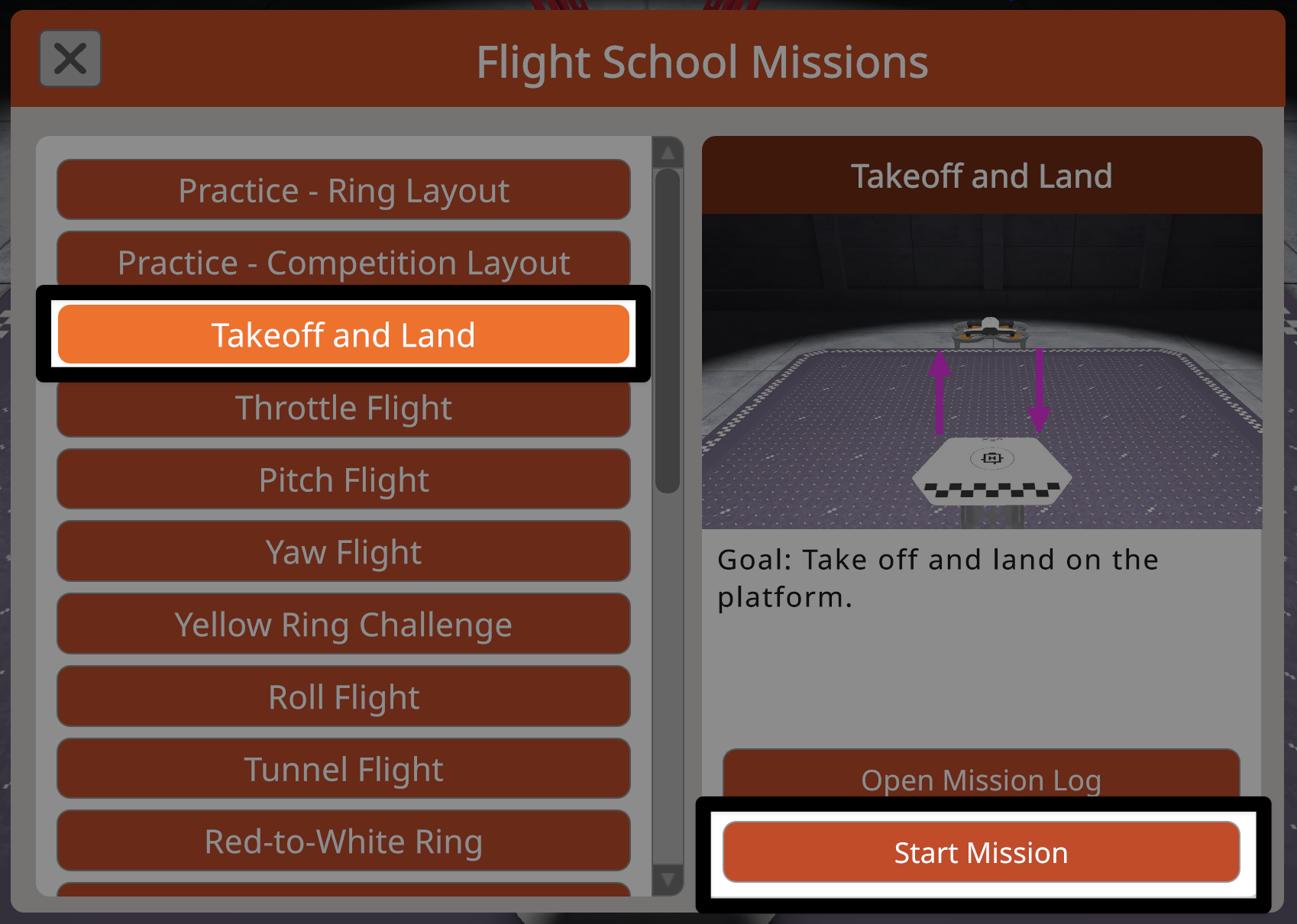
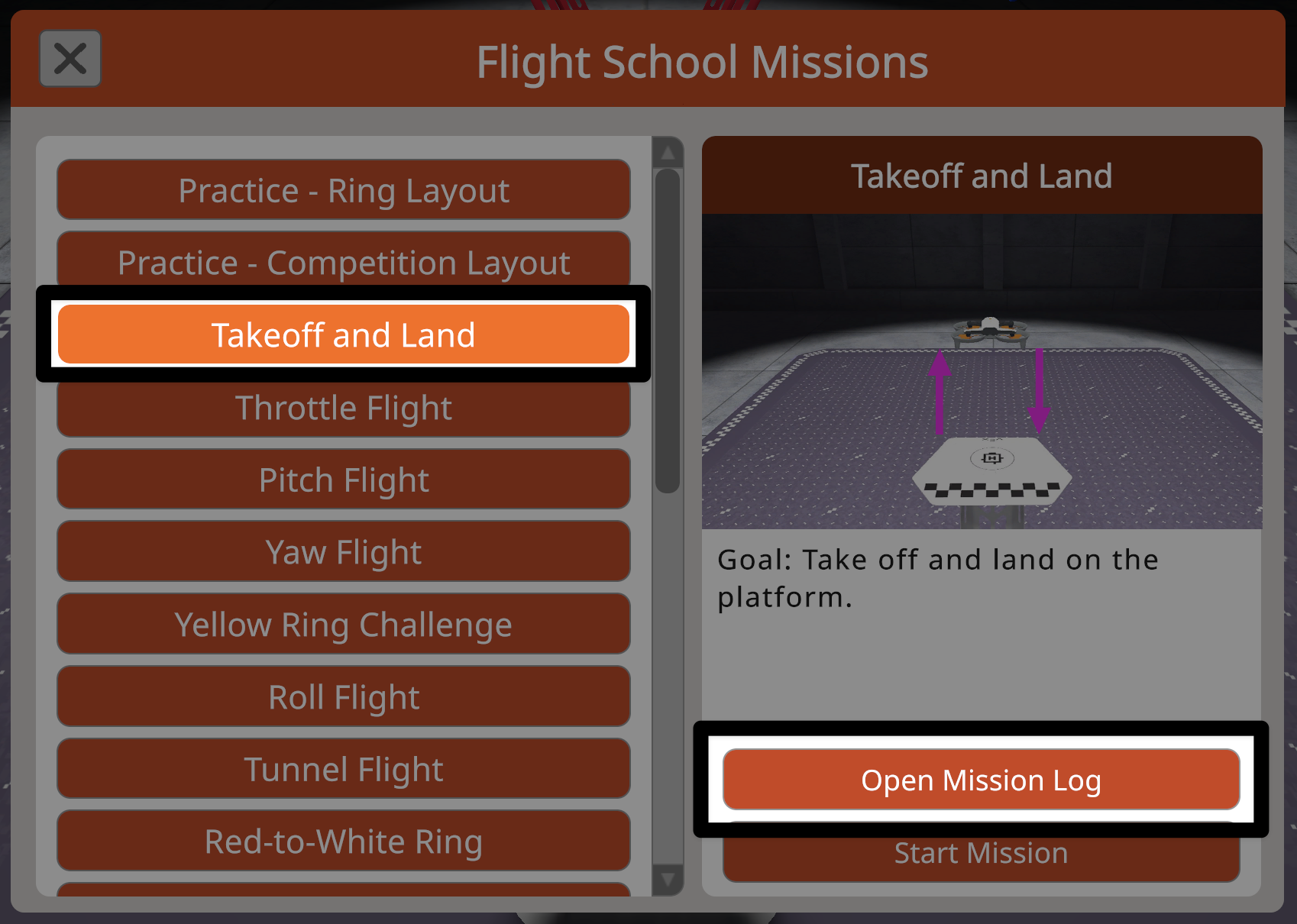
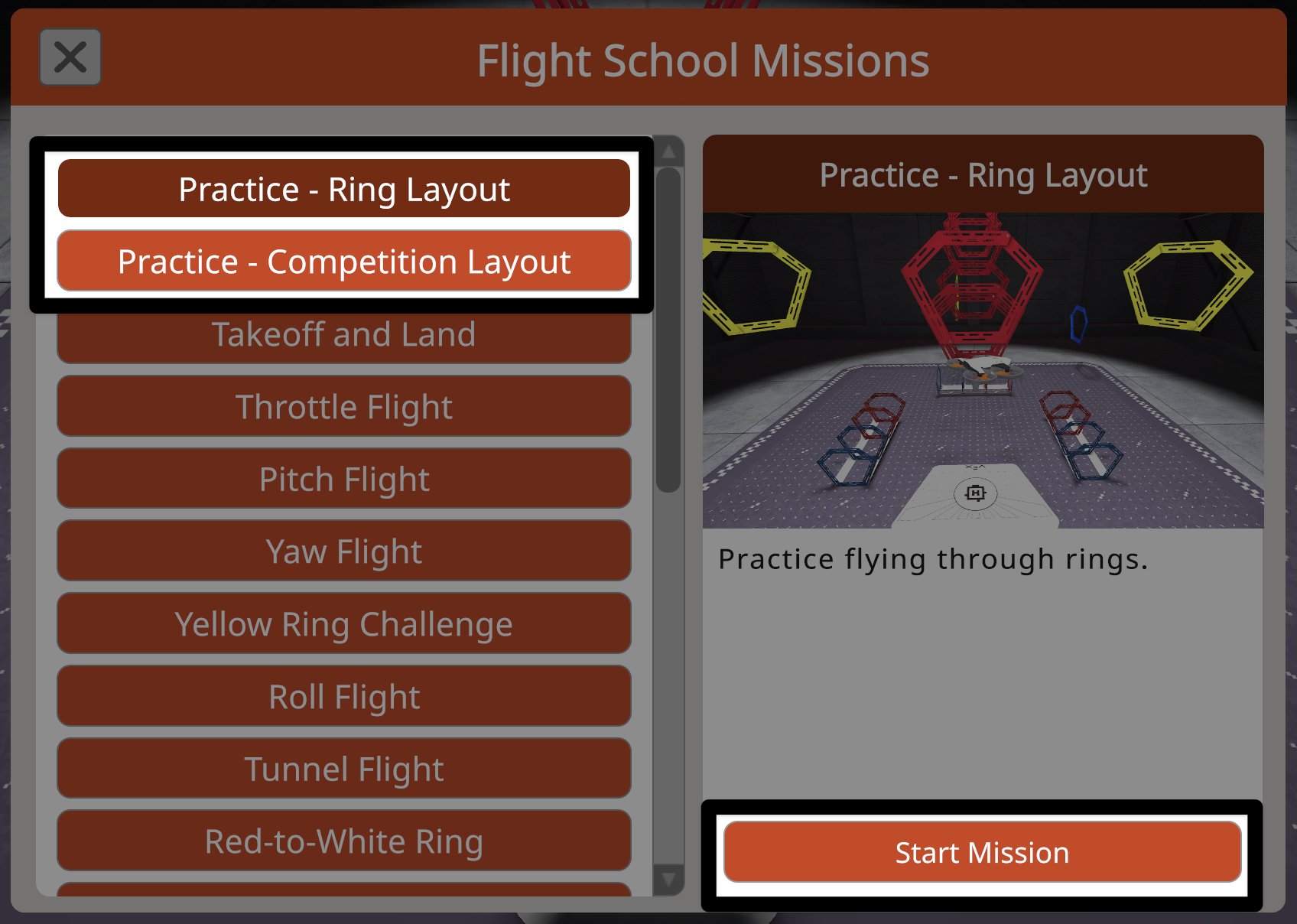
Das Menü „Flugschulmissionen“ zeigt links eine scrollbare Liste der verfügbaren Missionen und Übungslayouts an.
Wählen Sie eine Mission aus, um eine Zusammenfassung der Mission sowie einen Link zum Missionsprotokoll aus dem virtuellen Flugkurs auf der rechten Seite des Menüs anzuzeigen.
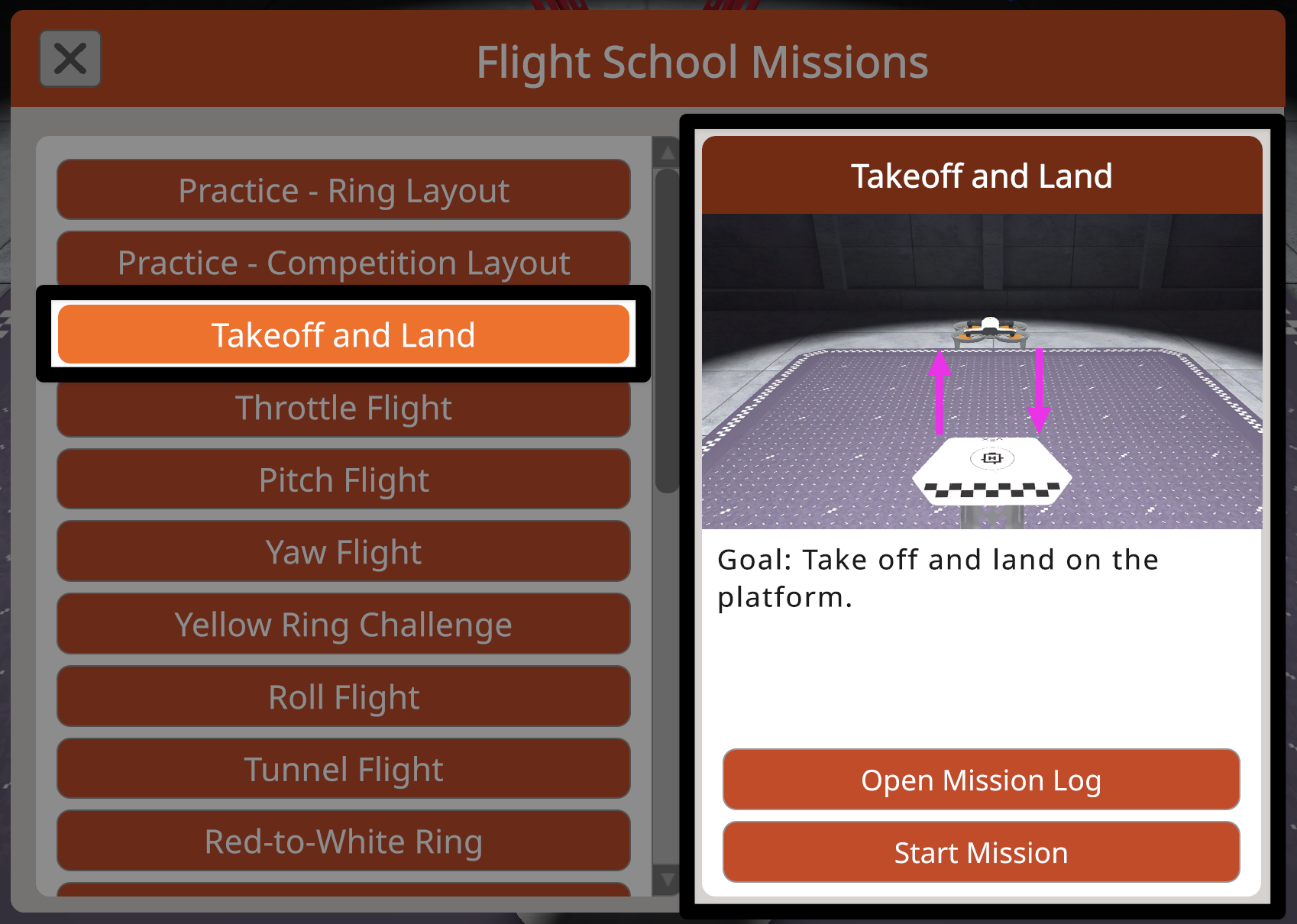
Wählen Sie die Schaltfläche Mission starten, um die Mission in der Flugschule zu beginnen.
Eine Mission fliegen#
Jede Mission in Flight School ist so konzipiert, dass sie die Konzentration auf die Missionsziele unterstützt und Funktionen zur Fortschrittsüberwachung beinhaltet.
Bei bestimmten Missionen werden nur die für die jeweilige Mission relevanten Elemente auf dem Spielfeld angezeigt. Dies vereinfacht die Darstellung und sorgt dafür, dass der Fokus auf den Missionszielen bleibt.
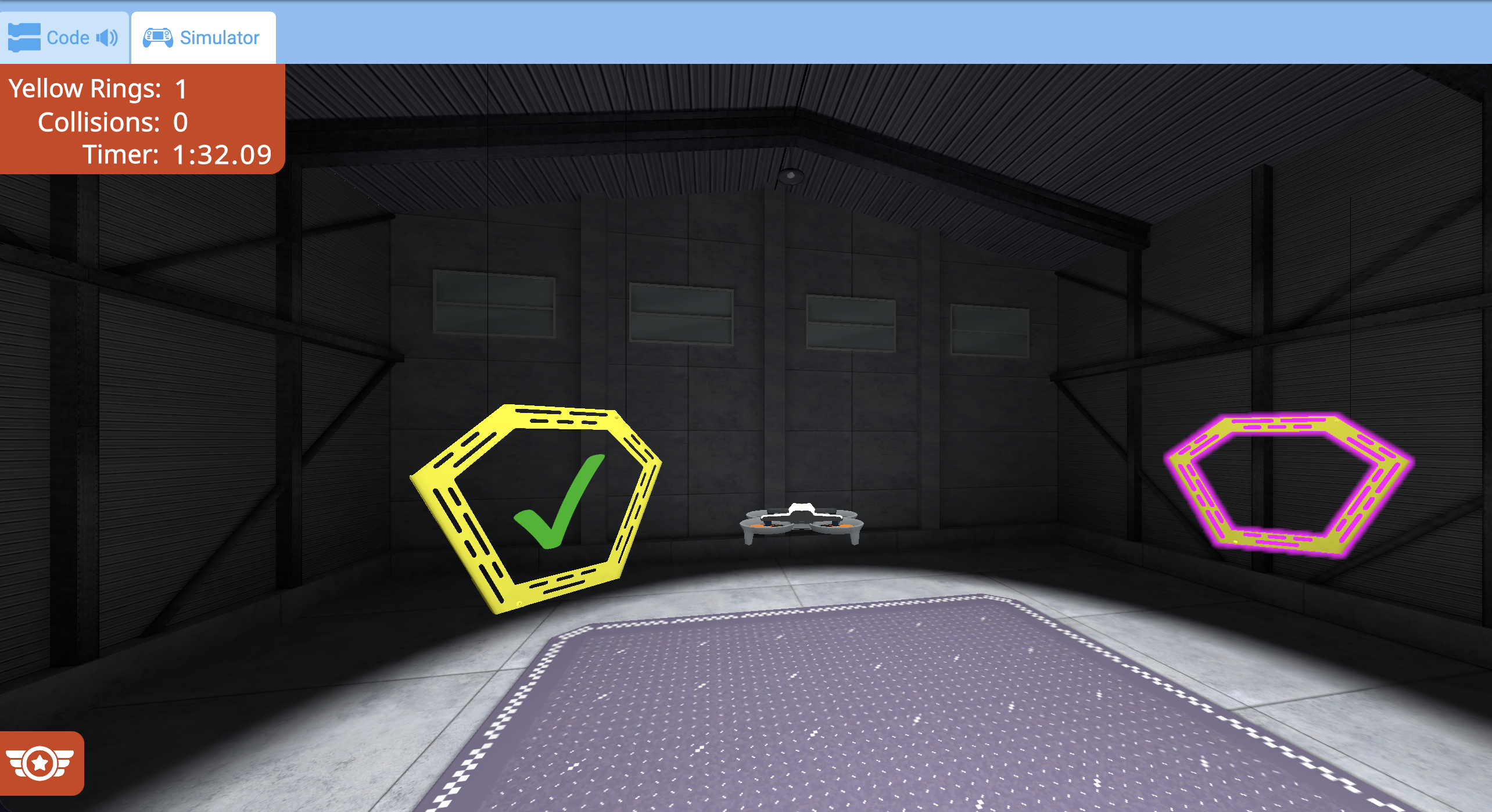
Bei Missionen mit vorgegebener Flugroute wird beim Start der erste Ring dieser Route hervorgehoben.
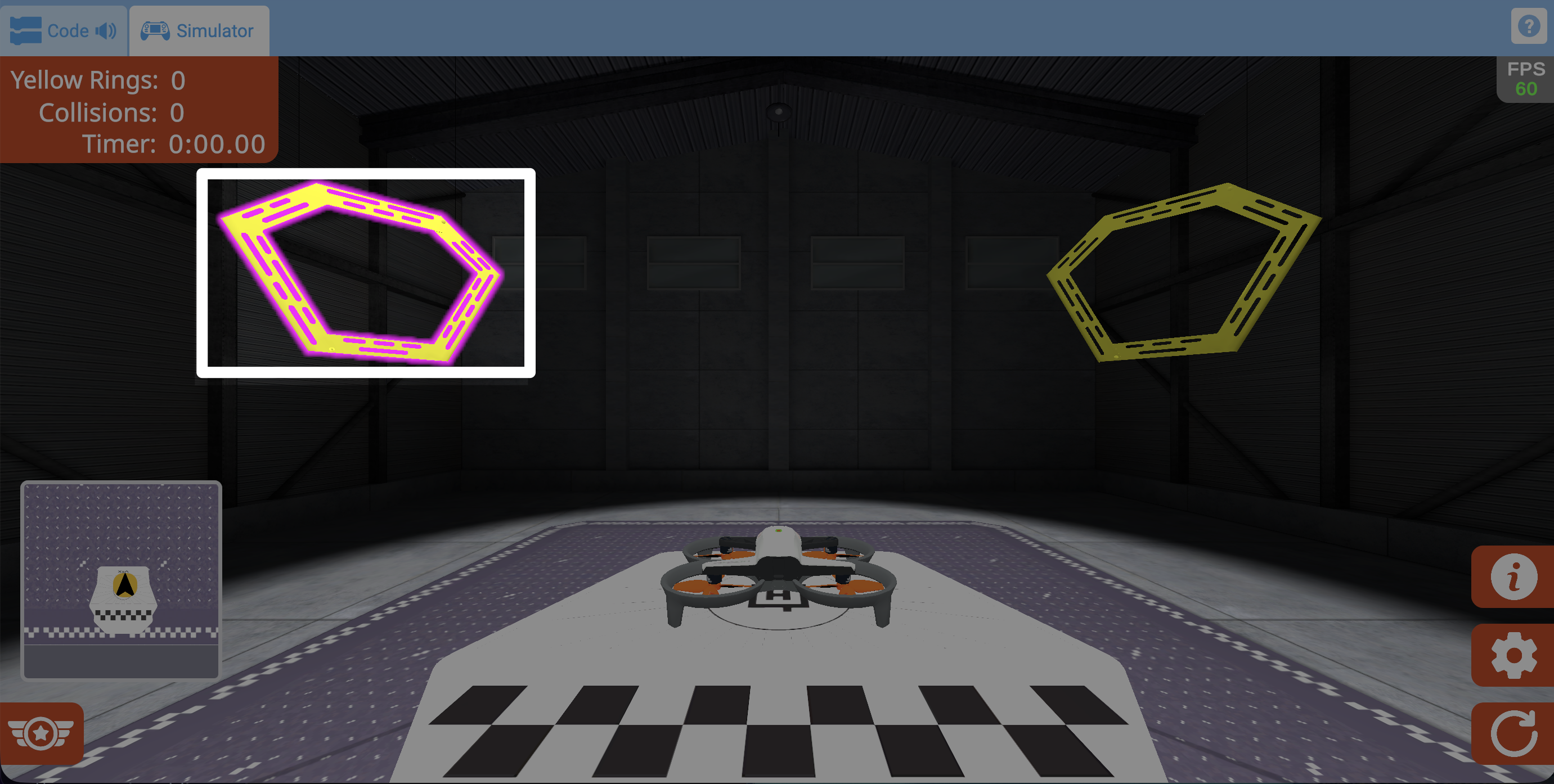
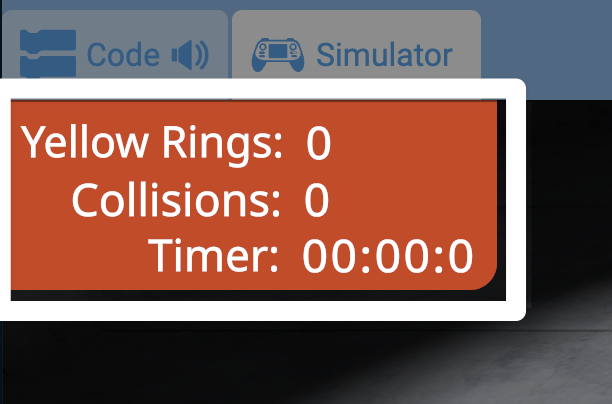
Die Kennzahlen in der oberen linken Ecke zeigen die verstrichene Zeit und zusätzliche missionsspezifische Kriterien an.
Sobald ein Missionsziel erreicht ist, erscheint ein Häkchen und die Messwerte in der oberen linken Ecke werden aktualisiert.
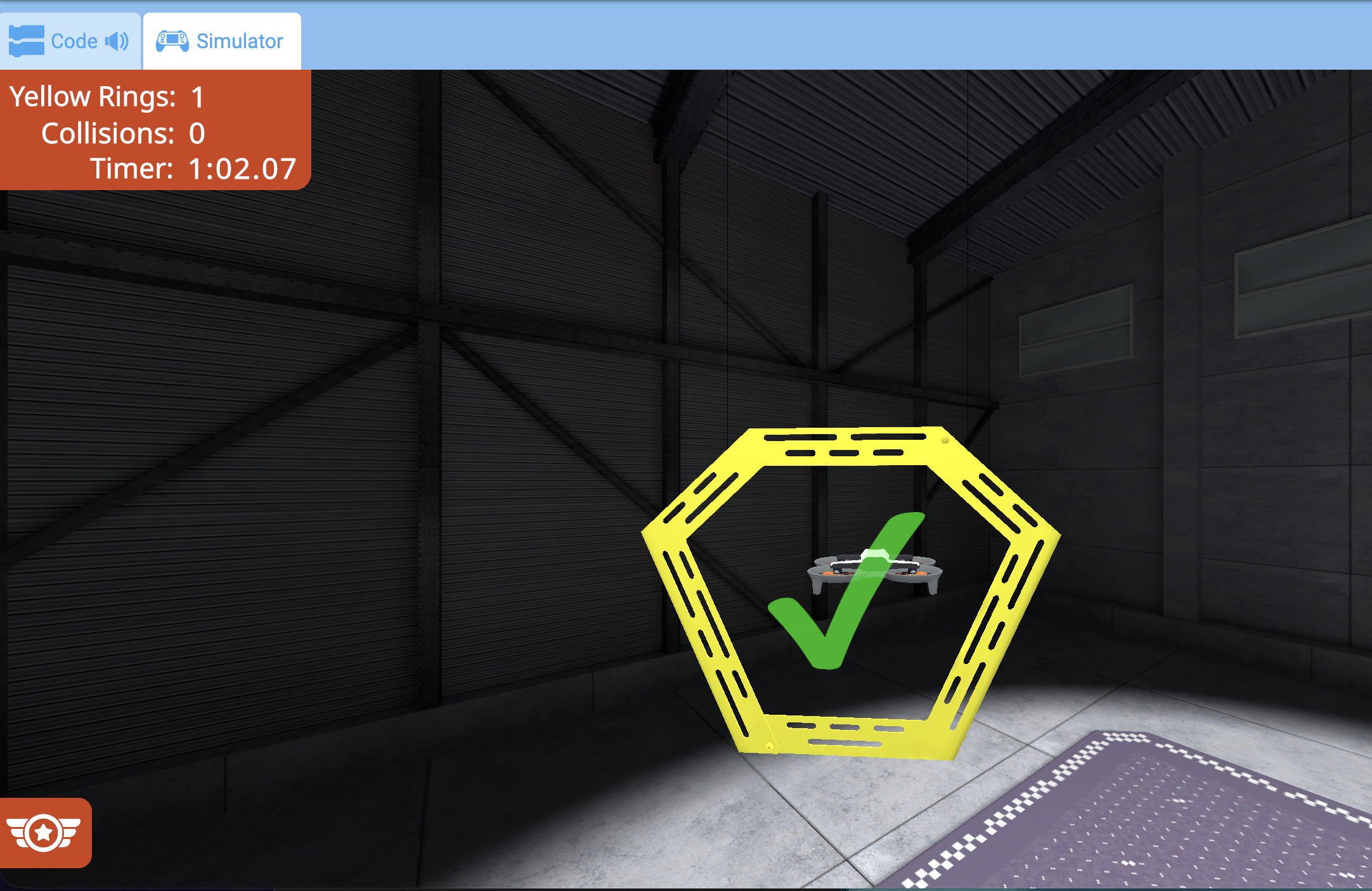
Bei Missionen mit Pfadhervorhebung wird dann der nächste Schritt des Flugwegs hervorgehoben und zeigt an, wohin als Nächstes geflogen werden soll.
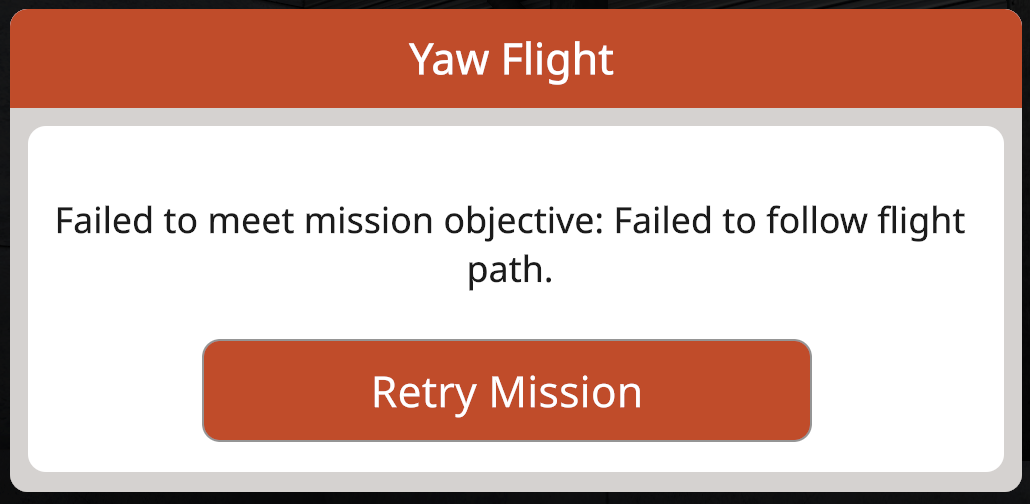
Sollte die Drohne zu irgendeinem Zeitpunkt die Missionsziele nicht erreichen, wird die Mission beendet und eine Fehlermeldung angezeigt.
Wählen Sie die Schaltfläche Mission wiederholen, um die Mission neu zu starten und es erneut zu versuchen.
Mini-Kartenfunktion#
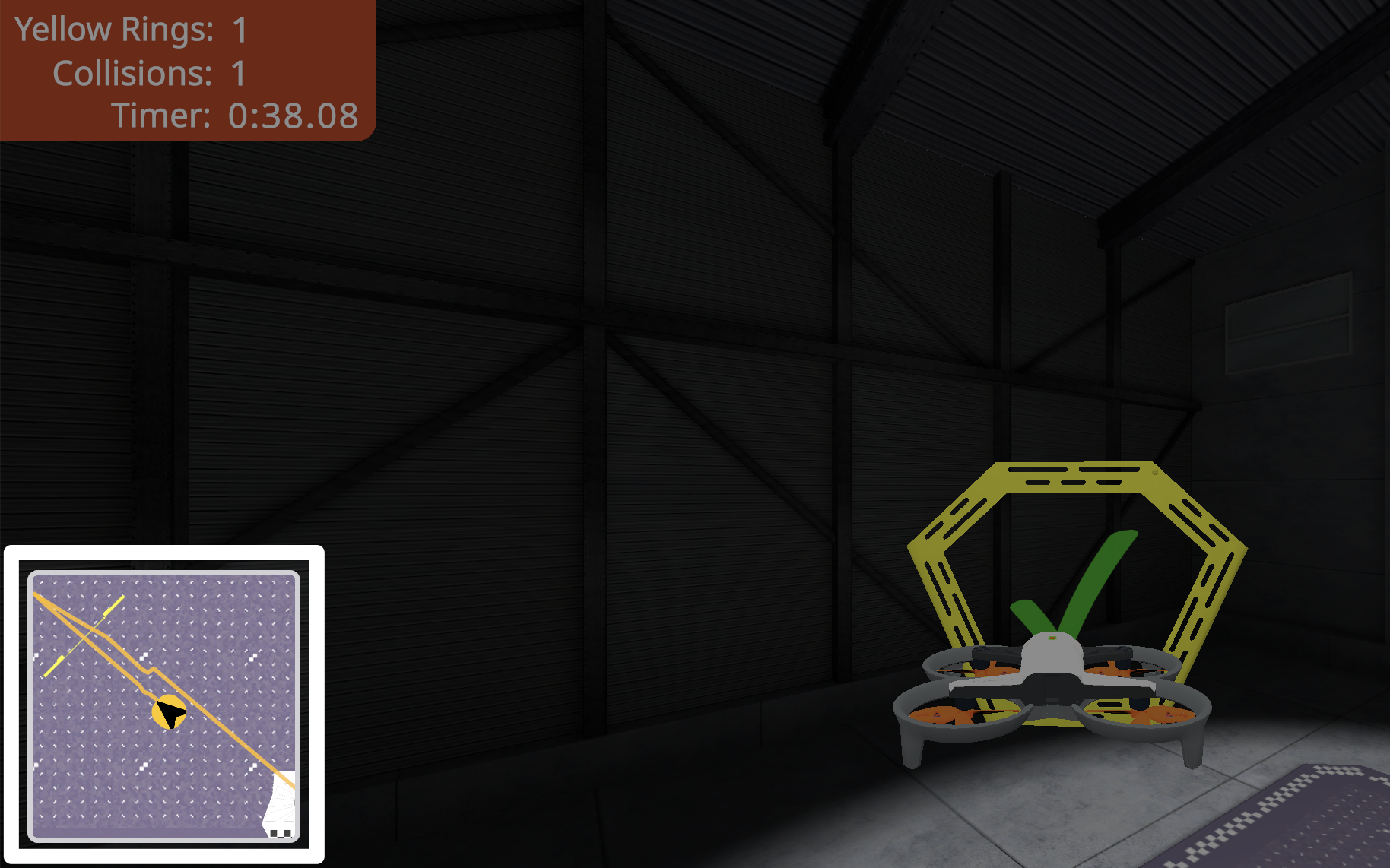
Die Minikarte in der unteren linken Ecke des Simulators zeigt während des Fluges die Flugbahn der Drohne aus der Vogelperspektive über das Feld an.
Auf der Minikarte wird eine Linie angezeigt, die den Flugweg der Drohne in Echtzeit nachzeichnet, um die Verfolgung des Flugwegs zu erleichtern.
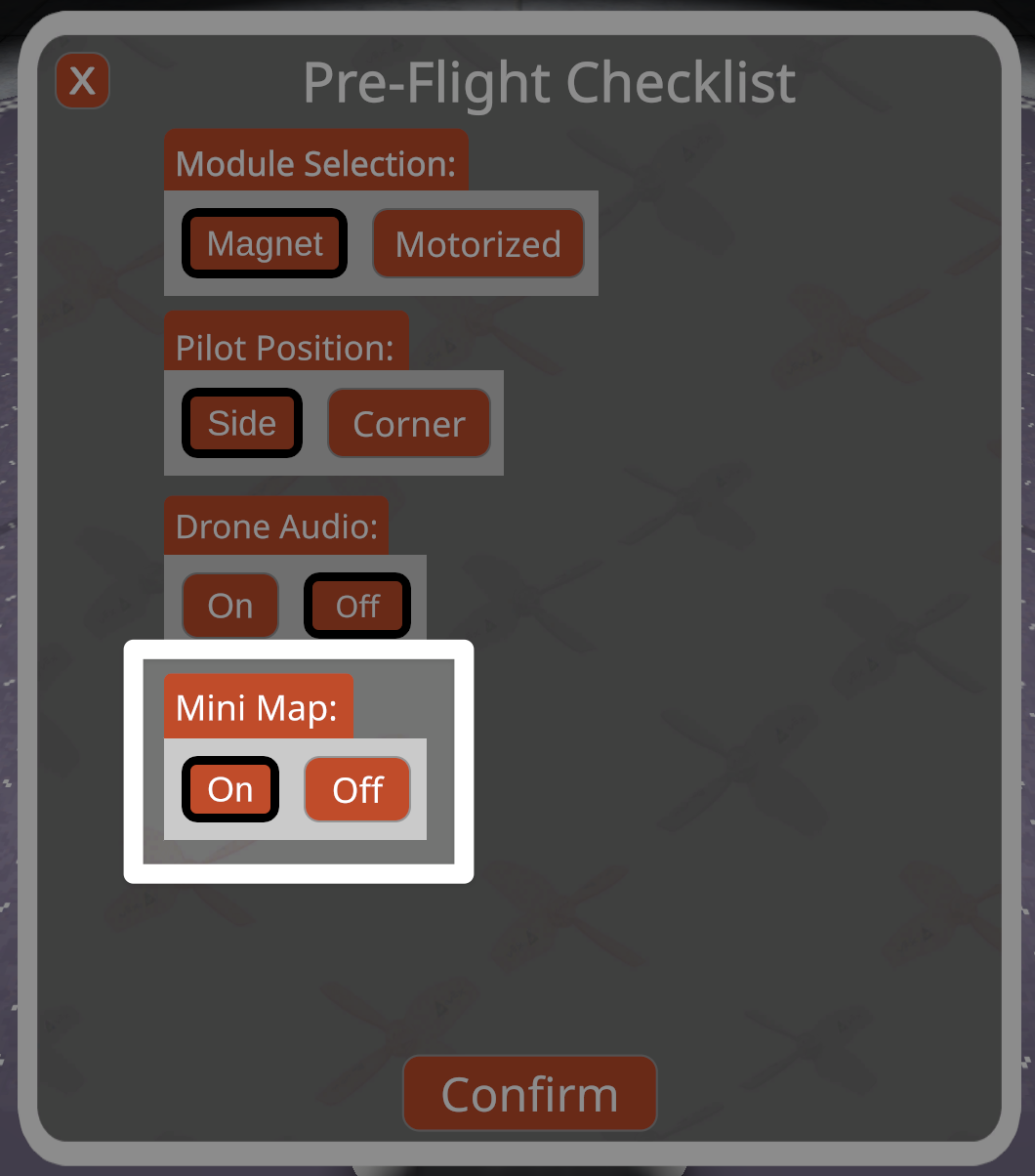
Die Minikarte kann in der Checkliste vor dem Flug jederzeit deaktiviert werden. In diesem Tutorial erfahren Sie mehr über den Zugriff auf die Checkliste vor dem Flug im VEX AIR Flugsimulator.
Erwerb von Flugschulabzeichen#
Nach erfolgreichem Abschluss der Mission wird ein individuell gestaltetes Abzeichen verliehen.
Abzeichenstufen#
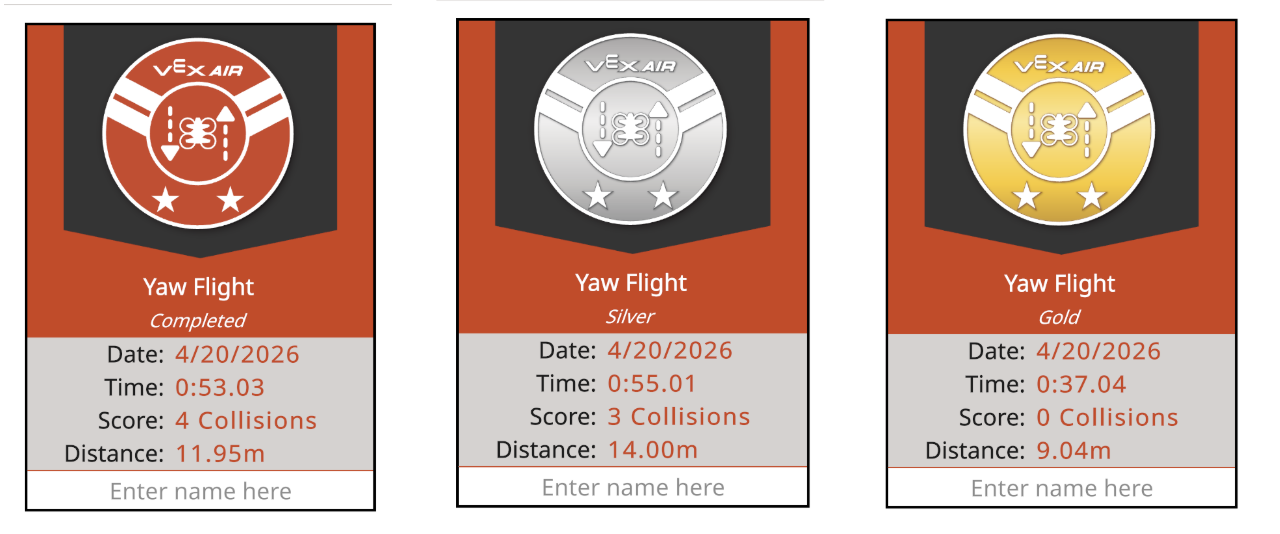
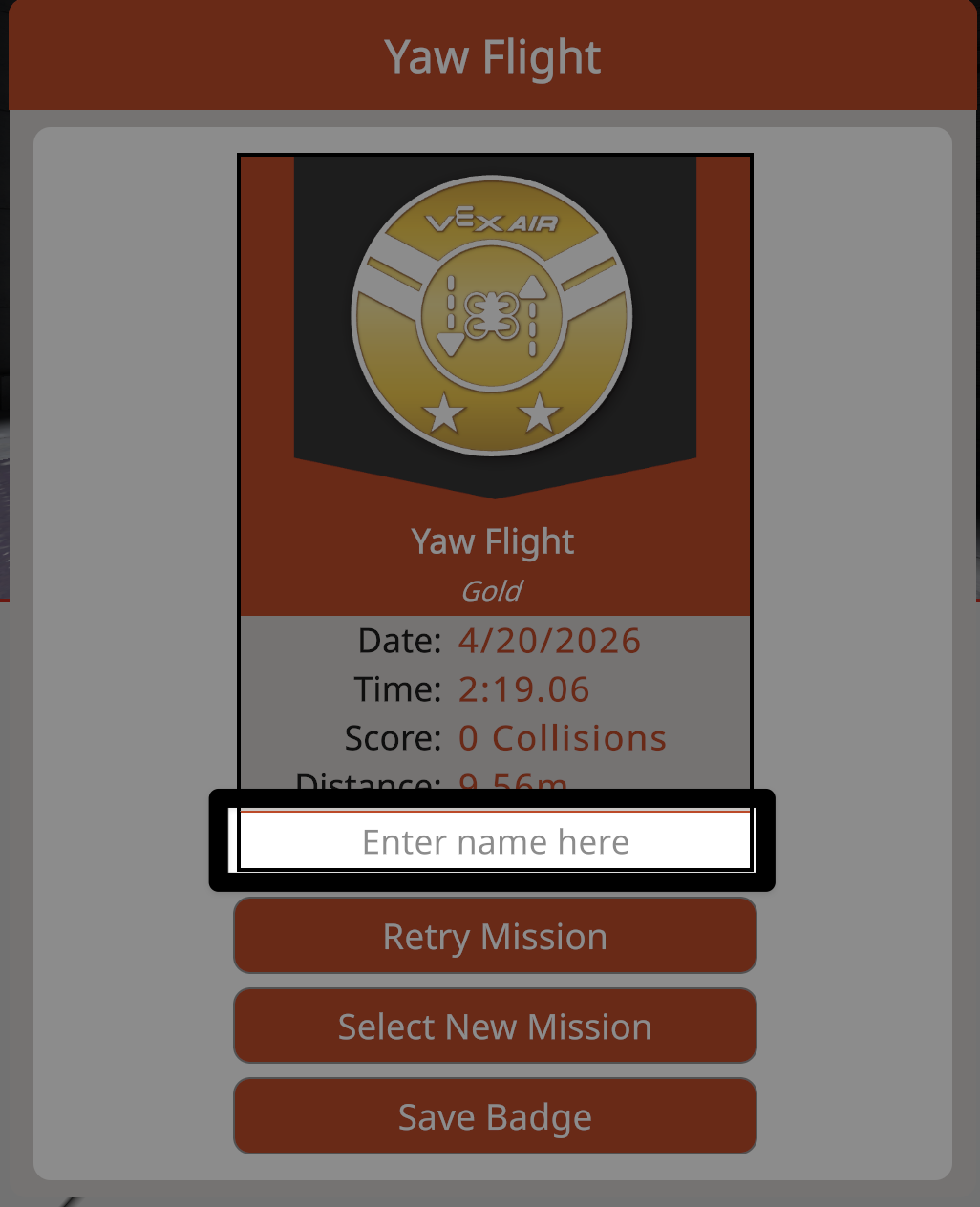
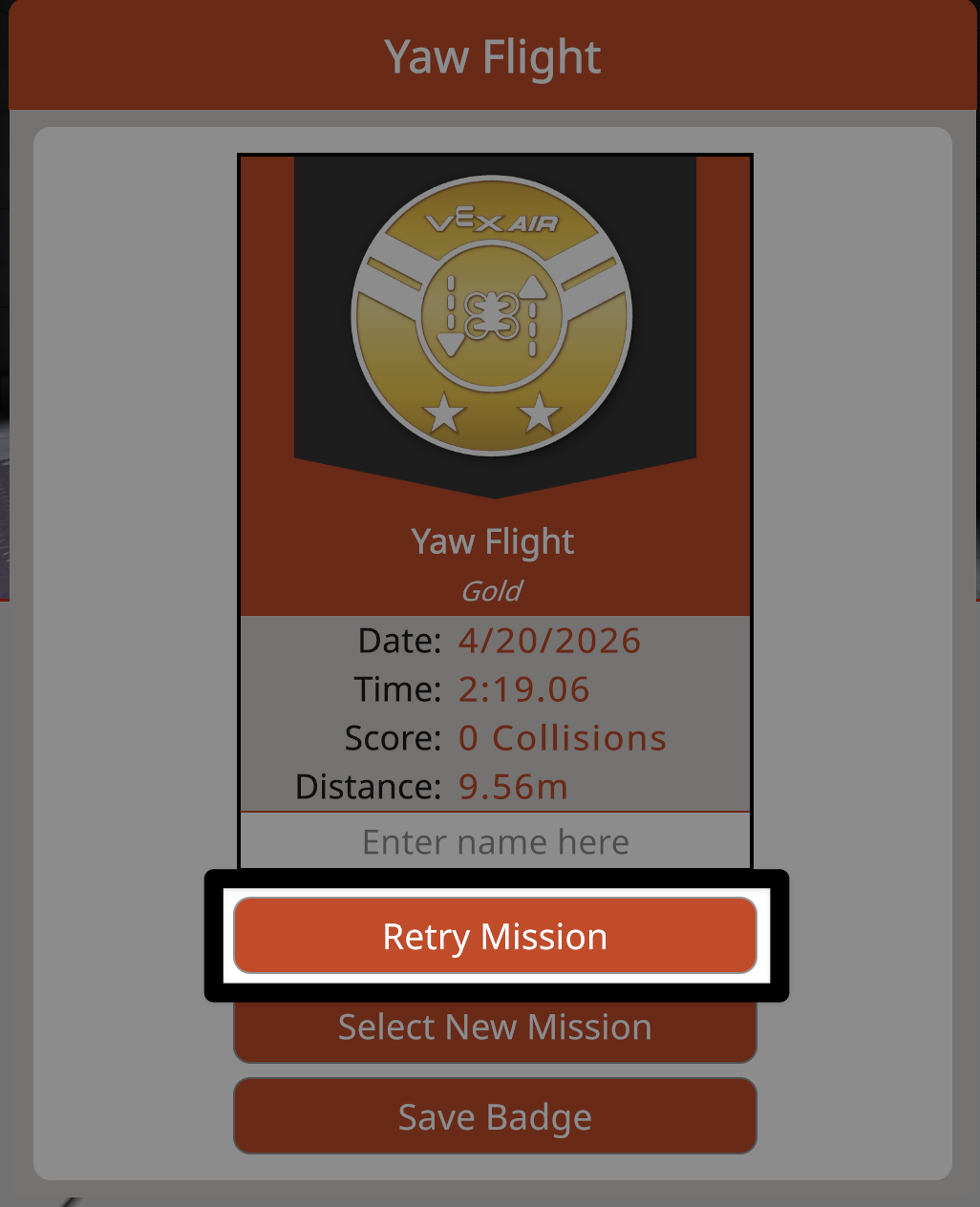
Jedes Abzeichen zeigt den Fortschritt der Mission sowie die jeweiligen Missionsdaten wie Datum, Uhrzeit, Bewertungskriterien und die zurückgelegte Strecke an. Nutzer können außerdem ihren Namen hinzufügen, um ihr Abzeichen weiter zu personalisieren.
Anhand der Missionsziele wird entschieden, welche Auszeichnung verliehen wird.
Abgeschlossen (orange) – zeigt an, dass die Missionsziele erreicht wurden.
Silber - bedeutet, dass die Missionsziele mit weniger Kollisionen oder in kürzerer Zeit erreicht wurden.
Gold – steht für optimale Missionsabwicklung.
Wählen Sie im Menü „Flugschulmissionen“ für jede Mission die Schaltfläche Missionsprotokoll öffnen, um ein PDF des Missionsprotokolls anzuzeigen und die Abzeichenkriterien einzusehen.
Personalisieren eines Abzeichens#
Wählen Sie das Textfeld aus, um einen Namen einzugeben und so das Abzeichen weiter zu personalisieren.
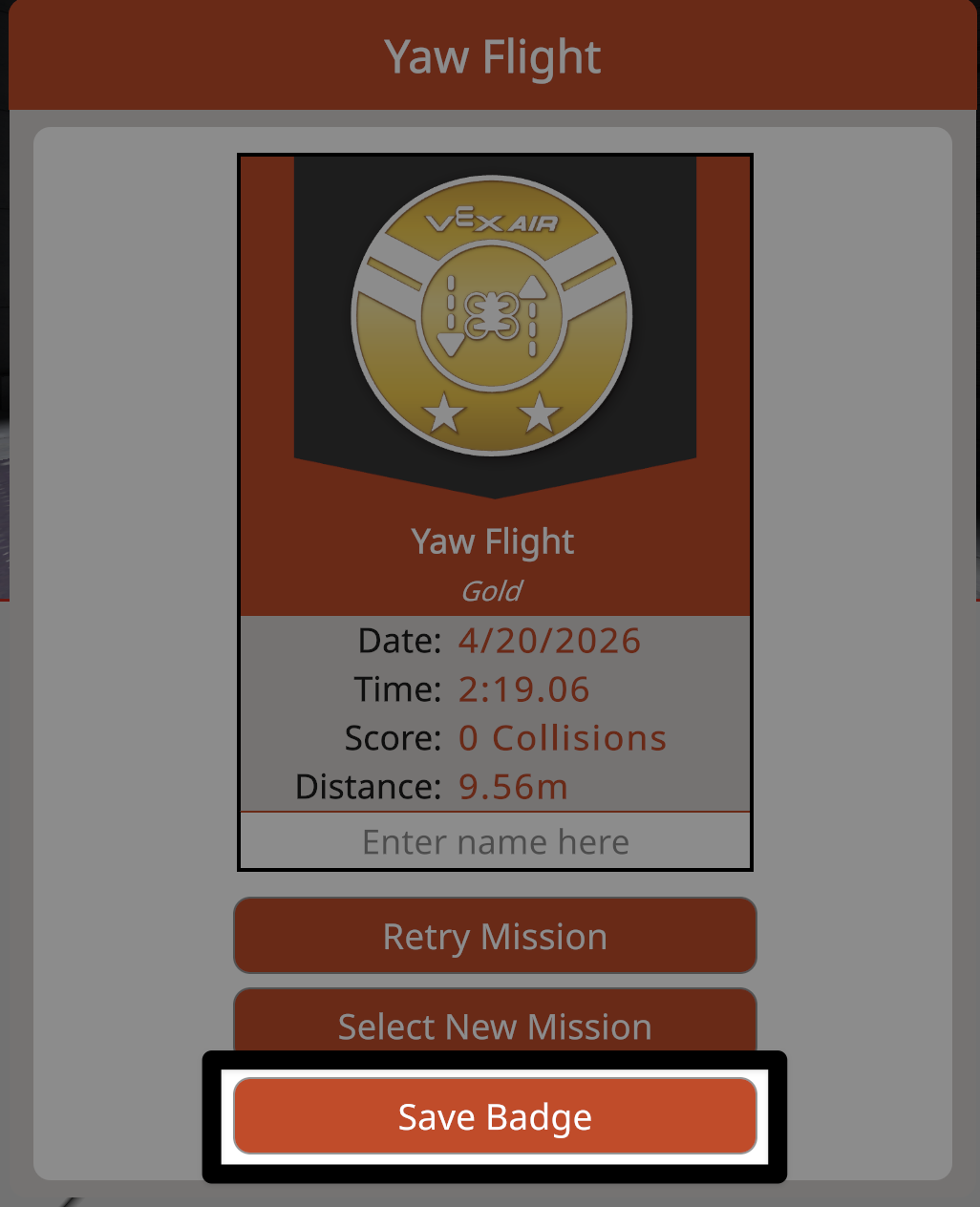
Klicken Sie auf die Schaltfläche Ausweis speichern, um den Ausweis als PDF auf Ihrem Gerät zu speichern. Anschließend können Sie den Ausweis elektronisch weitergeben oder ausdrucken.
Hinweis: Die Badge-Informationen werden beim Schließen des Fensters gelöscht. Alle Badges müssen gespeichert werden, um später bestimmte Flugdaten einsehen zu können.
Verlassen des Ausweisfensters#
Wählen Sie die Schaltfläche Mission wiederholen, um dieselbe Mission erneut zu versuchen und ein zusätzliches Abzeichen zu verdienen.
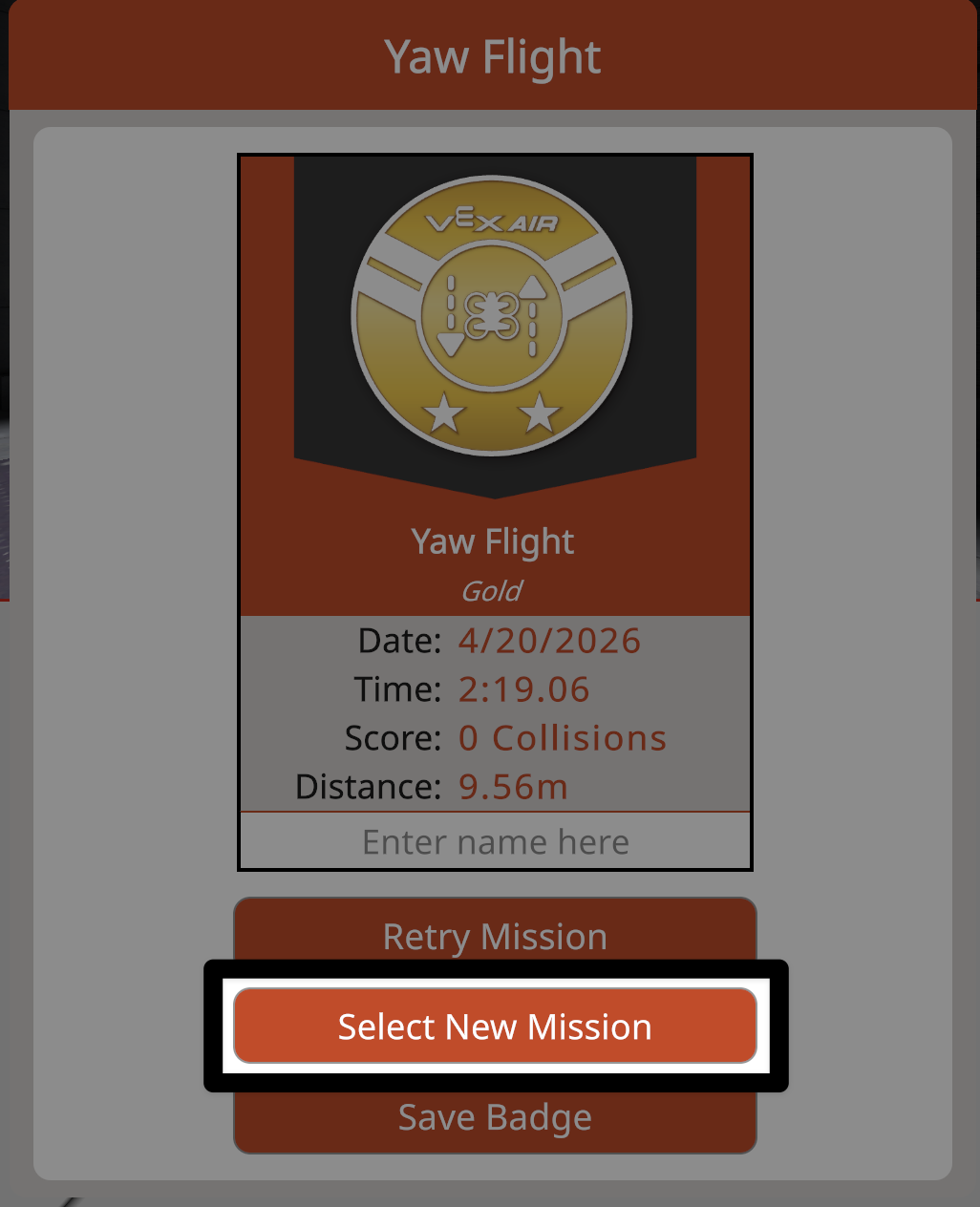
Wählen Sie die Schaltfläche Neue Mission auswählen, um zum Menü “Flugschulmissionen” zurückzukehren und eine andere Mission zu fliegen.
Schließung der Flugschule#
Sie können jederzeit zu einem Übungslayout im Simulator zurückkehren oder das Menü „Flugschulmission“ schließen.
Rückkehr zum Training#
Über die Schaltfläche „Flugschule“ gelangen Sie jederzeit zurück zum Menü „Flugschule“.
Übungslayouts sind immer oben im Menü „Flugschulmissionen“ verfügbar.
Wählen Sie das Übungslayout aus, zu dem Sie zurückkehren möchten, und klicken Sie dann auf die Schaltfläche Mission starten, um die Flugschule zu verlassen und mit dem Üben fortzufahren.
Schließen des Missionsmenüs der Flugschule#
Wählen Sie die Schaltfläche X in der oberen linken Ecke des Menüs „Flugschulmission“, um das Menü zu schließen und zum vorherigen Bildschirm zurückzukehren.