Verwendung der Konsole#
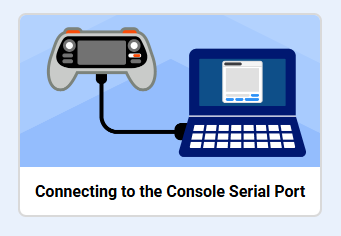
Verbinden Sie sich mit dem seriellen Port der Konsole#
Um auf der Konsole zu drucken, muss der VEX AIR Drohnen-Controller mit dem seriellen Port der Konsole verbunden sein.
Informationen zum Verbinden mit dem seriellen Konsolenport finden Sie im Tutorial „Verbinden mit dem seriellen Konsolenport“ für Mac oder Windows.
Informationen an den Controller senden#
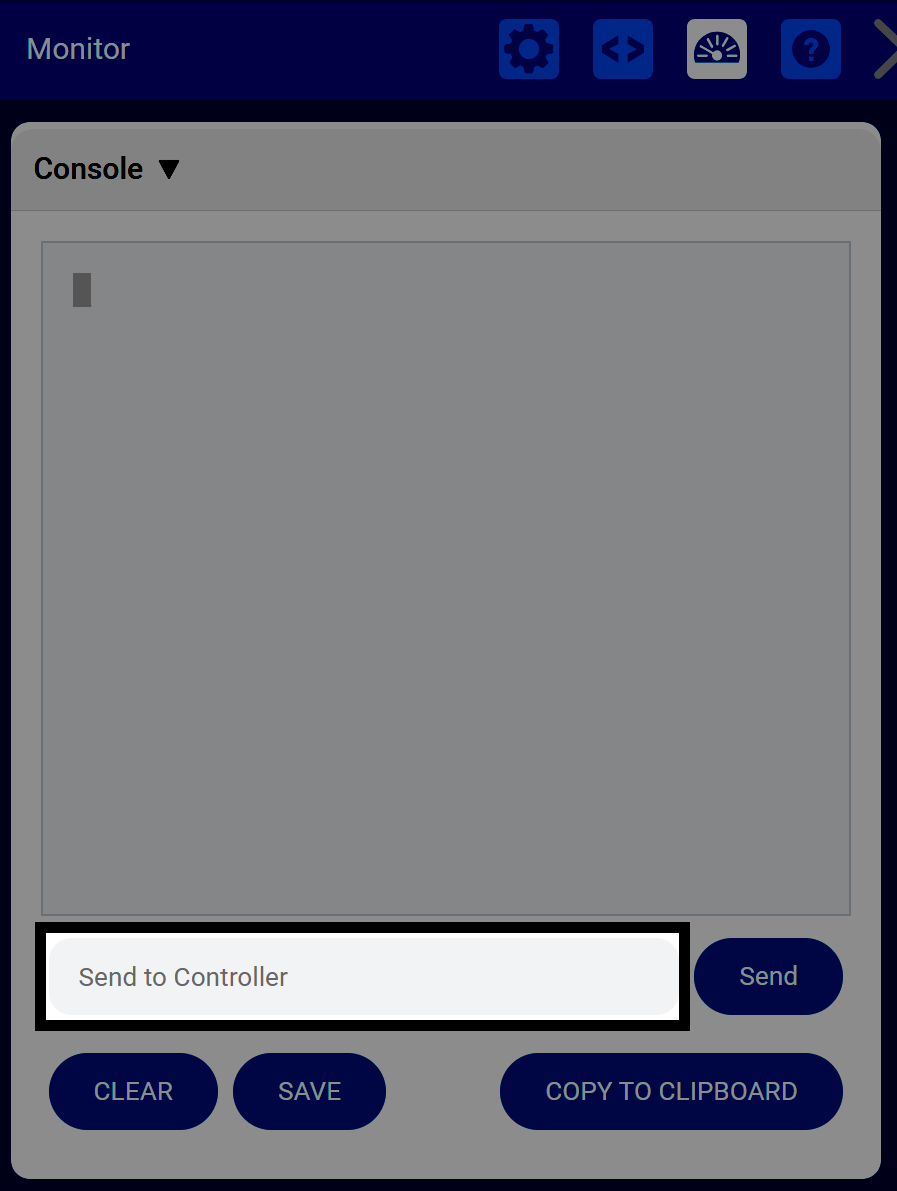
Geben Sie Ihren Text in das Textfeld An Controller senden ein und wählen Sie dann Senden, um die Zeichenkette an den Controller zu senden.
Sie können die gesendeten Informationen mit den folgenden Befehlen in der Kategorie Konsole für Blocks oder Python bearbeiten:
[What's your name?] abfragen und warten
Antwort
answer = input("What's your name?")
Speichern von der Konsole#
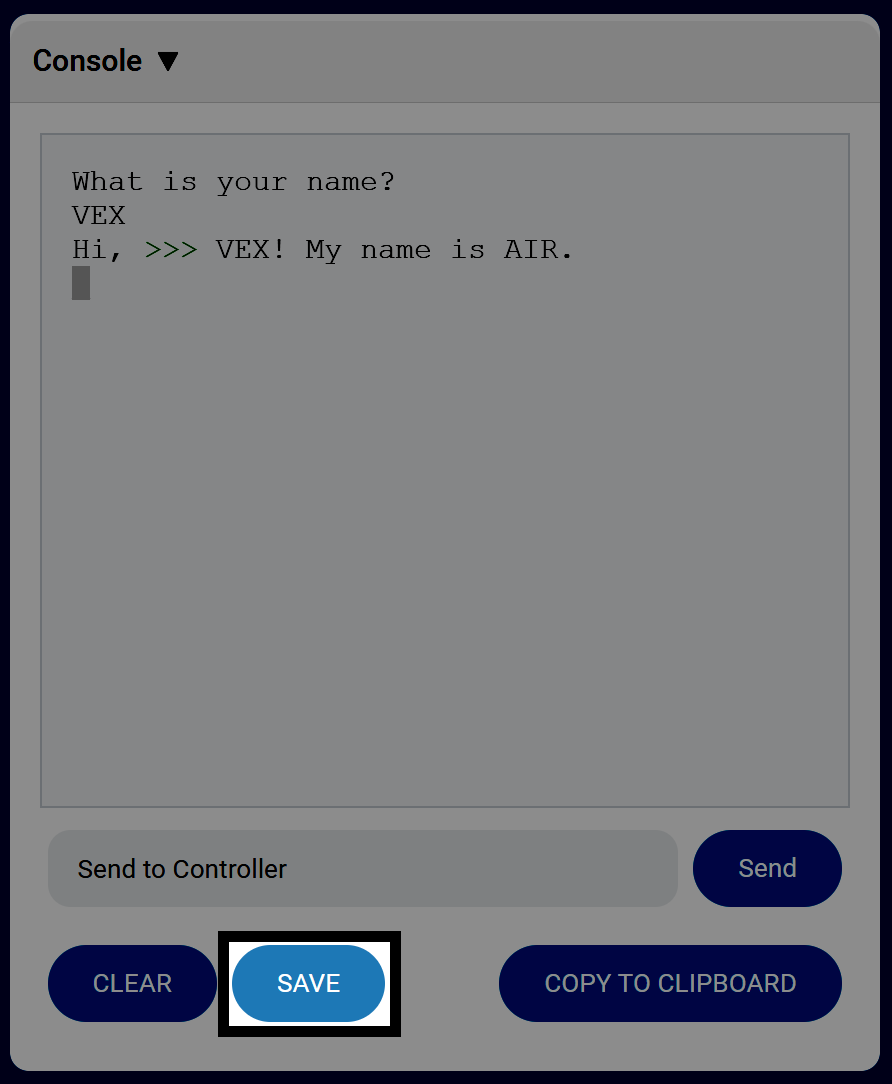
Wählen Sie SPEICHERN, um alle Konsoleninformationen als .txt-Datei zu speichern.
Aus der Konsole kopieren#
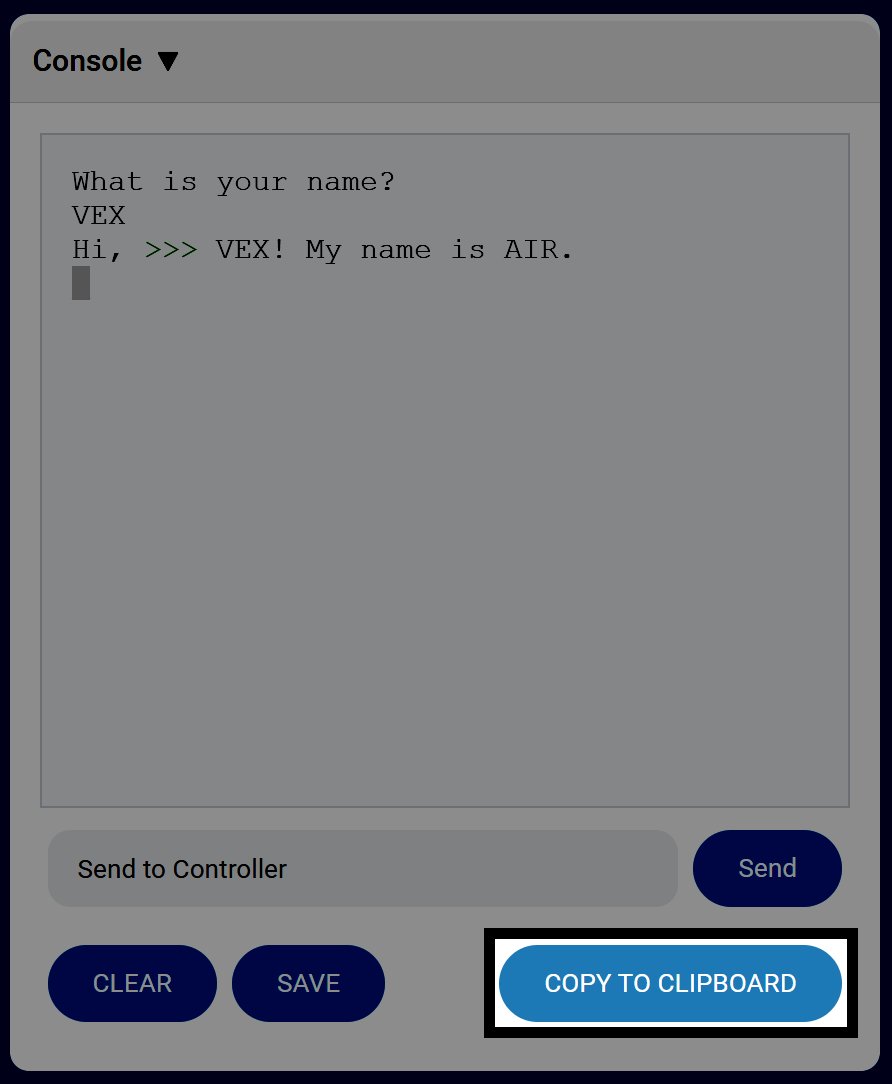
Wählen Sie IN DIE ZWISCHENABÜHR KOPIEREN, um alle Konsoleninformationen in Ihre Zwischenablage zu kopieren.
Konsole leeren#
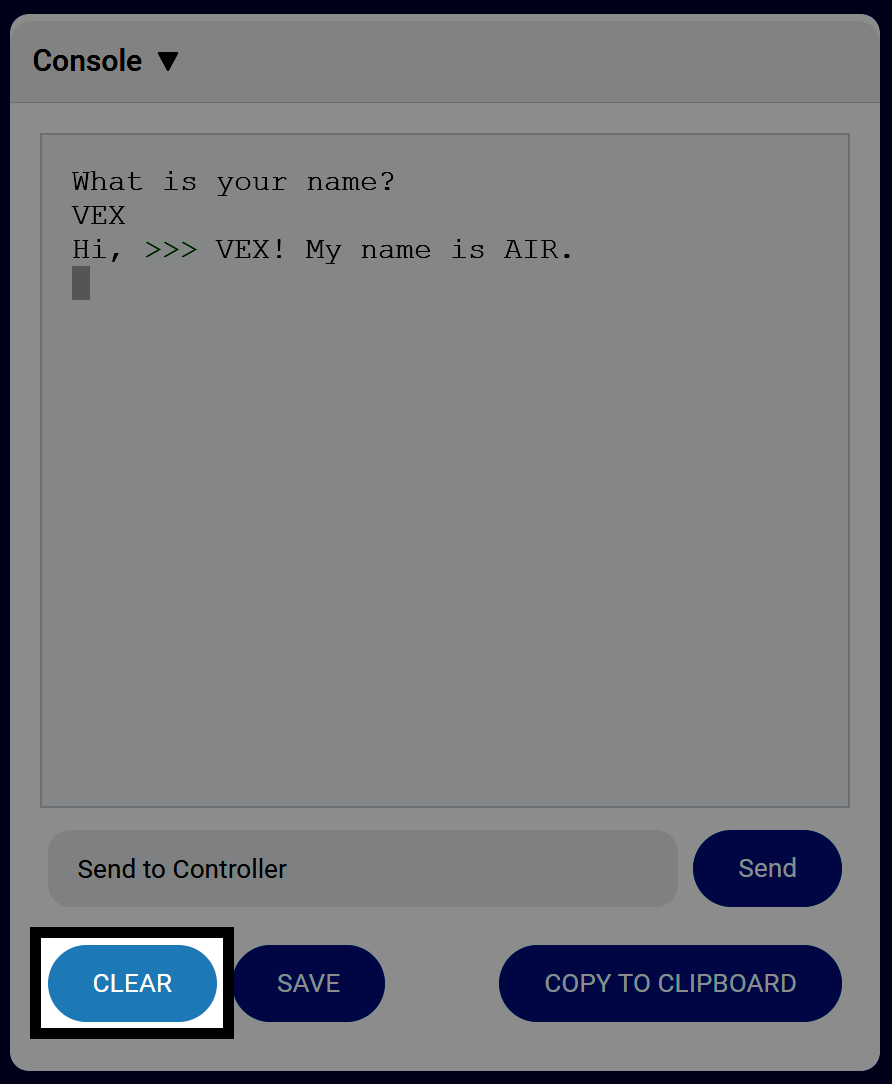
Wählen Sie LÖSCHEN, um alle Informationen aus der Konsole zu löschen.