Verwendung des VEX AIR Flugsimulators#
Zugriff auf den Simulator#
Verbinden Sie den VEX AIR Controller mit VEXcode AIR.
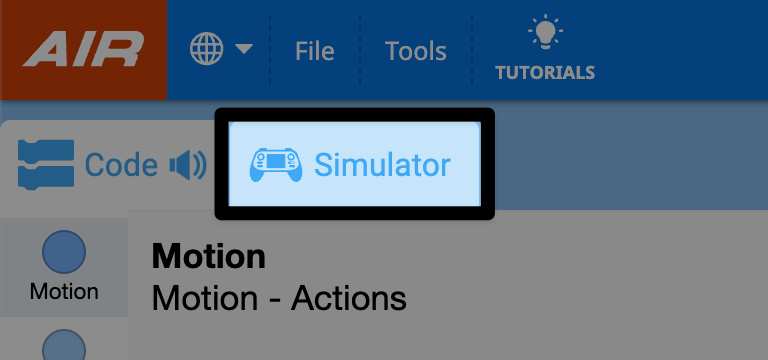
Wählen Sie die Registerkarte Simulator aus.
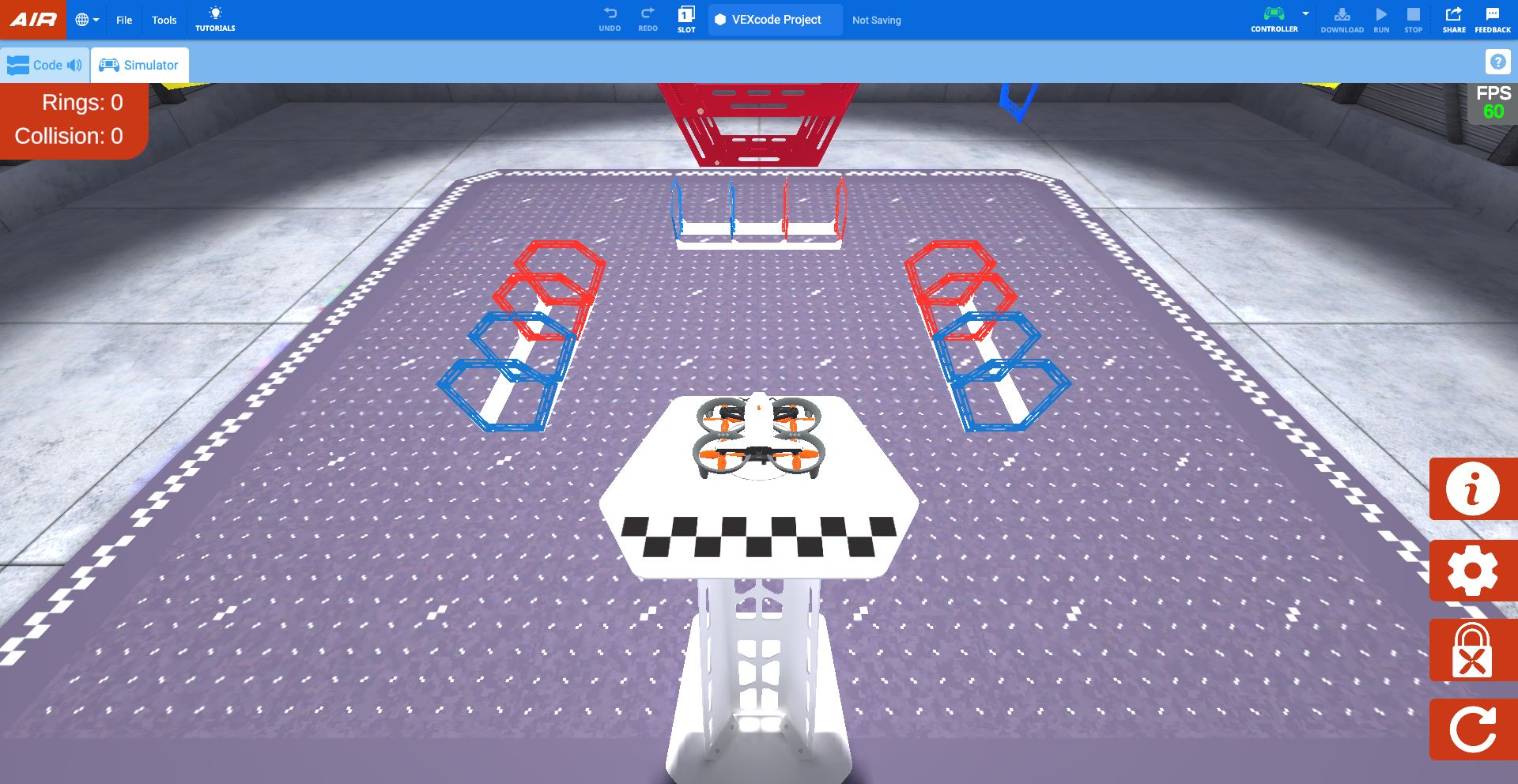
In VEXcode öffnet sich der Simulator im Rings-Layout und zeigt die Pilotansicht an.
Beim Öffnen des Simulators ertönt ein Geräusch vom Controller und auf dem Bildschirm des Controllers erscheint eine Meldung, die anzeigt, dass eine Drohne angeschlossen und die Propellersperre aktiviert ist.
Propellersperre#
Die Propellersperre ist beim Öffnen des Simulators standardmäßig aktiviert. Die Propellersperre der VEX AIR Drohne ist eine wichtige Sicherheitsfunktion, die zu einem sicheren Drohnenbetrieb beiträgt.
Die Drohne kann nicht starten, wenn die Propellersperre aktiviert ist. Ähnlich wie bei der physischen Drohne sperren sich die Propeller immer dann, wenn der Simulator zurückgesetzt oder das Layout geändert wird.
Während die Propellersperre aktiviert ist, blinkt die Ein-/Ausschalttaste der virtuellen Drohne im Simulator blau, wie in diesem Video gezeigt. Die Ein-/Ausschalttaste am physischen Controller blinkt ebenfalls blau.
Wählen Sie im Dialogfeld die Ein-/Ausschalttaste der virtuellen Drohne aus, um die Propellersperre zu lösen, wie in diesem Video gezeigt. Anschließend werden die Propeller entriegelt und die Drohne ist flugbereit.
Verwendung des Controllers mit dem Simulator#
Bei deaktivierter Propellersperre kann die Drohne mit denselben Steuerelementen wie in der Realität gesteuert werden! Der Simulator verwendet dieselben Steuerelemente wie das Projekt default_fly.
Fliegen im Simulator#
Starten Sie mit der Start- und Landetaste auf der Fernsteuerung. Drücken Sie die Taste, um das Projektmenü zu öffnen. Halten Sie die Taste anschließend gedrückt, bis die Drohne von der Plattform abhebt.
Durch Drücken der Taste Start & Landung während des Fluges im Simulator wird die Drohne gelandet. Drücken Sie die Taste erneut, um das Menü zu öffnen. Drücken Sie die Taste anschließend erneut oder tippen Sie auf die Taste Landung auf dem Controller-Bildschirm, um die Drohne an ihrem aktuellen Standort zu landen.
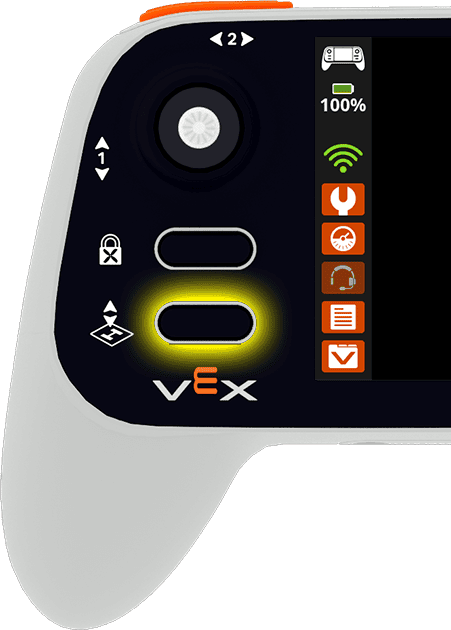
Die Drohne wird über die Joysticks gesteuert. Das Video unten zeigt, wie der linke Joystick entlang der Achse 1 nach vorne bewegt wird, um die Drohne nach oben zu bewegen, und anschließend entlang derselben Achse nach unten, um sie nach unten zu bewegen.
Kameraoptionen#
Um die Kameraansicht der Drohne zu ändern, wählen Sie die Schaltfläche Ansicht ändern auf der Fernsteuerung.
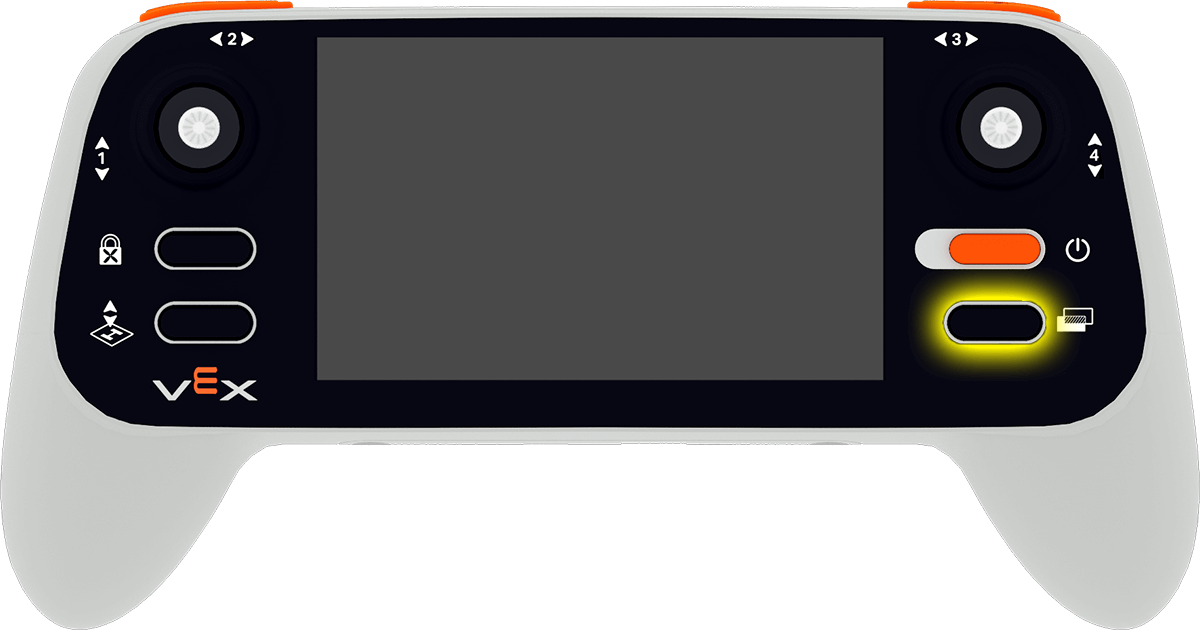
Dadurch werden die folgenden Kameraoptionen nacheinander angezeigt:
Pilotenansicht – Zeigt die Drohne aus der Position des Piloten außerhalb des Flugfelds, genau wie bei einem Wettbewerb. Diese Ansicht fördert das räumliche Vorstellungsvermögen und das Üben des Fliegens auf Sicht.
Frontkamera – Zeigt das Bild der nach vorne gerichteten Kamera (entsprechend der Frontkamera der Drohne) an, um darzustellen, was die Drohne direkt vor sich sieht. Sie ist hilfreich, um Hindernissen auszuweichen oder Ziele anzuvisieren.
Nach unten gerichtete Kamera – Zeigt die nach unten gerichtete Kameraansicht (entspricht der nach unten gerichteten Kamera der Drohne). Dies ist nützlich, um Objekte und Bewertungselemente auszurichten.
Verfolgungsansicht – Verfolgt die Drohne während ihrer Bewegung. Diese Ansicht bietet eine dynamische Perspektive, die hilft, Flugrouten und Richtungsänderungen zu visualisieren.
Split Screen 1 - Kombiniert die Pilotenansicht oben und die Frontkamera unten.
Split Screen 2 - Kombiniert die Pilotenansicht oben und die Down Camera unten.
Controller-Einstellungen#
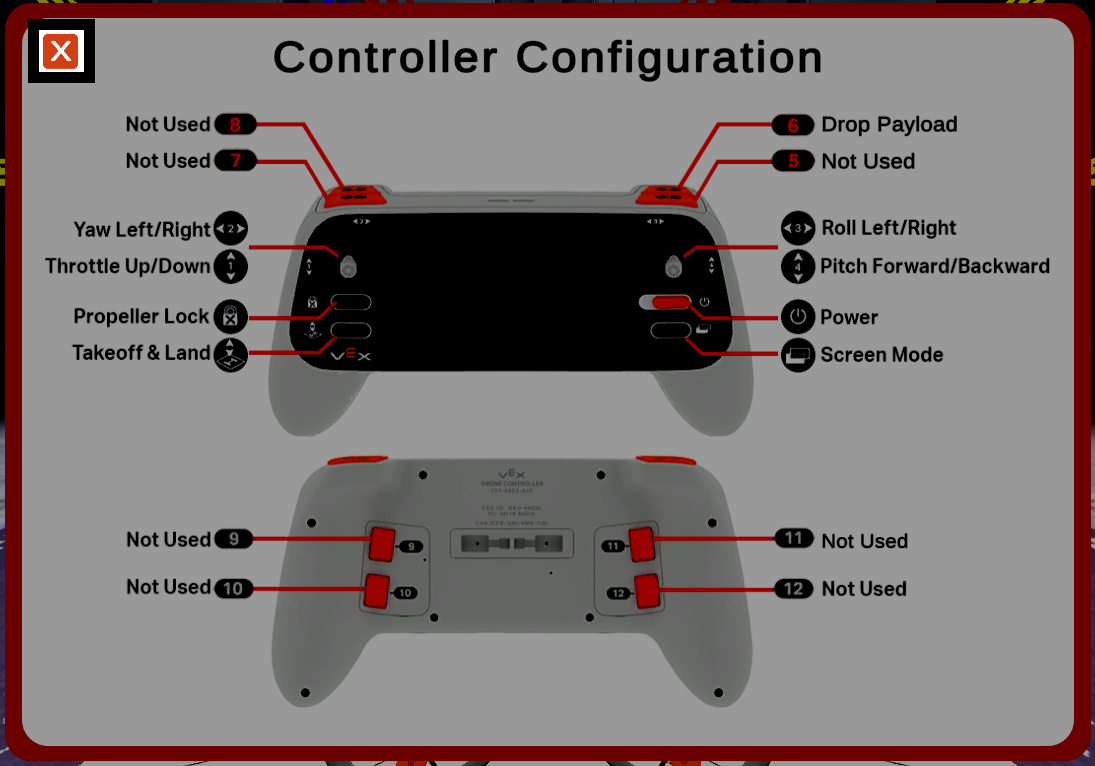
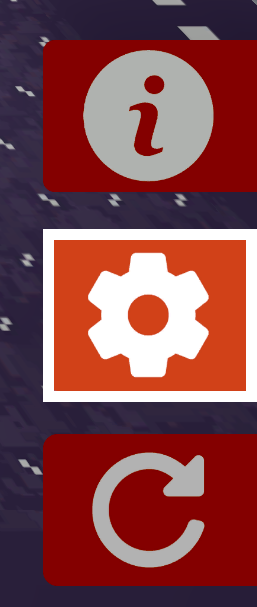
Klicken Sie auf die Schaltfläche Info unten rechts auf dem Bildschirm, um die Controller-Konfiguration anzuzeigen.
Wählen Sie die Schaltfläche X in der oberen linken Ecke, um die Konfiguration zu schließen und zum Feld zurückzukehren.
Menü der Checkliste vor dem Flug#
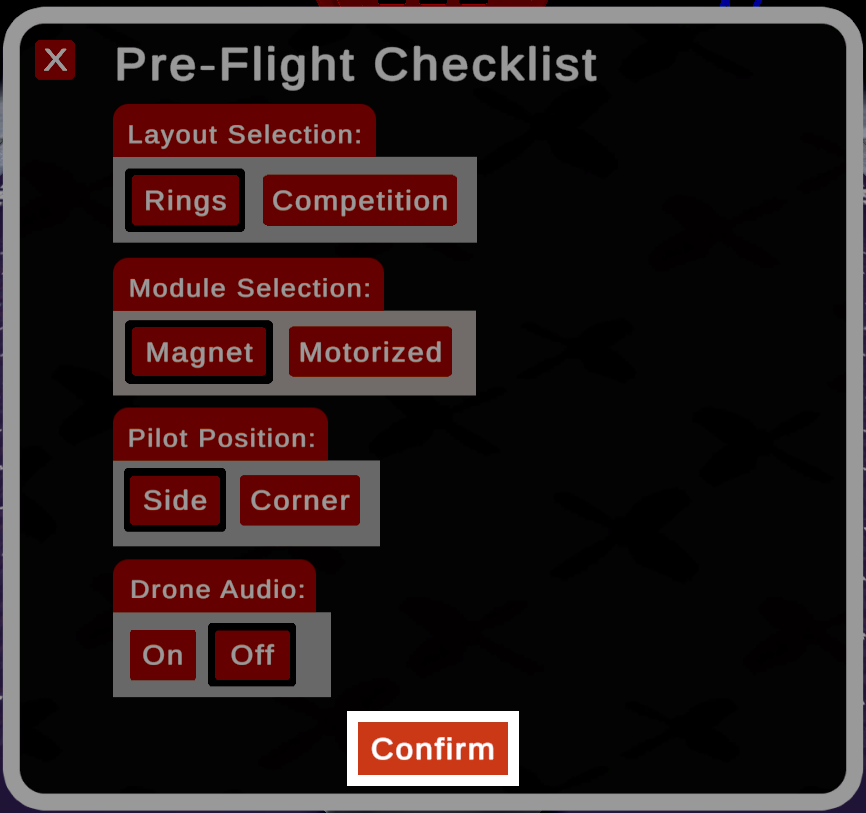
Wählen Sie das Zahnradsymbol unten rechts auf dem Bildschirm, um die Checkliste vor dem Flug zu öffnen.
Klicken Sie unten im Fenster auf die Schaltfläche Bestätigen, um Ihre Auswahl zu speichern. Wenn Sie oben links auf das X klicken, wird die Checkliste geschlossen, ohne dass Ihre Auswahl gespeichert wird.
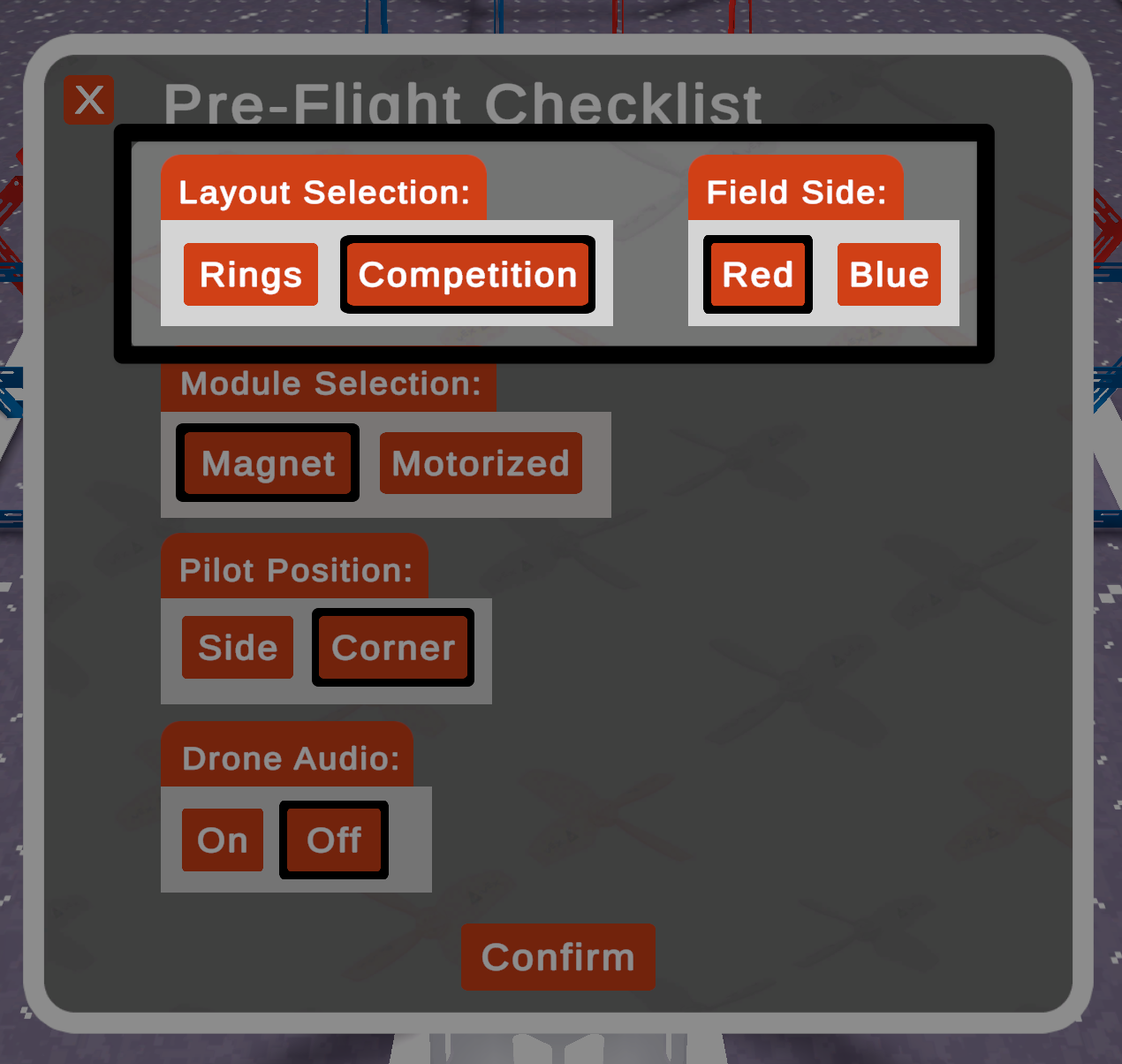
Wenn das Wettbewerbs- Layout ausgewählt ist, erscheint die zusätzliche Option Feldseite.
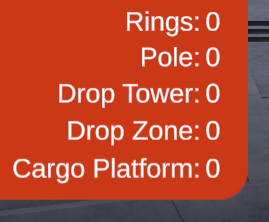
Punktevergabe#
Im Ringe-Layout zeigt der Zähler die Anzahl der durchflogenen Ringe und die Anzahl der Kollisionen der Drohne mit einem Ring an.
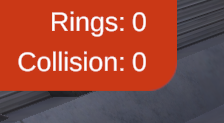
Im Wettbewerbs- Layout zeigt der Zähler die Anzahl der durchgeflogenen Ringe und die Anzahl der in oder auf den einzelnen Spielelementen platzierten Spielobjekte an.
Zurücksetzen#
Wählen Sie die Schaltfläche Reset in der unteren rechten Ecke des Bildschirms, um das Spielfeld zurückzusetzen und die Drohne mit aktivierter Propellersperre an die Ausgangsposition auf der Plattform zurückzubringen.