Hochladen von benutzerdefinierten Sounds#
Öffnen Sie die Systemsteuerung#
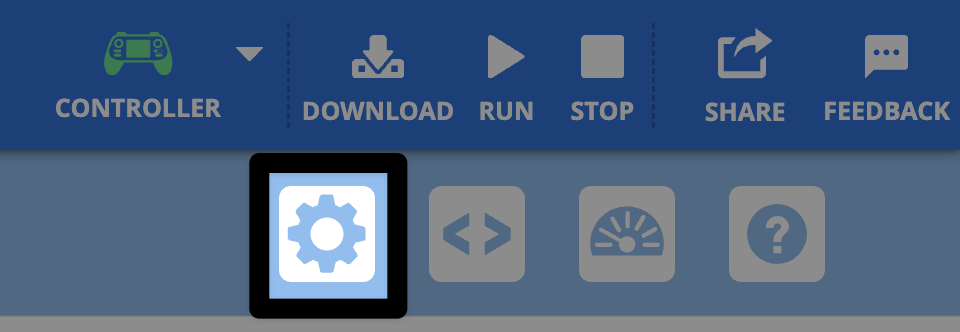
Klicken Sie auf das Zahnradsymbol, um die Systemsteuerung zu öffnen.
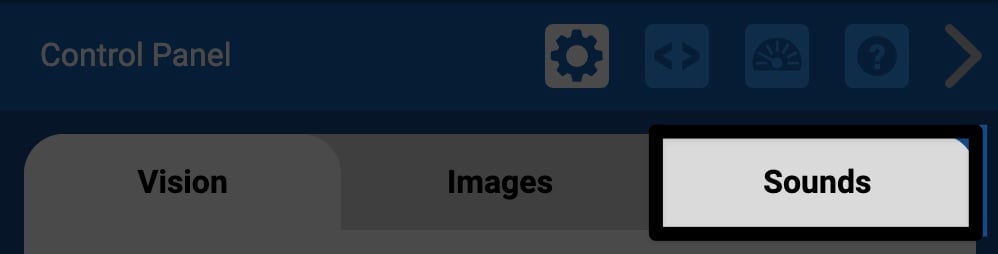
Wählen Sie die Registerkarte „Sounds“ aus.#
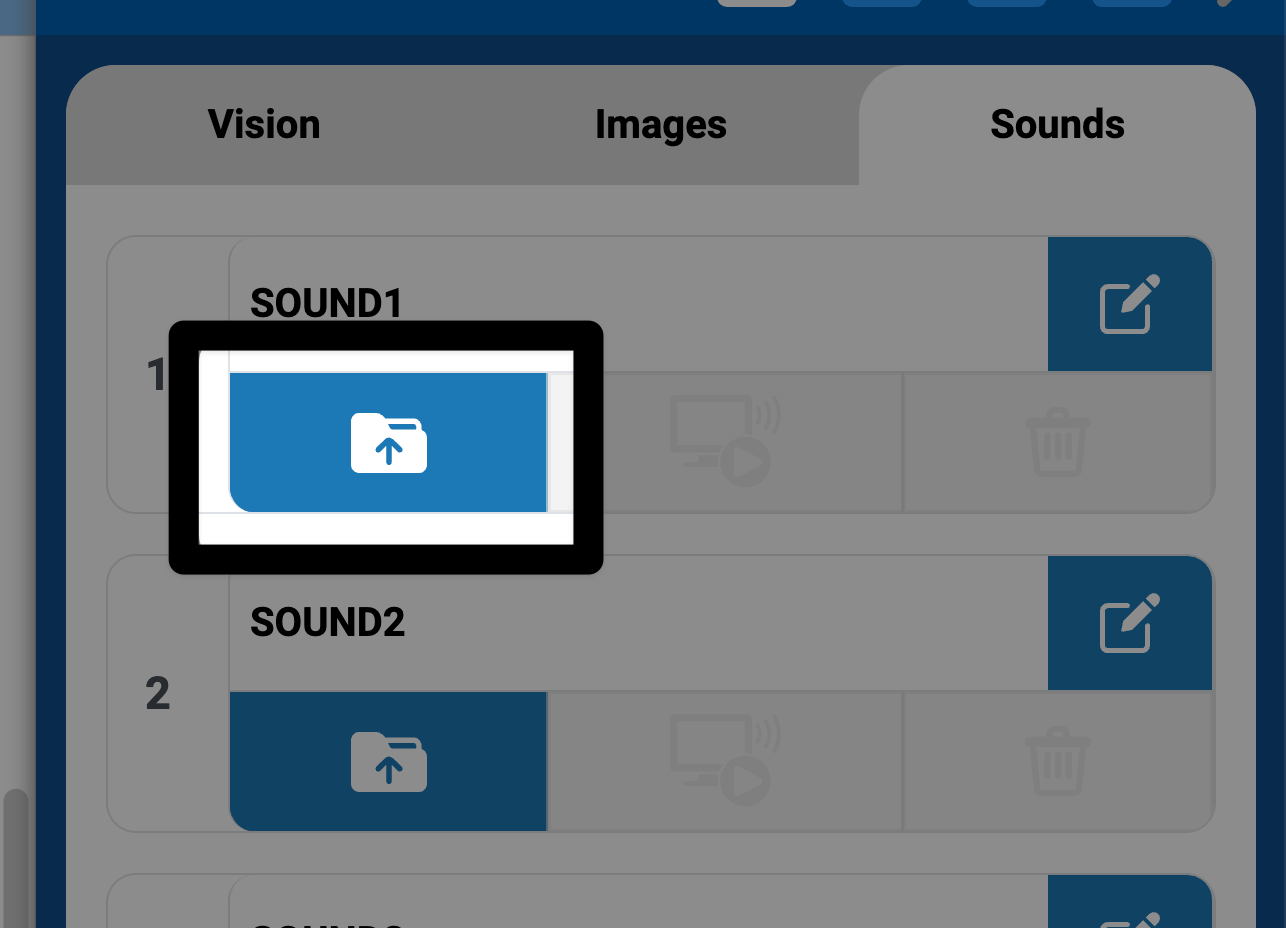
Wählen Sie ein Upload-Symbol aus#
Verwenden Sie den Soundauswahlschalter#
Der Soundauswahlbereich wird angezeigt. Wählen Sie einen beliebigen vorinstallierten Sound aus, bevor Sie auf An Drohne senden klicken.
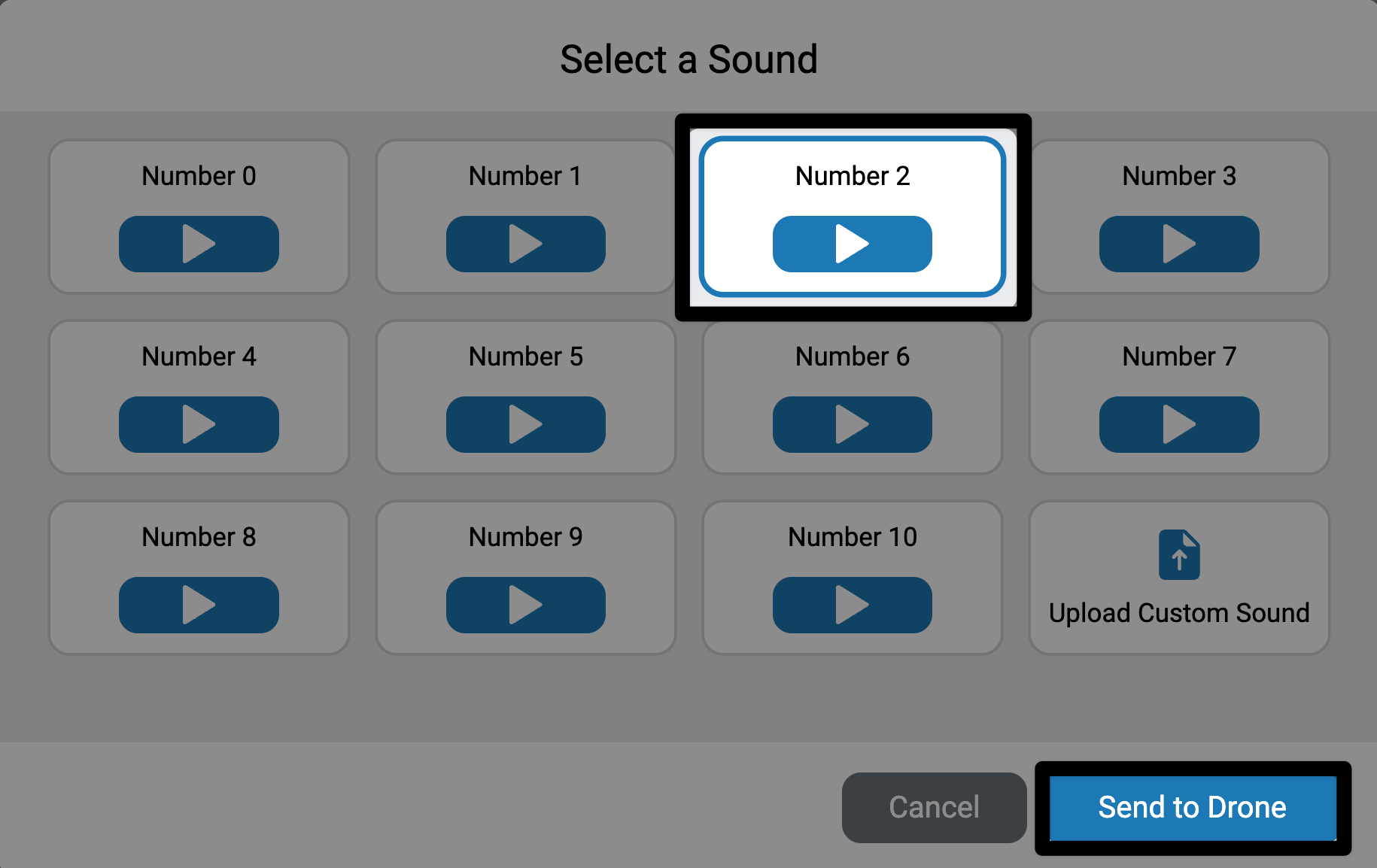
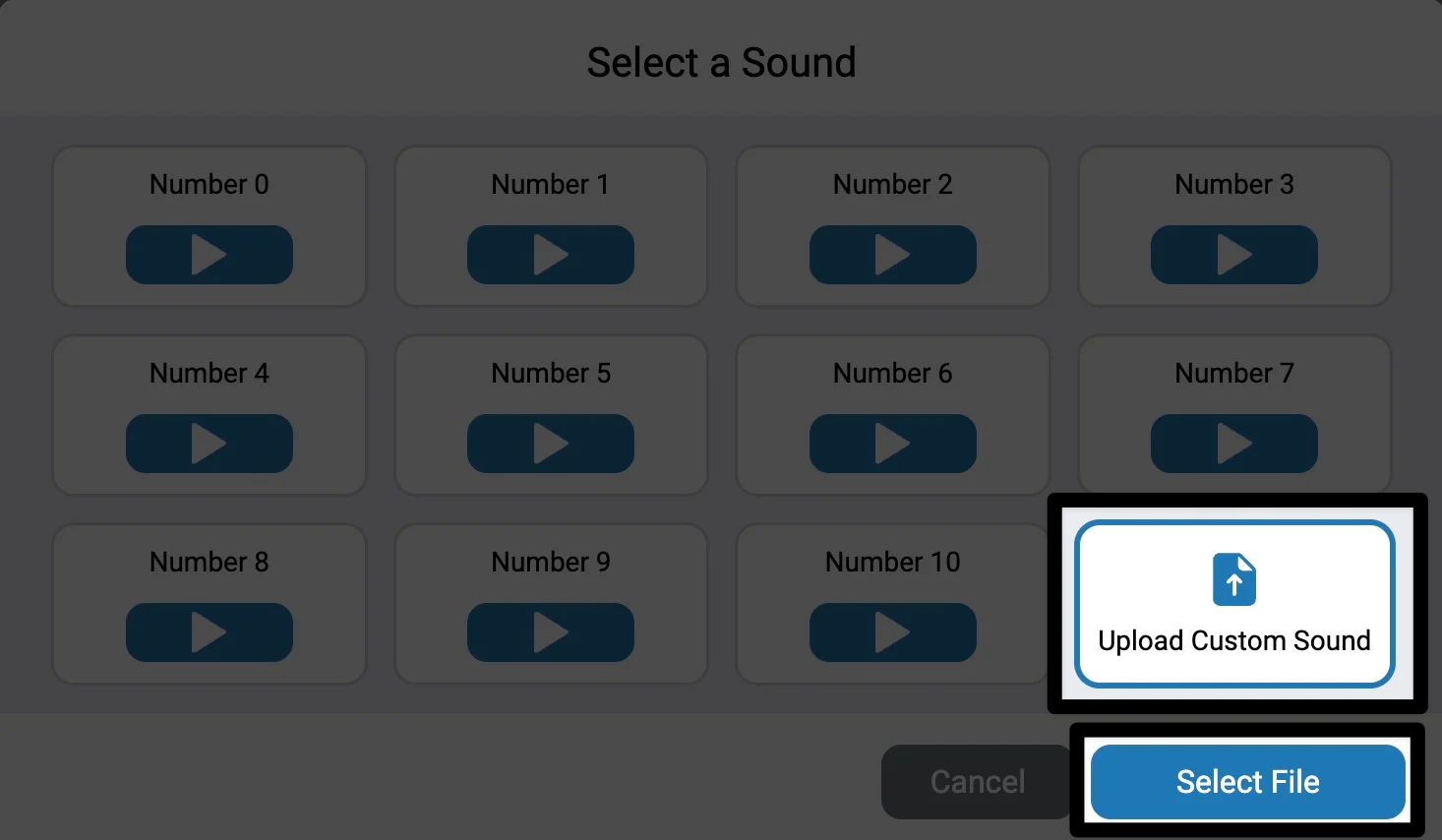
Um einen benutzerdefinierten Sound hochzuladen, wählen Sie Benutzerdefinierten Sound hochladen und anschließend Datei auswählen, um die Dateinavigation Ihres Geräts zu öffnen.
Hinweis: Die Audiodateien müssen MP3-Dateien sein und kleiner als 1 MB.
Der Ton ist jetzt verfügbar#
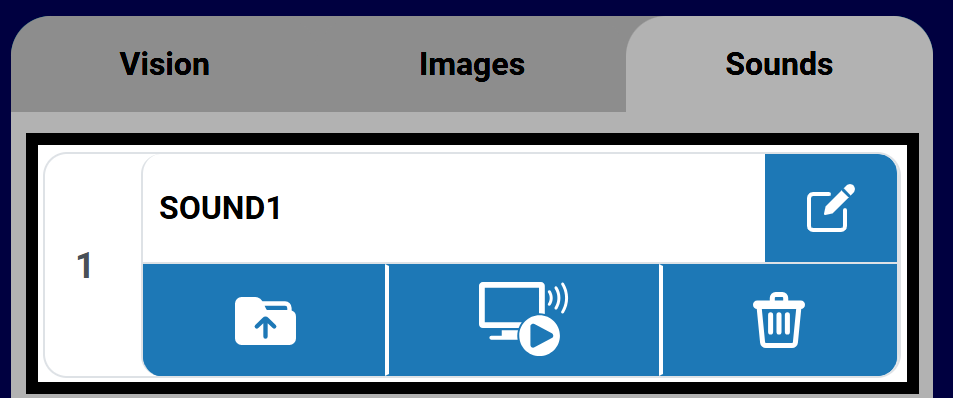
Die Audiodatei wird hochgeladen und erscheint im ausgewählten Slot. Standardmäßig werden die Audiodateien mit SOUND1 benannt, wobei die Nummer dem Slot entspricht, in den die Datei hochgeladen wurde.
Die Schaltflächen im Bereich für hochgeladene Audiodateien werden aktiviert, sobald eine Audiodatei hochgeladen wurde. Mit diesen Schaltflächen können Sie die hochgeladene Audiodatei überschreiben, in der Vorschau anhören, löschen oder umbenennen.
Sie können den benutzerdefinierten Sound in einem Projekt mit den folgenden Befehlen in der Kategorie Sound für Blocks oder Python verwenden:
[Select your sound from the dropdown.]
spiele Tondatei [SOUND1 v] ▶
# Change SOUND1 to the name of your sound
controller.sound.play_file(SOUND1)
Umbenennen einer Audiodatei#
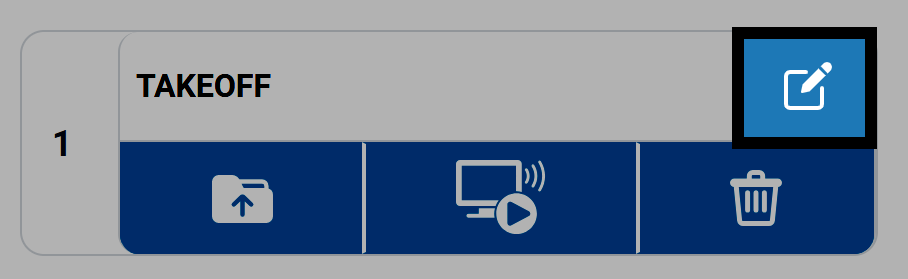
Wählen Sie das Stiftsymbol aus, um den Sound umzubenennen. Dies wird der Name des Sounds sein, wenn Sie die Sounddatei in Ihren Projekten verwenden.
Hinweis: Namen dürfen nicht mit einer Zahl beginnen und dürfen nicht länger als 14 Zeichen sein.
Vorschau einer Audiodatei#
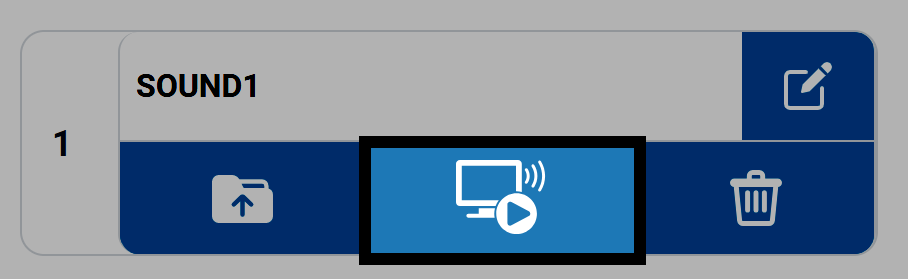
Wählen Sie das Symbol Computer aus, um den Ton auf Ihrem Gerät zu hören.
Eine Audiodatei löschen#
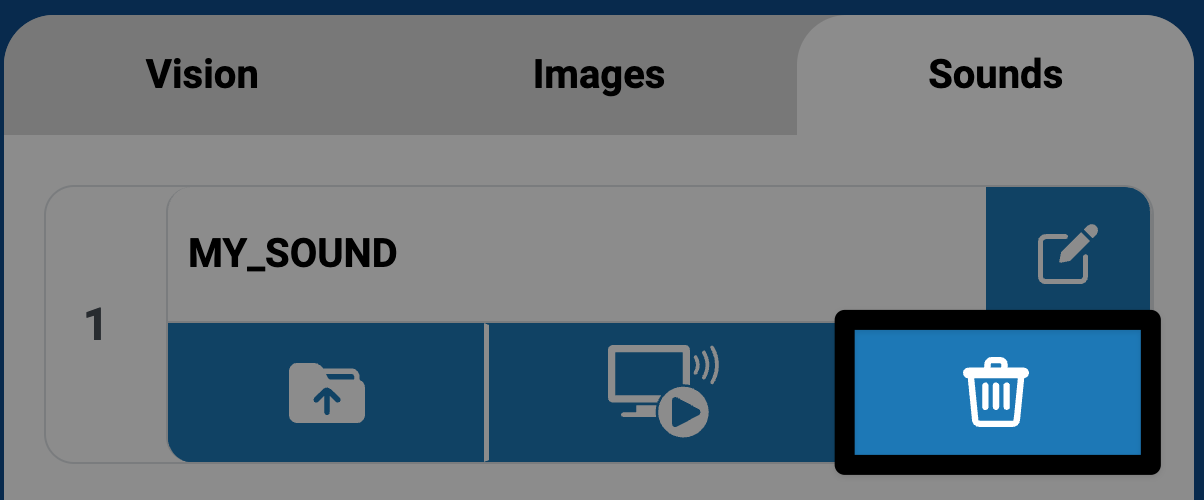
Wählen Sie das Papierkorb-Symbol, um eine Audiodatei aus einem Speicherplatz zu löschen.
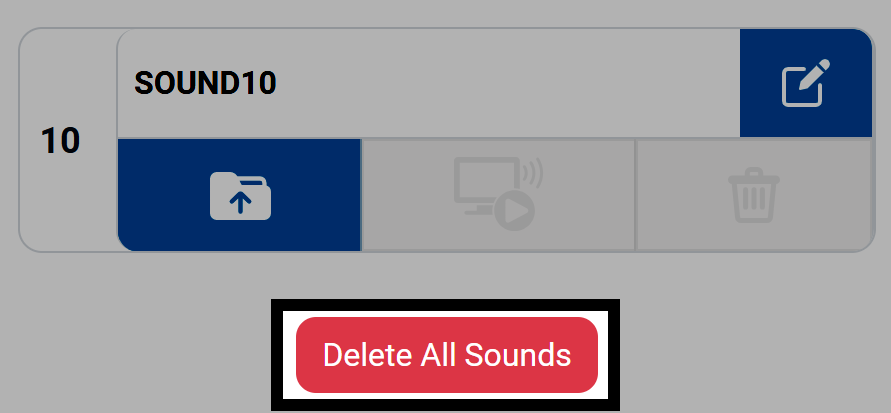
Um alle Töne auf einmal zu löschen, wählen Sie die Schaltfläche Alle Töne löschen unten auf der Registerkarte „Töne“.