VEXcode-koodin navigointi#
Tämä tutoriaali kattaa VEXcode GO -työtilan perusteet, mukaan lukien työkalupalkin, suoritussäätimet, välilehdet ja lohkojen kategoriat. Lopulta tiedät, mitä kukin näytön osa tekee.
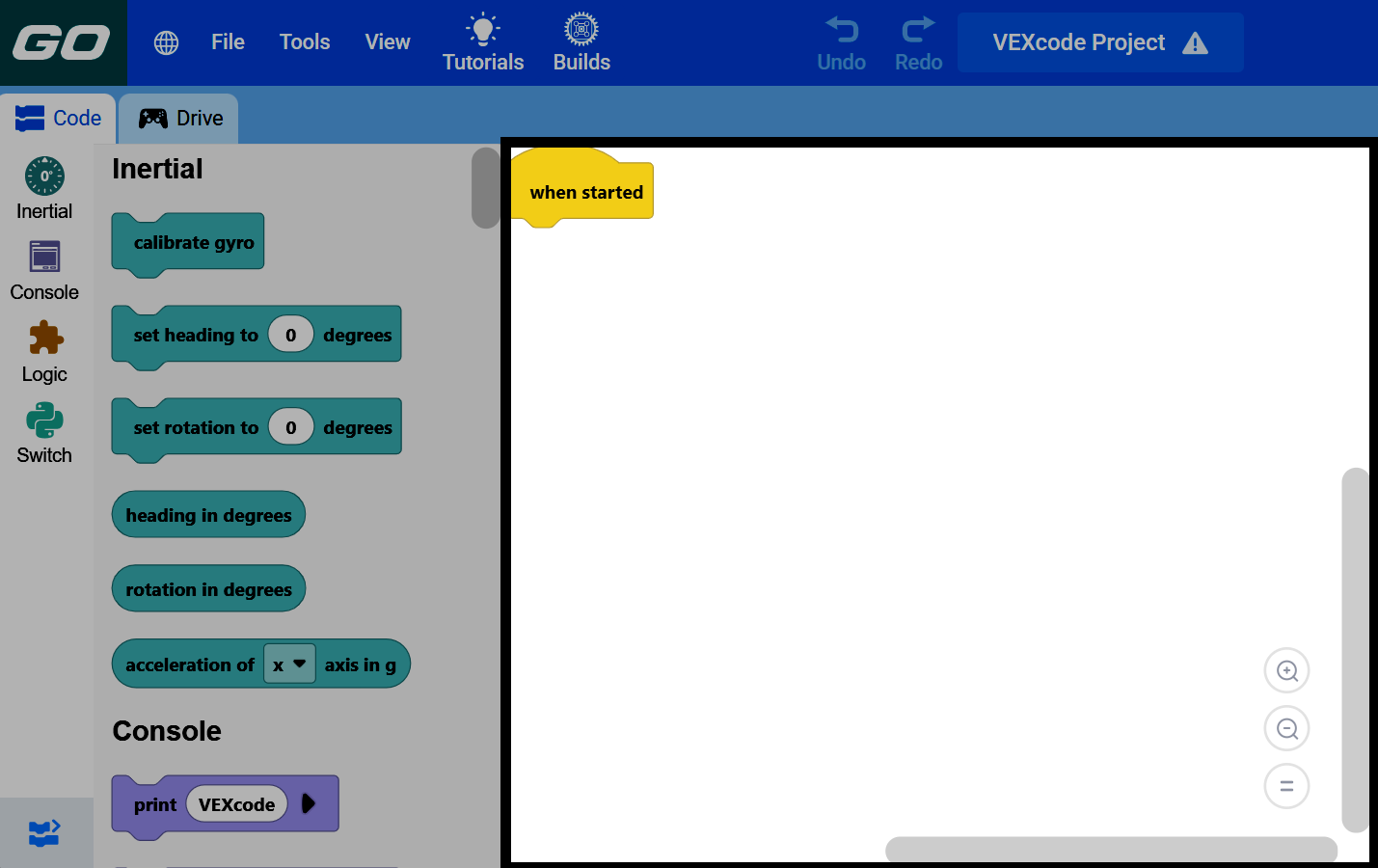
Vasemmassa yläkulmassa oleva alustakuvake näyttää VEX-alustan, jolle projektisi on määritetty.

Vaihda näyttökieli valitsemalla maapallokuvake.

Valitse Tiedosto luodaksesi uuden projektin, avataksesi olemassa olevan projektin tai esimerkkiprojektin, tallentaaksesi projektisi tai tarkastellaksesi VEXcode-tietoja, kuten versionumeron ja tietosuojakäytännön.

Valitse Työkalut käyttääksesi pikanäppäimiä, asentaaksesi laiteohjelmiston, ladataksesi ajureita, vaihtaaksesi Blocklyn väriteemaa, saadaksesi linkin API-referenssiin, muuttaaksesi VEXcode-asetuksia tai laajentaaksesi Logic-luokkaa.

Valitse Näytä lisätäksesi välilehtiä, palauttaaksesi välilehtien asettelun tai lähentääksesi, loitontaaksesi tai palauttaaksesi zoomaustason työkalupaletissa.

Avaa Ohje-välilehden Ohje-valikko valitsemalla Ohjeet.

Valitse Rakennukset siirtyäksesi osoitteeseen builds.vex.com ja katsomaan VEX GO -sarjan rakennusohjeita.

Valitse Kumoa tai Tee uudelleen siirtyäksesi taaksepäin tai eteenpäin viimeisimmissä muutoksissa.

Projektisi nimi näkyy tässä. Valitse se nimetäksesi projektin uudelleen ja tallentaaksesi sen tietokoneellesi. Varoituskuvake tulee näkyviin, jos et ole tallentanut projektiasi ja automaattinen tallennus ei ole käytettävissä.

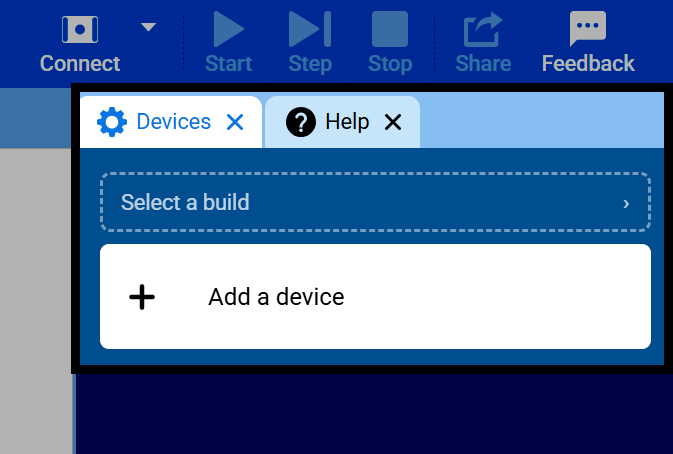
Yhdistä VEXcode VEX GO Brain -laitteeseesi valitsemalla Yhdistä.

Valitse Käynnistä suorittaaksesi projektisi, Askel suorittaaksesi sen lohko kerrallaan tai Pysäytä pysäyttääksesi sen.

Valitse Jaa ladataksesi projektisi PDF-tiedoston jaettavaksi tai Palaute lähettääksesi palautetta VEX:lle.

Laitteet- ja Ohje-välilehdet näkyvät tässä oletuksena projektin alussa. Lisää välilehtiä voi lisätä Näytä-valikon avulla.
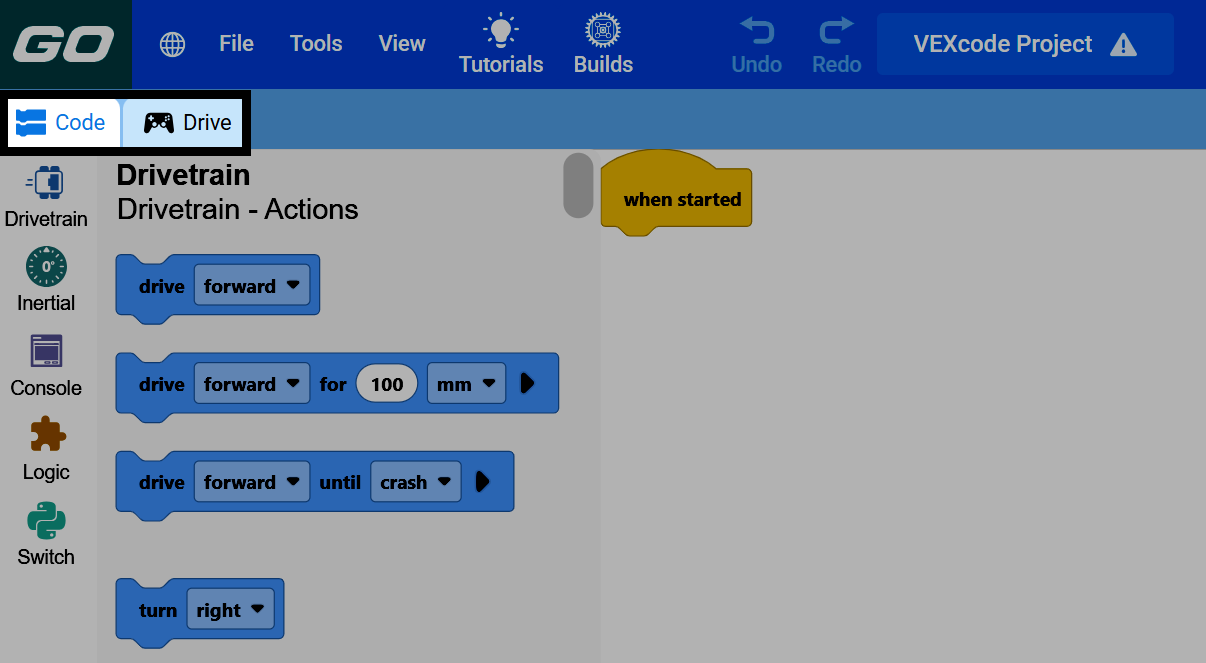
Valitse Koodi tai Aja valitaksesi, miten haluat ohjata robottiasi – koodaamalla sitä tai ajamalla sitä itse. Aja-toiminnolla voit ohjata yhdistettyä robottia suoraan, valita yhdistetyt laitteet, valita ajotilan ja nähdä reaaliaikaisia tietoja robotistasi ajaessasi.
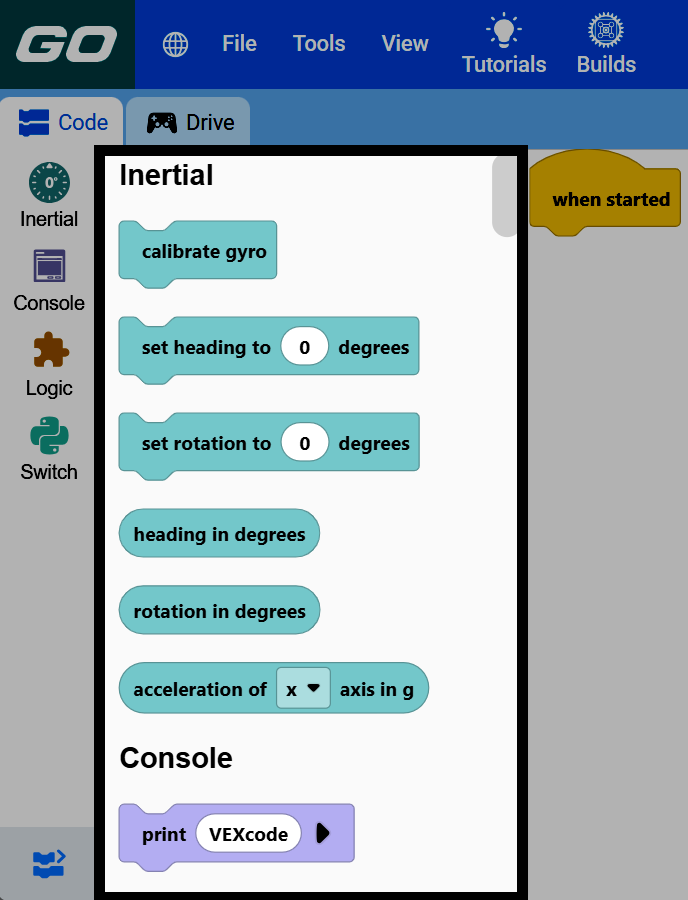
Näytön vasemmalla puolella olevat värilliset kuvakkeet ovat luokkia, jotka auttavat sinua navigoimaan kaikkien projektissa käytettävien lohkojen välillä. Kun lisäät laitteita projektiin, tänne ilmestyy lisää luokkia.
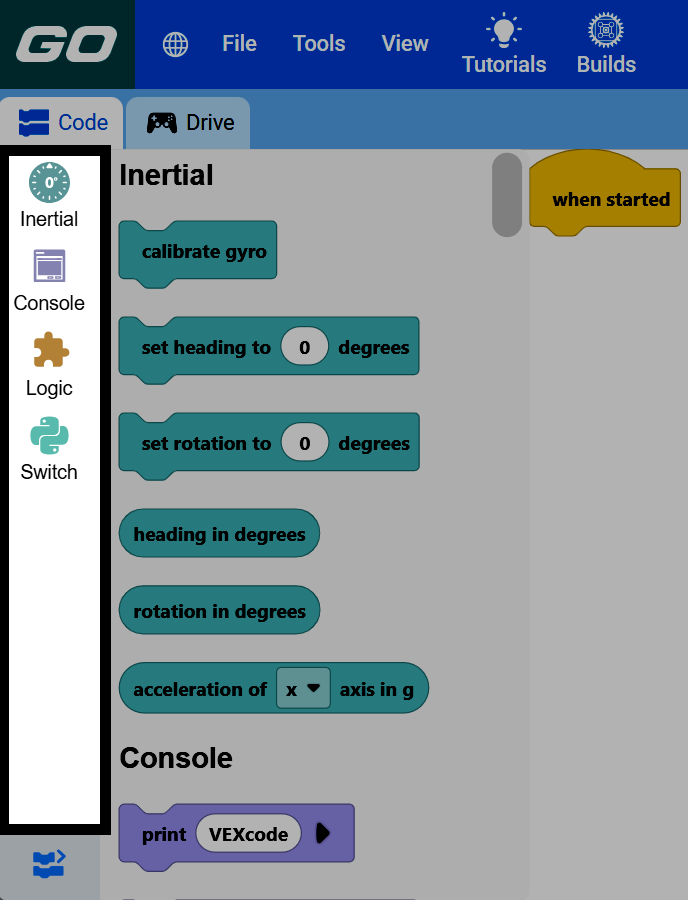
Kategorian valitseminen vierittää työkalupakin kyseiseen osioon, josta voit vetää sen lohkot projektiisi.
Loppuosa näytöstä on työtilaasi, jossa rakennat projektiasi yhdistämällä palikoita toisiinsa. Käytä kulmassa olevia zoomaussäätimiä lähentääksesi, loitontaaksesi tai palauttaaksesi näkymän alkutilaan.