
Odota, kunnes totta#
Tässä tutoriaalissa käytettäessä odota kunnes -lohkoa käytetään projektin keskeyttämiseen, kunnes ehto on tosi. Tutoriaalissa käytetään esimerkkinä LED-puskuria. Tutoriaalin lopussa sinulla on projekti, joka muuttaa LED-puskurin vihreäksi, kun sitä painetaan.
Varmista, että robottiisi on kytketty LED-puskuri. Katso Laitteiden konfigurointi, jos et ole vielä lisännyt sellaista.
Vedä odota kunnes -lohko aloitettuna -lohkon alapuolelle.
kun käynnistetään :: hat events
odota kunnes <>
Vedä LED-puskurin painattu? Boole-merkintälohko odota kunnes -lohkon ehto-paikkaan.
kun käynnistetään :: hat events
odota kunnes <[LEDBumper2 v] painettu? :: custom-led>
Kiinnitä Aseta puskurin väri -lohko odota kunnes -lohkon alapuolelle.
kun käynnistetään :: hat events
odota kunnes <[LEDBumper2 v] painettu? :: custom-led>
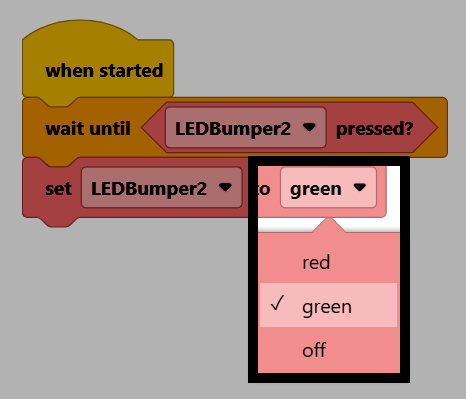
aseta [LEDBumper2 v] väri [punainen v] :: custom-led
Muuta väriparametriksi vihreä.
Varmista, että robottisi on yhdistetty VEXcodeen. Katso Yhdistäminen robottiin, jos se ei ole vielä yhdistetty.

Suorita projekti valitsemalla Käynnistä.

Paina LED-puskuria, niin puskuri muuttuu vihreäksi.