
Värien havaitseminen#
Tässä tutoriaalissa käydään läpi silmäsensorin käyttö värin havaitsemiseen esimerkkinä vihreää kiekkoa käyttäen. Lopulta sinulla on projekti, joka tulostaa viestin, kun vihreä havaitaan.
Varmista, että robottiisi on kytketty silmäsensori. Katso Laitteiden määrittäminen, jos et ole vielä lisännyt sellaista.
Kiinnitä silmävalon asetus -lohko käynnistettäessä-lohkon alapuolelle. Tämä auttaa silmätunnistinta havaitsemaan värit selkeämmin.
kun käynnistetään :: hat events
aseta silmävalo [päälle v]
Liitä sen alle odottaa kunnes -lohko.
kun käynnistetään :: hat events
aseta silmävalo [päälle v]
odota kunnes <>
Vedä silmätunnistimen silmä havaitsee värin Boolen lohko odota kunnes -lohkon ehtopaikkaan.
kun käynnistetään :: hat events
aseta silmävalo [päälle v]
odota kunnes <silmä havaitsee [punainen v]?>
Muuta väriparametriksi vihreä.
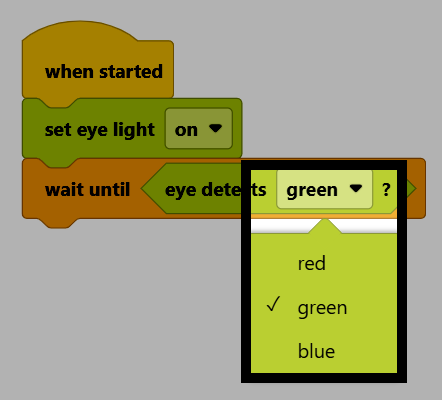
Liitä tulostus-lohko odota kunnes-lohkon alapuolelle.
kun käynnistetään :: hat events
aseta silmävalo [päälle v]
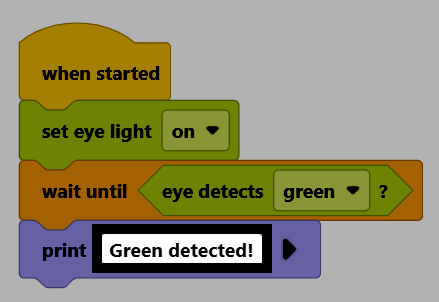
odota kunnes <silmä havaitsee [vihreä v]?>
tulosta [VEXcode] ▶
Muuta sen tekstiksi Vihreää havaittu!.
Varmista, että robottisi on yhdistetty VEXcodeen. Katso Yhdistäminen robottiin, jos se ei ole vielä yhdistetty.

Suorita projekti valitsemalla Käynnistä.

Pidä vihreää kiekkoa silmäsensorin edessä. Kun se on havaittu, konsoliin tulostuu teksti Vihreää havaittu!.