
LED-puskurin käyttö#
Käytä VEXcode GO:n LED-puskurin painettu?-totuusarvoa vaihtaaksesi LED-puskurin vihreäksi painettaessa sitä.
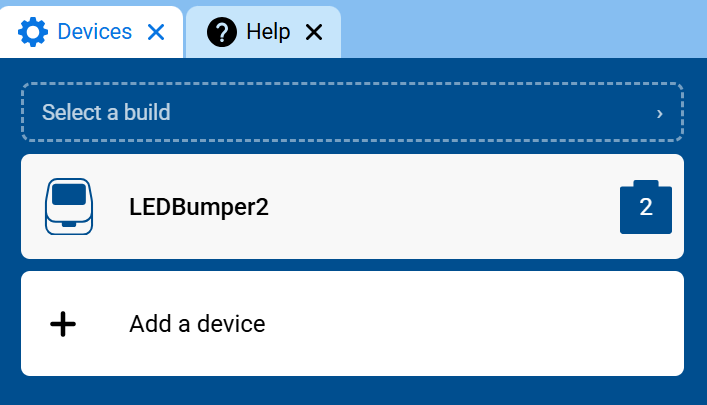
Varmista, että robottiisi on kytketty LED-puskuri. Katso Laitteiden konfigurointi, jos et ole vielä lisännyt sellaista.
Liitä ikuisesti-lohko aloitettuna-lohkon alapuolelle.
kun käynnistetään :: hat events
ikuisesti
Loppu
Liitä forever-lohkon sisään if / else-lohko.
kun käynnistetään :: hat events
ikuisesti
jos <> niin
muuten
Loppu
Loppu
Vedä LED-puskurin painettu? Boole-lohko jos/muuten-lohkon ehtokenttään.
kun käynnistetään :: hat events
ikuisesti
jos <[LEDBumper2 v] painettu? :: custom-led> niin
muuten
Loppu
Loppu
Liitä if-haaraan Aseta puskurin väri -lohko.
kun käynnistetään :: hat events
ikuisesti
jos <[LEDBumper2 v] painettu? :: custom-led> niin
aseta [LEDBumper2 v] väri [punainen v] :: custom-led
muuten
Loppu
Loppu
Muuta väriparametriksi vihreä.
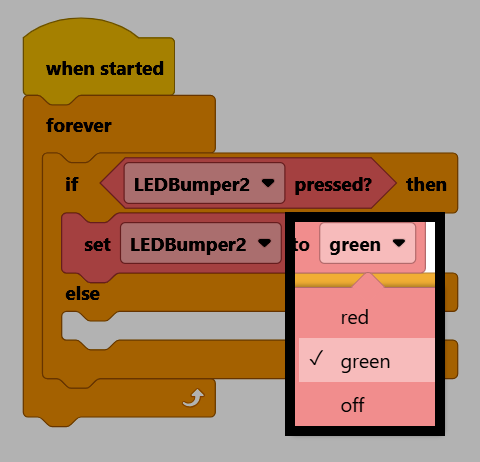
Liitä else-haaraan toinen Aseta puskurin väri -lohko.
kun käynnistetään :: hat events
ikuisesti
jos <[LEDBumper2 v] painettu? :: custom-led> niin
aseta [LEDBumper2 v] väri [vihreä v] :: custom-led
muuten
aseta [LEDBumper2 v] väri [punainen v] :: custom-led
Loppu
Loppu
Muuta väriparametrin arvoksi pois.
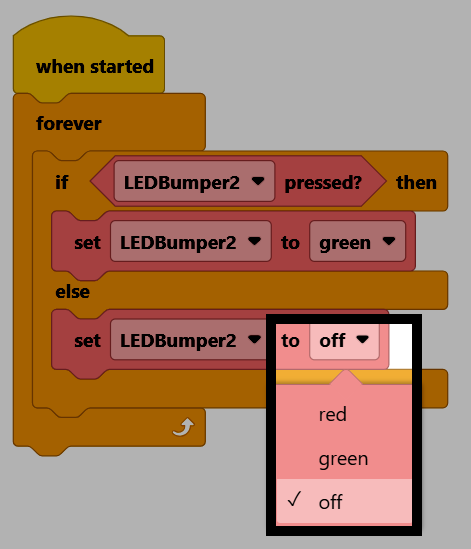
Varmista, että robottisi on yhdistetty VEXcodeen. Katso Yhdistäminen robottiin, jos se ei ole vielä yhdistetty.

Valitse Käynnistä projektin käynnistämiseksi ja paina sitten LED-puskuria. Se palaa vihreänä painettaessa ja sammuu, kun se vapautetaan.
