VEX AIR 비행 시뮬레이터를 사용하여#
시뮬레이터 접속하기#
VEX AIR 컨트롤러를 VEXcode AIR에 연결하십시오.
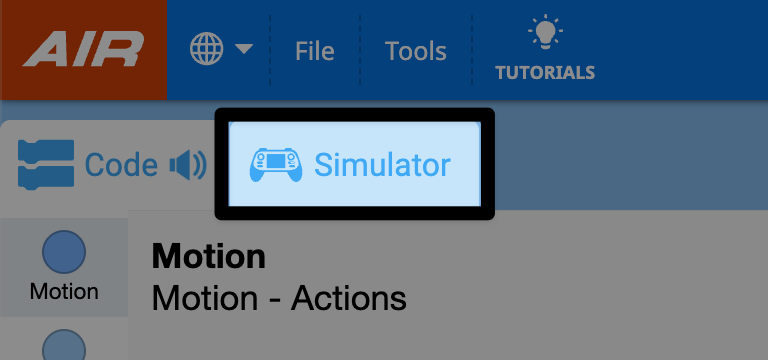
시뮬레이터 탭을 선택하세요.
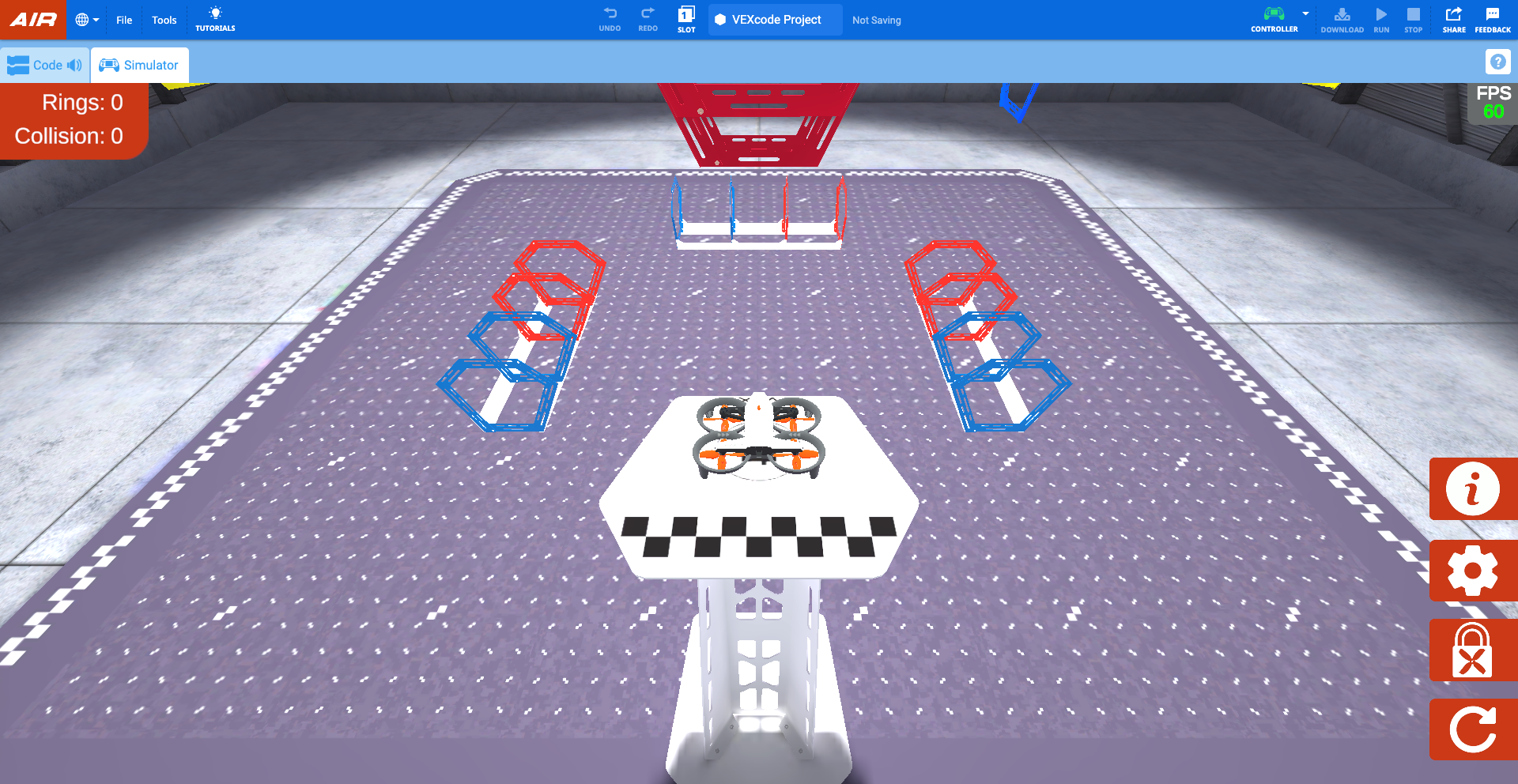
VEXcode에서 시뮬레이터는 조종사 시점을 보여주는 링 레이아웃으로 열립니다.
시뮬레이터가 실행되면 컨트롤러에서 소리가 나고 컨트롤러 화면에 드론이 연결되었고 프로펠러 잠금이 활성화되었다는 메시지가 나타납니다.
프로펠러 잠금 장치#
시뮬레이터를 실행하면 기본적으로 프로펠러 잠금 기능이 활성화됩니다. VEX AIR 드론의 프로펠러 잠금 기능은 안전한 드론 작동을 보장하는 중요한 안전 기능입니다.
프로펠러 잠금 장치가 작동되면 드론은 이륙할 수 없습니다. 실제 드론의 프로펠러 잠금 장치와 마찬가지로 시뮬레이터가 재설정되거나 레이아웃이 변경될 때마다 프로펠러가 잠깁니다.
프로펠러 잠금 기능이 작동 중일 때는 시뮬레이터의 가상 드론에 있는 전원 버튼이 이 영상에서처럼 파란색으로 깜빡입니다. 실제 컨트롤러의 전원 버튼도 파란색으로 깜빡입니다.
이 영상에 나와 있는 것처럼 대화 상자에서 가상 드론의 전원 버튼을 선택하여 프로펠러 잠금을 해제하세요. 그러면 프로펠러 잠금이 해제되어 드론을 비행시킬 수 있습니다.
시뮬레이터에서 컨트롤러 사용하기#
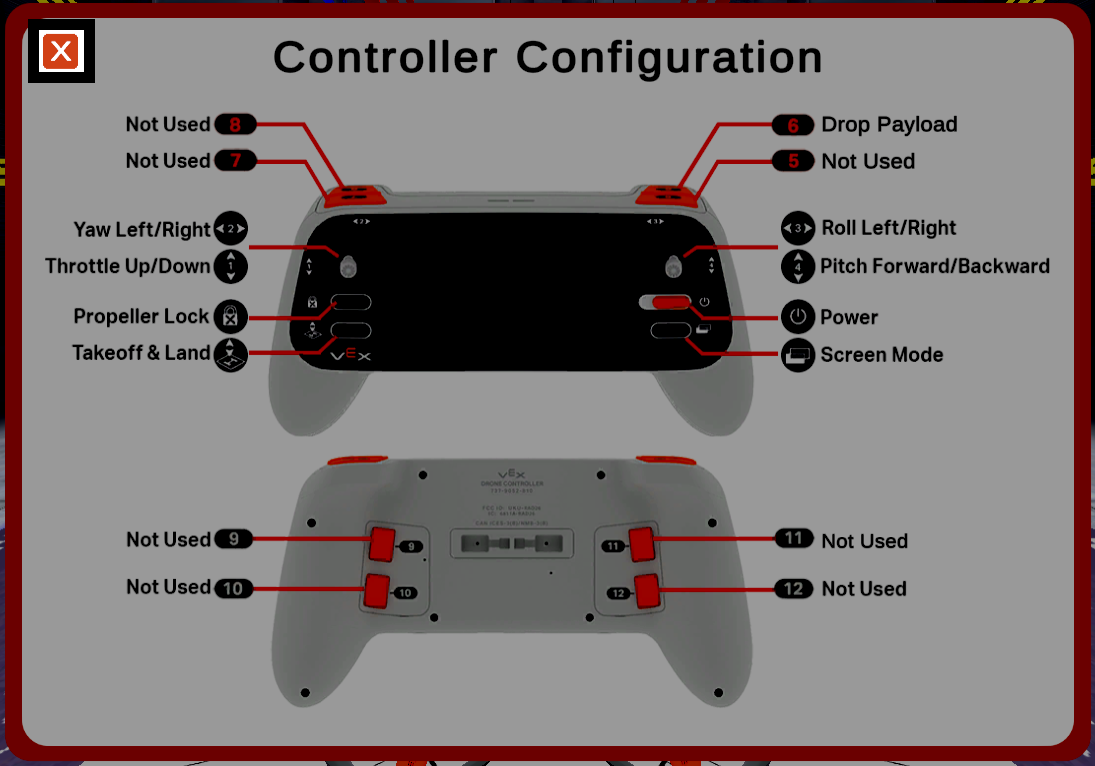
프로펠러 잠금 기능을 해제하면 실제 비행과 동일한 조작으로 드론을 조종할 수 있습니다! 시뮬레이터는 default_fly 프로젝트와 동일한 조작 방식을 사용합니다.
시뮬레이터에서 비행하기#
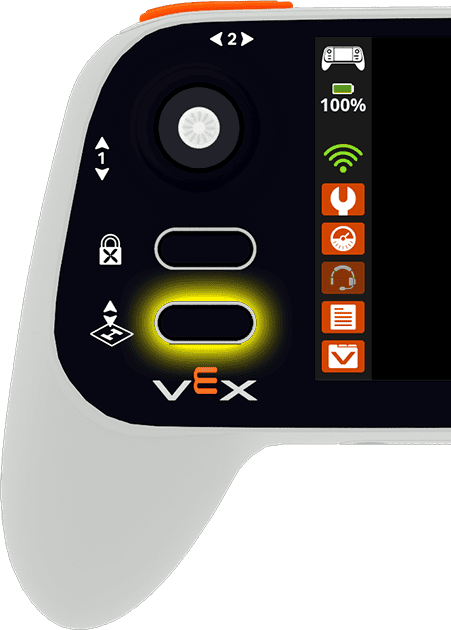
컨트롤러의 이륙 및 착륙 버튼을 사용하여 이륙하십시오. 버튼을 눌러 프로젝트 메뉴를 엽니다. 드론이 플랫폼에서 이륙할 때까지 버튼을 계속 누르고 계십시오.
시뮬레이터에서 비행 중 이륙 및 착륙 버튼을 누르면 드론이 착륙합니다. 버튼을 눌러 메뉴를 열고, 다시 버튼을 누르거나 컨트롤러 화면의 착륙 버튼을 터치하여 현재 위치에 드론을 착륙시키세요.
드론의 움직임은 조이스틱의 움직임으로 제어됩니다. 아래 영상은 왼쪽 조이스틱을 1축을 따라 앞으로 움직여 드론을 위로 이동시키고, 같은 축을 따라 아래로 움직여 드론을 아래로 이동시키는 모습을 보여줍니다.
카메라 옵션#
드론의 카메라 시점을 변경하려면 컨트롤러에서 시야 변경 버튼을 선택하십시오.
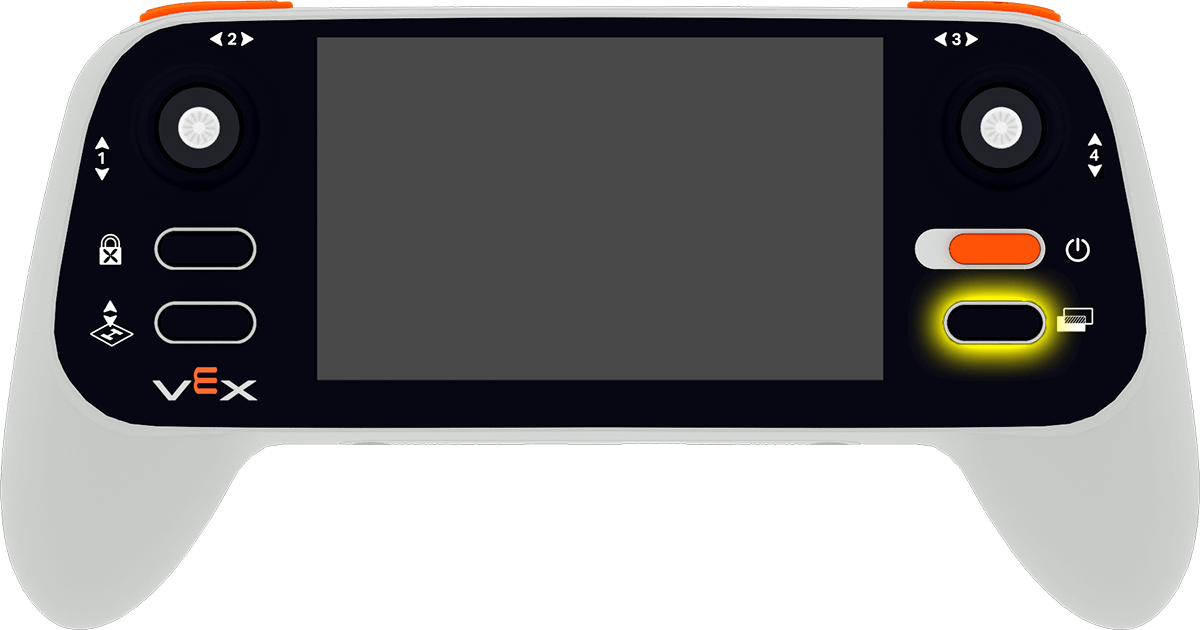
이렇게 하면 다음 카메라 옵션들이 순차적으로 표시됩니다.
조종사 시점 - 실제 대회처럼 조종사가 경기장 밖에서 드론을 바라보는 시점입니다. 이 시점은 공간 인식을 향상시키고 시야 확보 비행 연습을 하는 데 도움이 됩니다.
전면 카메라 - 드론의 전방 카메라와 동일한 카메라의 영상을 표시하여 드론이 정면에서 “보는” 모습을 보여줍니다. 장애물을 피하거나 목표물을 조준할 때 유용합니다.
하향 카메라 - 드론의 하향 카메라와 동일한 하향 카메라 영상을 표시합니다. 이는 물체와의 정렬 및 요소 점수 계산에 유용합니다.
추적 시점 - 드론의 이동 경로를 따라가며 촬영합니다. 이 시점은 비행 경로와 방향 변화를 시각화하는 데 도움이 되는 역동적인 시각을 제공합니다.
분할 화면 1 - 상단에는 조종사 시점을, 하단에는 전면 카메라를 결합합니다.
분할 화면 2 - 위쪽에는 조종사 시점을, 아래쪽에는 하향 카메라 시점을 결합합니다.
컨트롤러 설정#
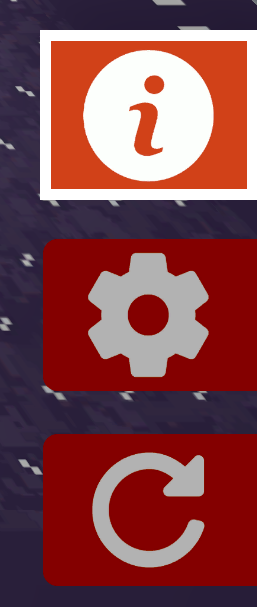
컨트롤러 구성을 보려면 화면 오른쪽 하단의 정보 버튼을 선택하십시오.
설정을 닫고 필드로 돌아가려면 왼쪽 상단의 X 버튼을 선택하십시오.
비행 전 점검 목록 메뉴#
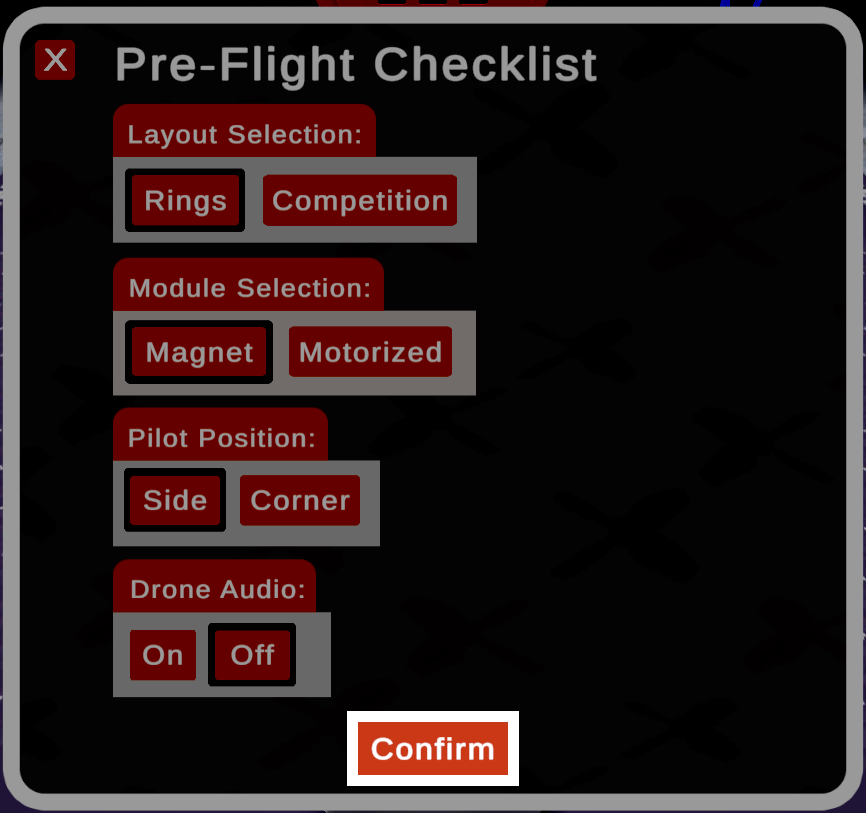
화면 오른쪽 하단에 있는 톱니바퀴 아이콘을 선택하여 비행 전 점검 목록을 여십시오.
선택 사항을 저장하려면 창 하단의 확인 버튼을 선택하십시오. 왼쪽 상단의 X 버튼을 선택하면 선택 사항을 저장하지 않고 체크리스트가 닫힙니다.
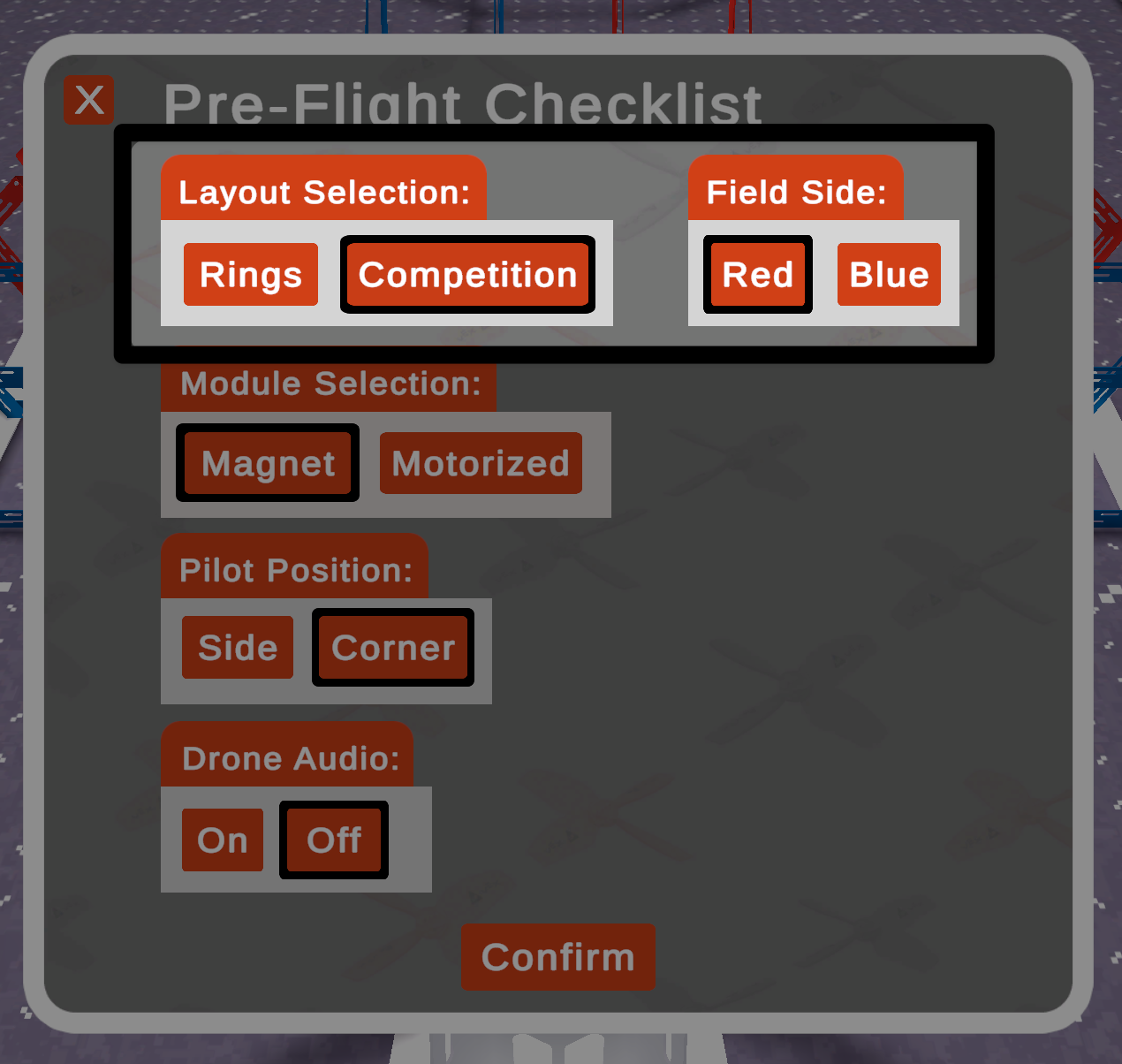
경기 레이아웃을 선택하면 필드 측면이라는 추가 옵션이 나타납니다.
득점#
링 레이아웃에서 카운터는 드론이 통과한 링의 수와 드론이 링과 충돌한 횟수를 나타냅니다.
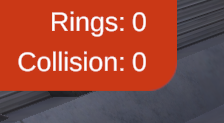
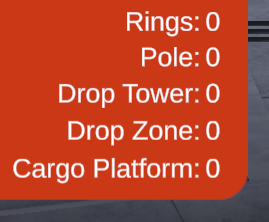
경쟁 레이아웃에서 카운터는 통과한 링의 수와 각 게임 요소 안팎에 배치된 게임 오브젝트의 수를 나타냅니다.
재설정#
화면 오른쪽 하단에 있는 재설정 버튼을 선택하면 필드가 초기화되고 프로펠러 잠금 기능이 활성화된 상태로 드론이 플랫폼의 시작 위치로 돌아갑니다.