사용자 지정 이미지 업로드#
제어판을 여세요#
제어판을 열려면 톱니바퀴 아이콘을 선택하세요.
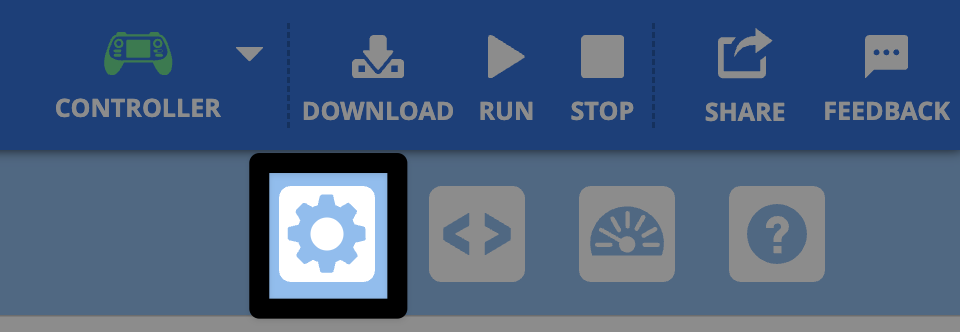
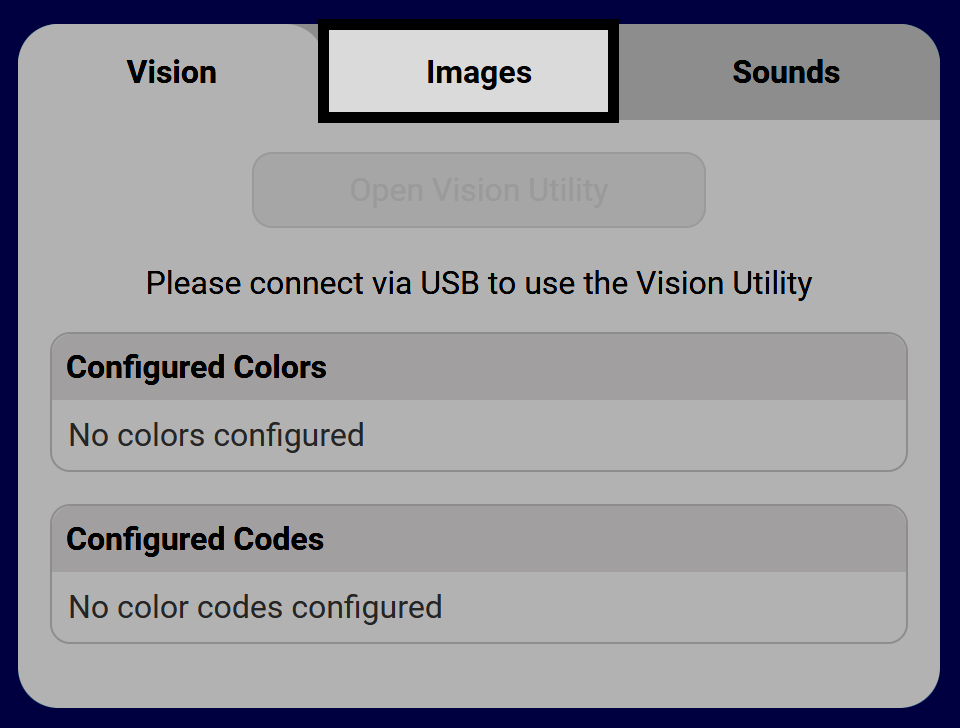
이미지 탭을 선택하세요#
업로드 아이콘을 선택하세요#
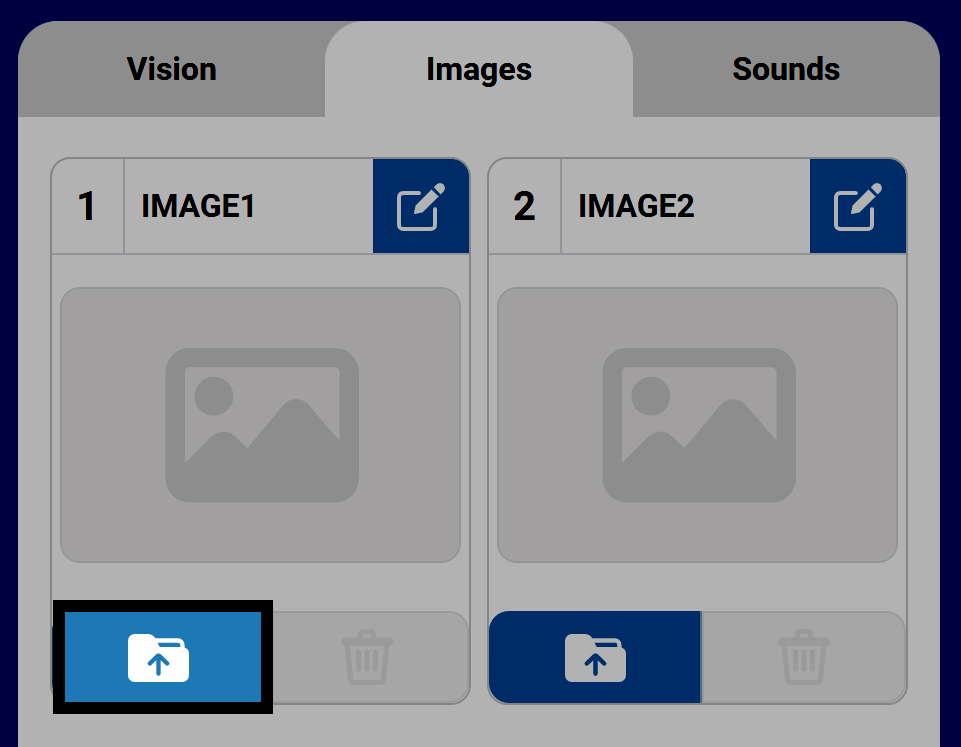
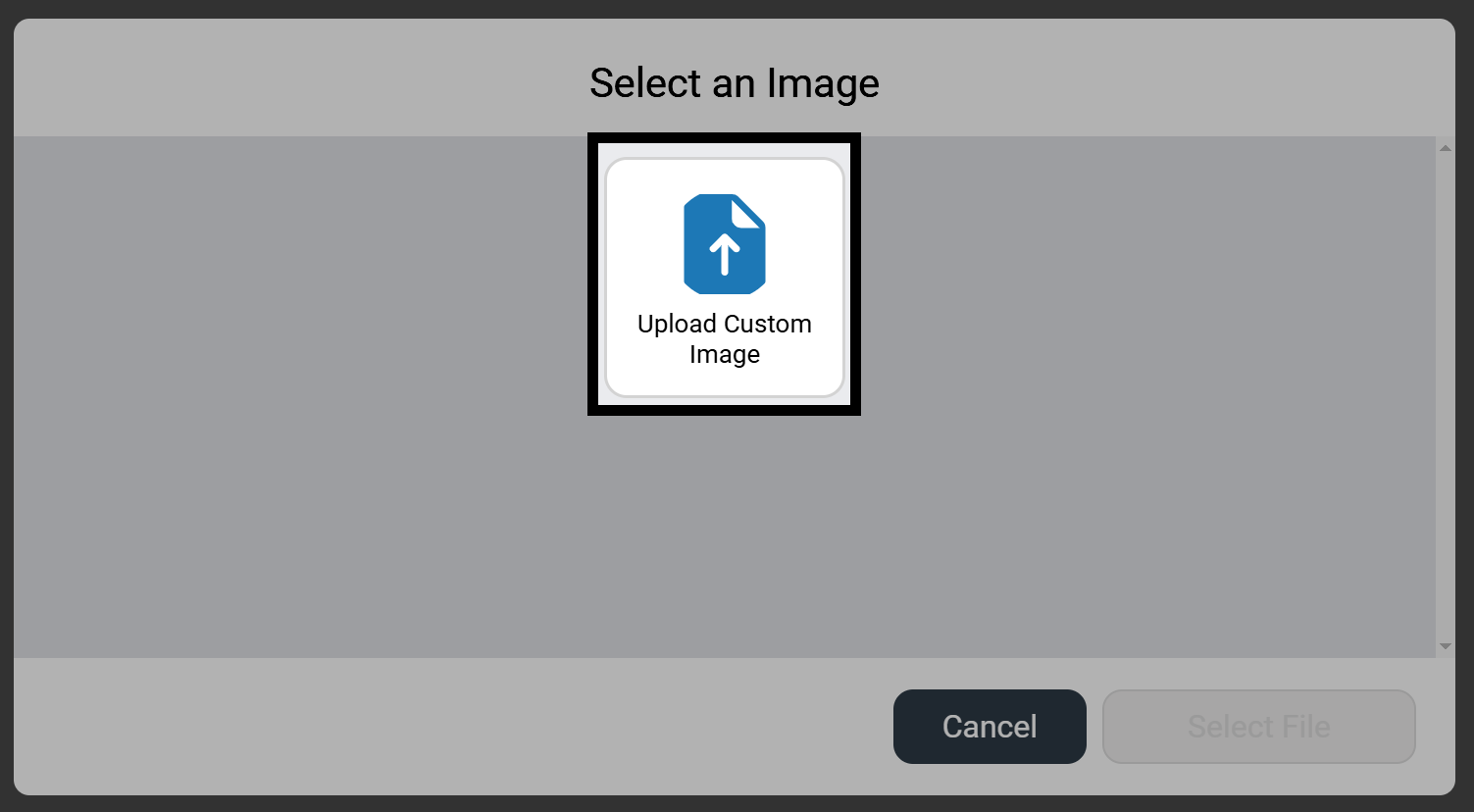
사용자 지정 이미지 업로드를 선택하세요#
사용자 지정 이미지를 업로드하려면 사용자 지정 이미지 업로드를 선택한 다음 파일 선택을 선택하여 기기의 파일 탐색 메뉴를 여세요.
참고: 이미지는 10MB 미만의 PNG 형식이어야 합니다.
이미지를 이제 이용할 수 있습니다.#
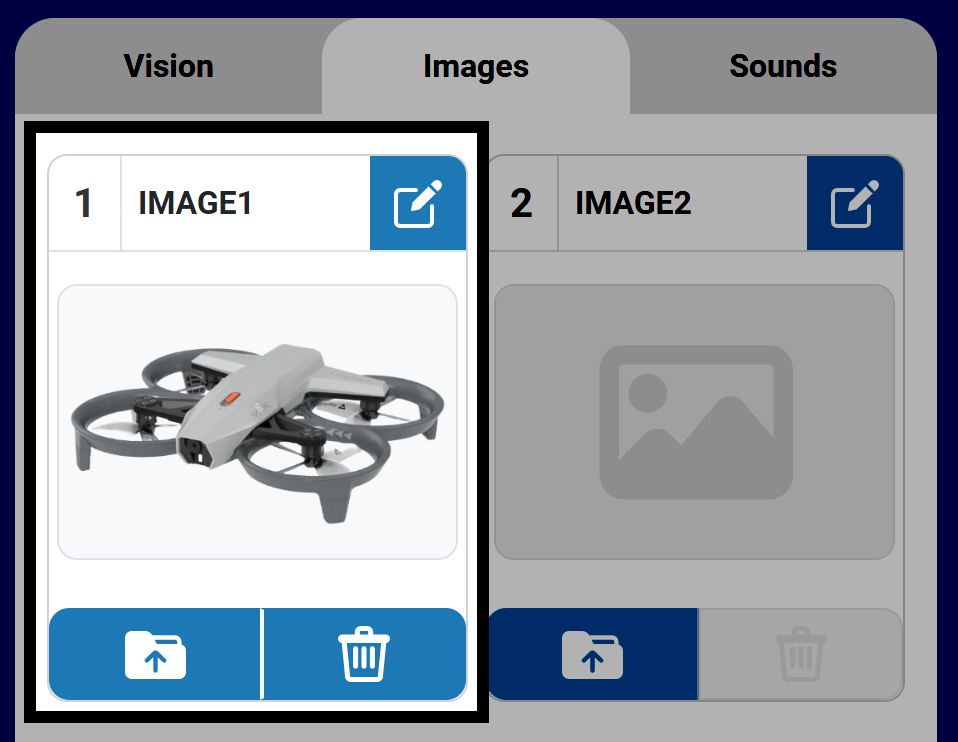
이미지를 선택하면 선택한 슬롯에 해당 이미지가 제어판에 나타납니다. 기본적으로 이미지 파일 이름은 IMAGE1이며, 파일 이름은 이미지가 업로드된 슬롯 번호와 일치합니다.
이미지가 업로드되면 업로드된 이미지 슬롯에 있는 버튼들이 활성화됩니다. 이 버튼들을 사용하여 업로드된 이미지 파일을 덮어쓰거나, 삭제하거나, 이름을 변경할 수 있습니다.
Blocks 또는 Python의 Screen 범주에서 다음 명령을 사용하여 프로젝트에서 사용자 지정 이미지를 사용할 수 있습니다.
이미지 파일 사용자 지정 이미지 표시#
[Select your image from the dropdown.]
이미지 파일 [IMAGE1 v] 표시
# Change IMAGE1 to the name of your image
controller.screen.show_file(IMAGE1, x=0, y=0)
이미지 파일 이름 변경#
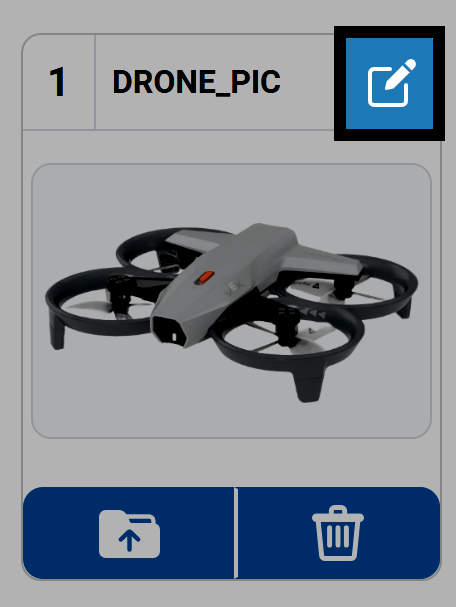
이미지 파일 이름을 변경하려면 연필 아이콘을 선택하세요. 이 이름은 프로젝트에서 이미지 파일을 사용할 때 사용되는 이미지 이름입니다.
참고: 이름은 숫자로 시작할 수 없으며 14자 이하여야 합니다.
이미지 파일을 삭제하세요#
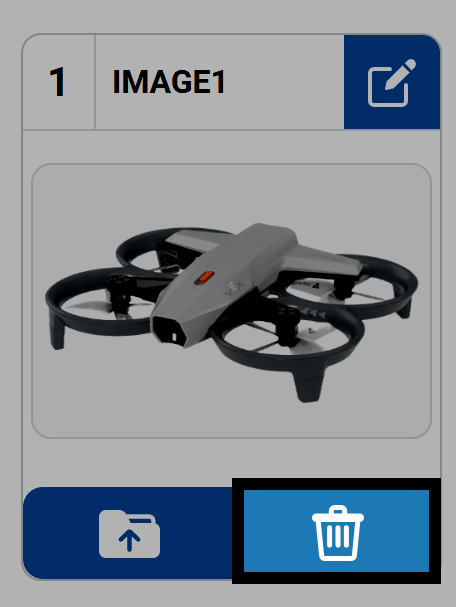
이미지 파일을 삭제하려면 휴지통 아이콘을 누르세요.
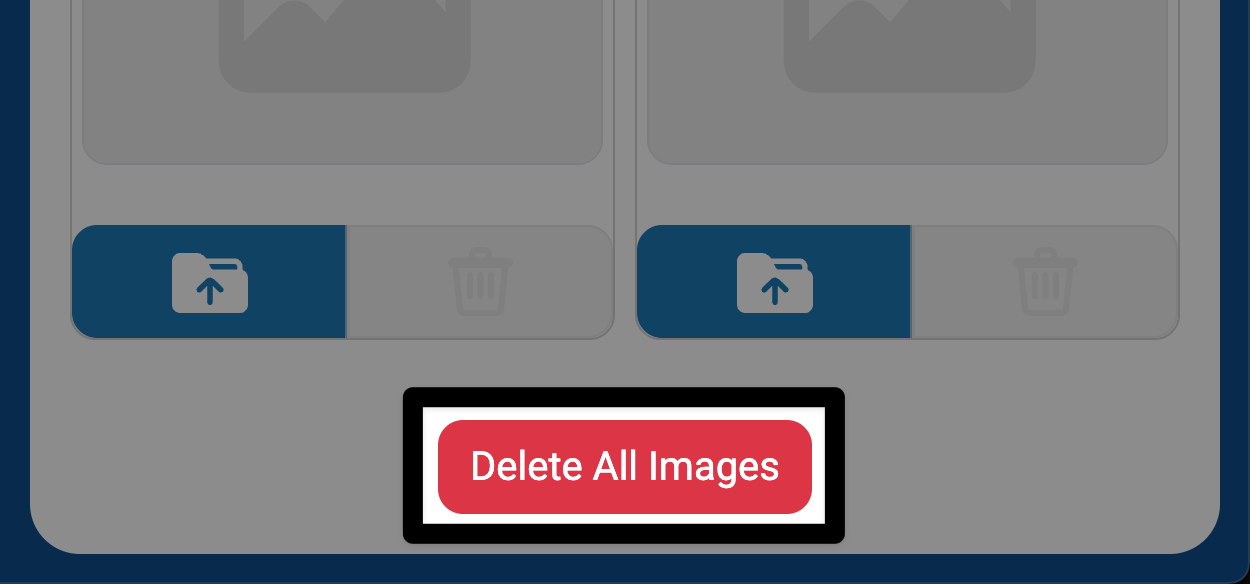
모든 이미지를 한 번에 삭제하려면 소리 탭 하단의 모든 이미지 삭제 버튼을 선택하세요.