
이륙 전 점검 목록 및 이륙#
비행을 시작하기 전에 모든 시스템이 준비되었는지 확인하기 위해 철저한 비행 전 점검 목록을 완료해야 합니다. VEX AIR 드론과 VEX AIR 드론 컨트롤러는 충전, 전원 켜기, 페어링이 완료되어야 하며 모든 안전 점검을 통과해야 합니다.
권장되는 비행 전 점검 목록은 다음과 같습니다.
컨트롤러 배터리 잔량 > 20%
드론이 켜져 있고 연결되어 있습니다.
드론 배터리 잔량 > 20%
평평한 지면에서 이륙
컨트롤러 배터리 점검#
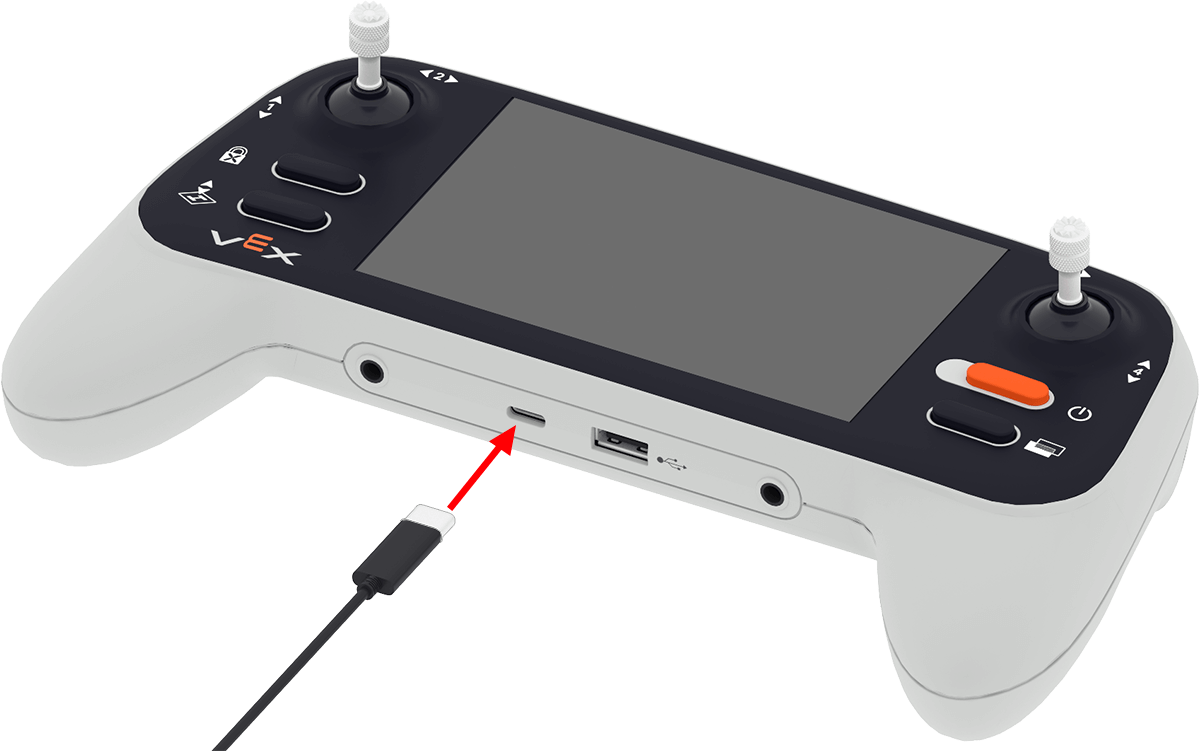
컨트롤러 배터리 잔량이 20% 이상인지 확인하십시오.
컨트롤러의 USB-C 포트를 전원에 연결하여 완전히 충전하십시오.
컨트롤러 충전이 완료되면 배터리 잔량을 확인하세요. 위 영상에 나와 있는 것처럼 전원 버튼을 길게 눌러 표시등이 흰색으로 깜빡일 때까지 기다린 후 손을 떼세요. 컨트롤러 전원이 완전히 켜지면 LED 표시등이 다음 두 가지 색상 중 하나로 바뀝니다.
녹색 — 영상에서 보시는 바와 같이 컨트롤러의 배터리 잔량이 20% 이상입니다. 따라서 이 점검 항목은 통과입니다.
빨간색 — 컨트롤러의 배터리 잔량이 20% 이하입니다. 이 점검 항목이 실패하므로 계속 충전하십시오.
드론 전원 및 링크 상태#
드론의 전원이 켜져 있고 컨트롤러에 연결되어 있어야 합니다.
드론과 컨트롤러의 페어링을 확인하려면 컨트롤러의 USB-A 포트와 드론의 USB-C 포트를 연결하세요. 위 영상은 드론과 컨트롤러의 페어링 과정을 보여주며, 페어링이 완료되면 드론과 컨트롤러의 표시등이 동시에 녹색으로 깜빡입니다. 페어링이 완료되면 드론과 컨트롤러에서 모든 케이블을 분리하세요.
드론 배터리 점검#
드론 배터리 잔량이 20% 이상인지 확인하세요.
이 애니메이션에 나와 있는 것처럼 USB-C 커넥터가 있는 케이블을 사용하여 드론 배터리를 전원에 연결하면 드론 배터리가 완전히 충전됩니다.
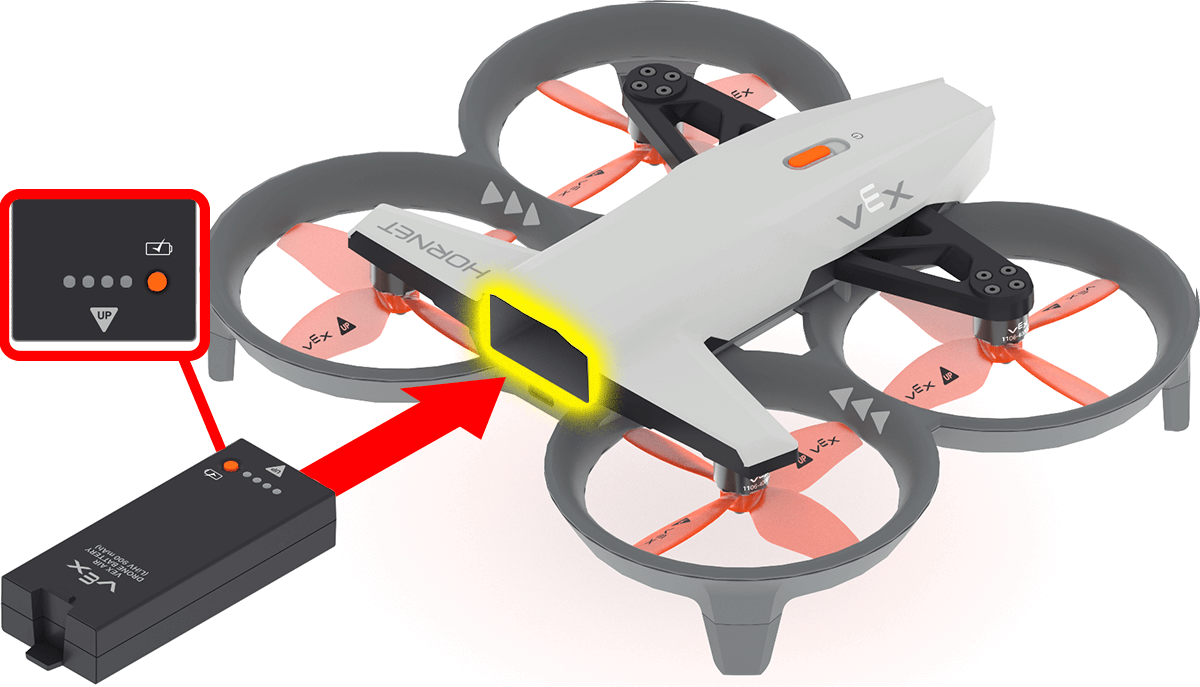
Install the battery in the drone once charging is complete. Make sure the **Up** arrow on the battery is facing upward when inserted. This will turn the drone on.
수평면 확인#
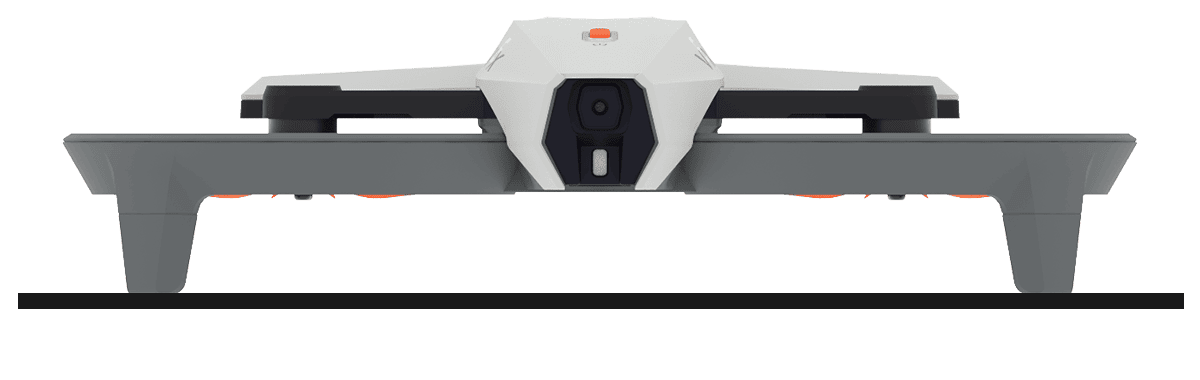
드론이 수평이 아닌 각도로 기울어져 있으면 이 점검 항목을 통과하지 못합니다. 드론을 안전하고 평평한 곳에 놓아 이 점검 항목을 수정하고 안전한 이륙을 보장하십시오.
드론의 움직임이 감지되면 프로펠러 잠금 장치가 작동한다는 점을 기억하십시오. 안전 점검을 계속하기 전에 프로펠러 잠금 장치를 해제하십시오.
추가 안전 점검#
이륙 전 점검 목록에는 이륙 전에 확인해야 할 유용한 안전 수칙도 포함되어 있습니다.
비행 전에 다음 사항을 검토하여 비행 구역과 조종사가 완벽하게 준비되었는지 확인하십시오.
드론 점검:
드론의 프로펠러와 착륙대에 손상이 있는지 확인하십시오.
비행 구역을 준비하십시오:
드론 비행을 위해 안전한 실내 공간을 마련하십시오. 드론을 실외에서 비행시키지 마십시오.
드론 주변 모든 방향으로 최소 1.5미터(5피트)의 여유 공간을 확보하십시오.
조명, 천장 선풍기 또는 기타 고정 장치를 피하기 위해 최소 90cm(3피트)의 머리 위 여유 공간을 확보하십시오.
비행 구역에서 사람, 애완동물 또는 장애물을 모두 제거하십시오.
프로펠러에 날릴 수 있는 가볍거나 헐거운 물건(예: 종이, 플라스틱 컵)은 모두 치워주세요.
모두 준비하세요:
긴 머리는 뒤로 묶으세요.
드론 이륙 및 비행 중에는 손을 드론에서 멀리하십시오.
조종사가 비상 정지 장치를 작동시키는 방법을 알고 있는지 확인하십시오.
또한 컨트롤러가 사용 준비가 되었는지 확인하십시오.
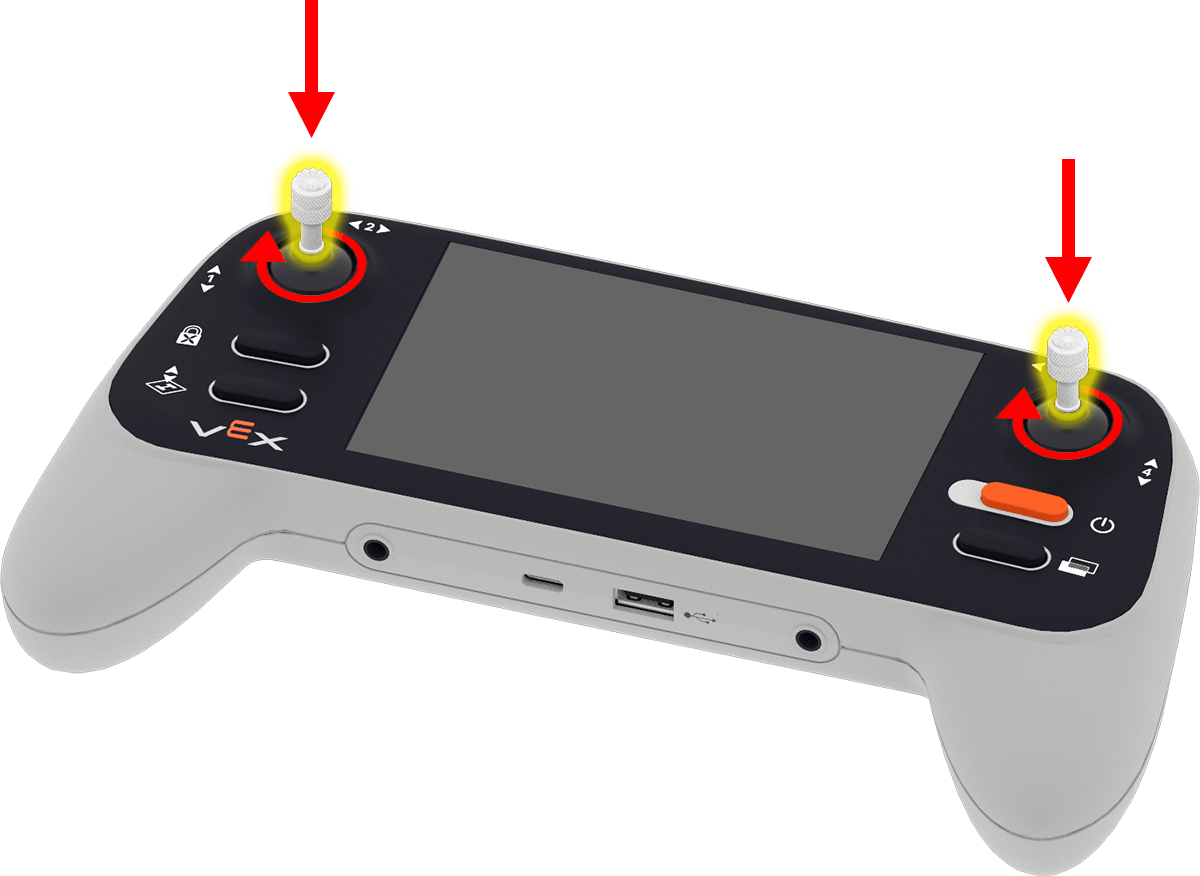
컨트롤러 뒷면에서 조이스틱을 분리한 후 앞면의 조이스틱 홀더에 나사로 고정하여 조이스틱을 부착하십시오.
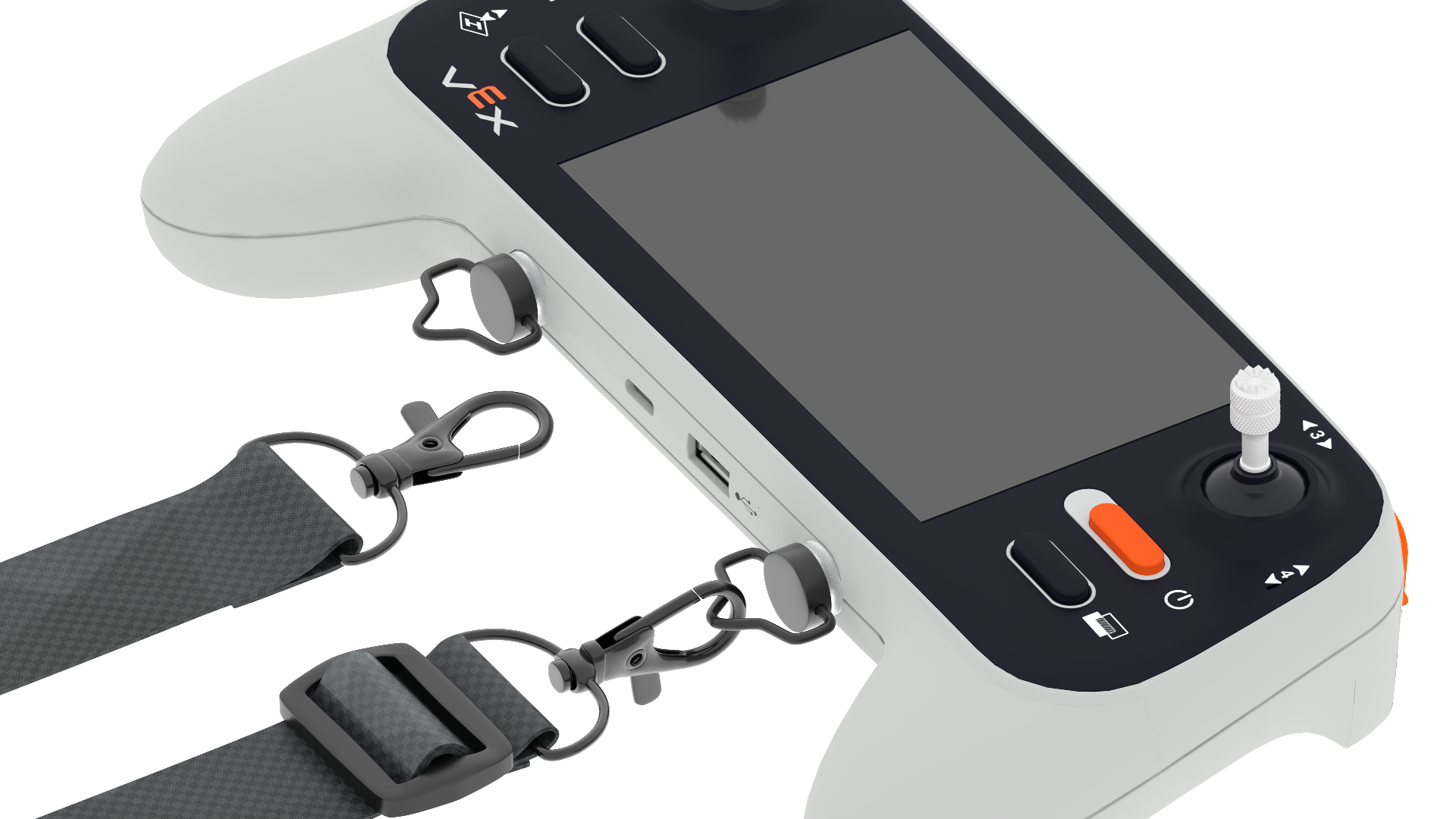
랜야드의 핀을 컨트롤러에 나사로 조여 랜야드가 컨트롤러에 제대로 고정되었는지 확인하십시오.
기본 비행 조작법 이해하기#
Before taking flight with the default_fly project, ensure the pilot understands how to control the drone in the air, start a project, and land the drone manually to end a project.
조이스틱 비행 조종 장치#
컨트롤러에는 드론의 기본 비행 모드에서 드론의 움직임을 제어하는 두 개의 조이스틱이 있습니다.
아래 영상에서 보시는 것처럼, Axis 1은 드론을 올리거나 내립니다.
Axis 2는 아래 영상에 보이는 것처럼 드론을 왼쪽 또는 오른쪽으로 회전시킵니다.
Axis 3는 아래 영상에서처럼 드론을 좌우로 움직입니다.
아래 영상에서처럼 Axis 4는 드론을 앞뒤로 움직입니다.
추가 제어#
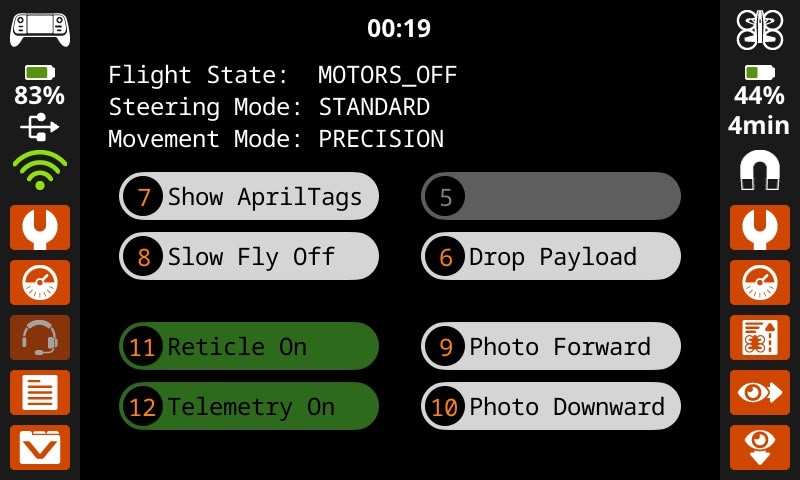
The User Screen of the default_fly project shows information and button controls for various settings and actions. Features of this screen include:
타이머 - 화면 상단의 프로젝트 실행 타이머를 통해 프로젝트 실행 시간을 확인할 수 있습니다.
현재 설정 - 현재 비행 상태, 조종 모드 및 이동 모드가 타이머 아래에 표시됩니다.
버튼 - 화면에 표시된 버튼이나 컨트롤러의 번호가 매겨진 버튼을 눌러 나열된 각 동작을 수행하거나 옵션을 켜거나 끌 수 있습니다.
이륙#
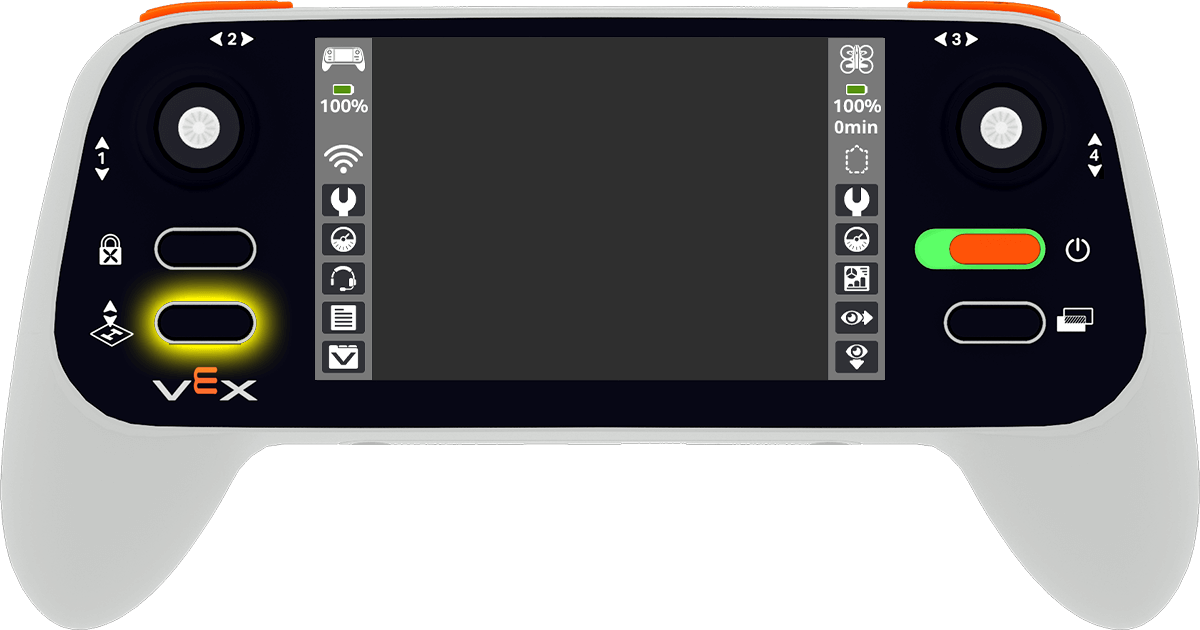
프로젝트를 시작하려면 컨트롤러의 이륙 및 착륙 버튼을 누르십시오.
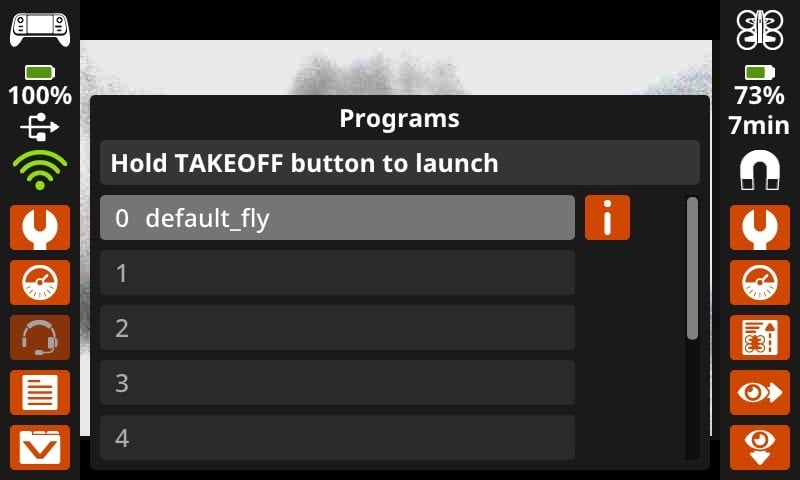
A menu will appear on the screen showing all current projects loaded on the controller.
Press the project that you want to use. The default_fly project allows you to fly the drone directly with the controller.
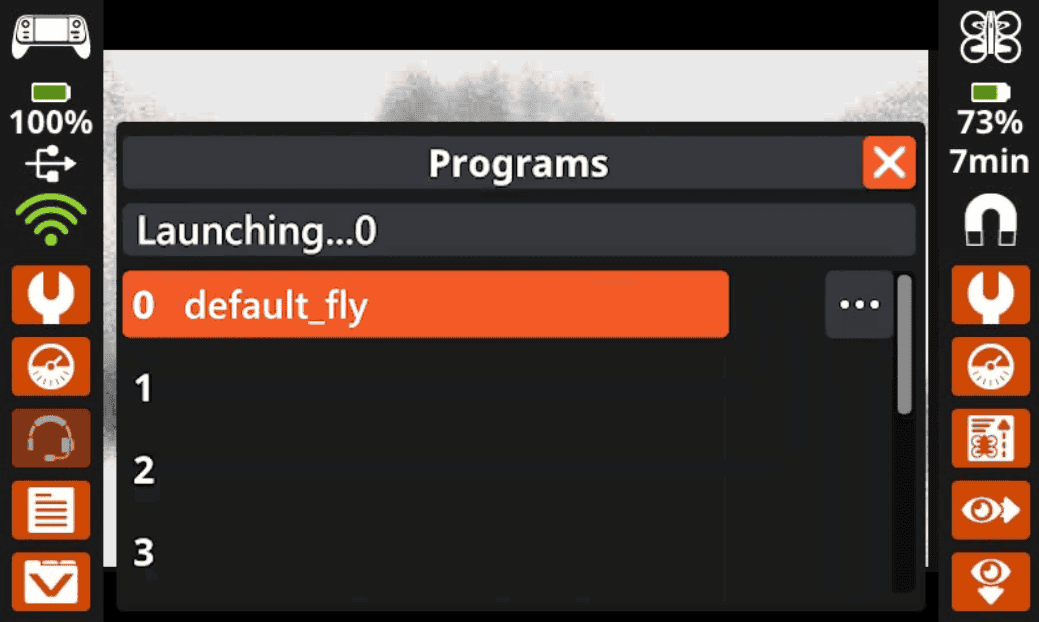
프로젝트를 선택한 후, 프로젝트 슬롯이 주황색으로 채워질 때까지 이륙 및 착륙 버튼을 길게 누르세요. 그런 다음 버튼에서 손을 떼면 프로젝트가 시작됩니다.
착륙#
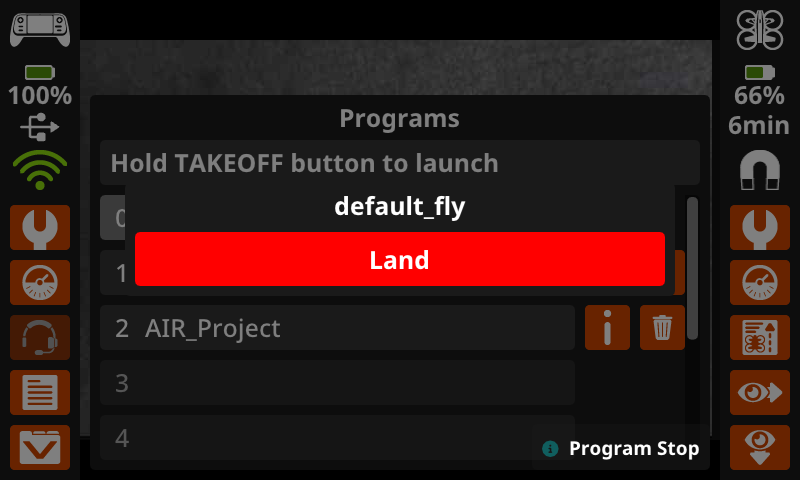
드론을 수동으로 착륙시키려면 프로젝트가 실행 중인 동안 이륙 및 착륙 버튼을 누르세요. 컨트롤러 화면 중앙에 팝업 창이 나타납니다. 착륙 버튼을 누르면 프로젝트가 중지되고 드론이 착륙합니다.