콘솔 사용하기#
콘솔 직렬 포트에 연결#
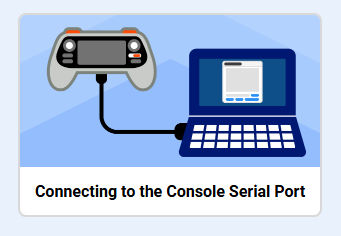
콘솔로 출력하려면 VEX AIR 드론 컨트롤러를 콘솔 직렬 포트에 연결해야 합니다.
콘솔 직렬 포트에 연결하는 방법에 대한 정보는 Mac 또는 Windows용 콘솔 직렬 포트 연결 튜토리얼을 열어보세요.
관리자에게 정보를 전송합니다.#
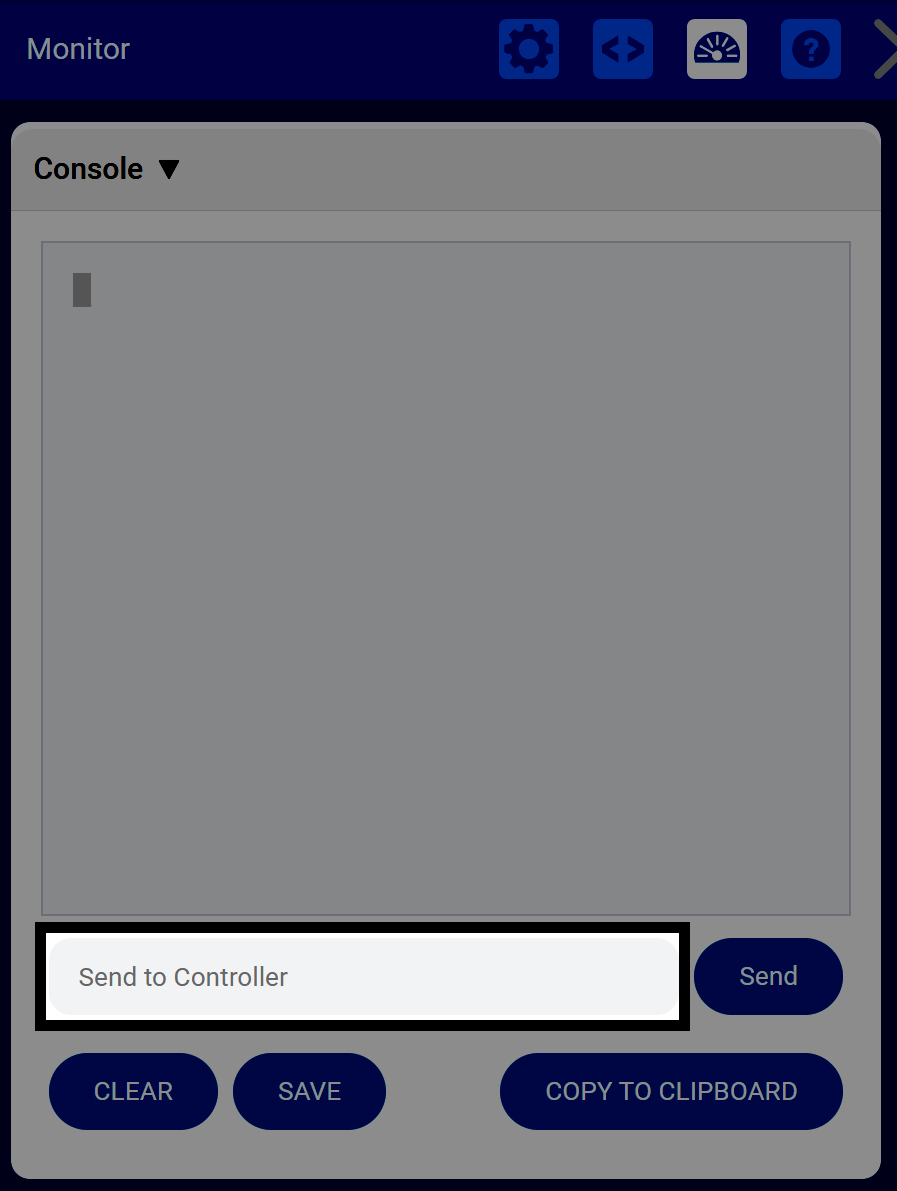
컨트롤러로 전송 텍스트 상자에 텍스트를 입력한 다음 전송을 선택하여 문자열을 컨트롤러로 전송합니다.
Blocks 또는 Python의 콘솔 범주에서 다음 명령어를 사용하여 전송된 정보를 처리할 수 있습니다.
질문하고 기다리는 차단 기능.#
[What's your name?] 을(를) 묻고 기다리기
답변 블록.#
답변
answer = input("What's your name?")
콘솔에서 저장#
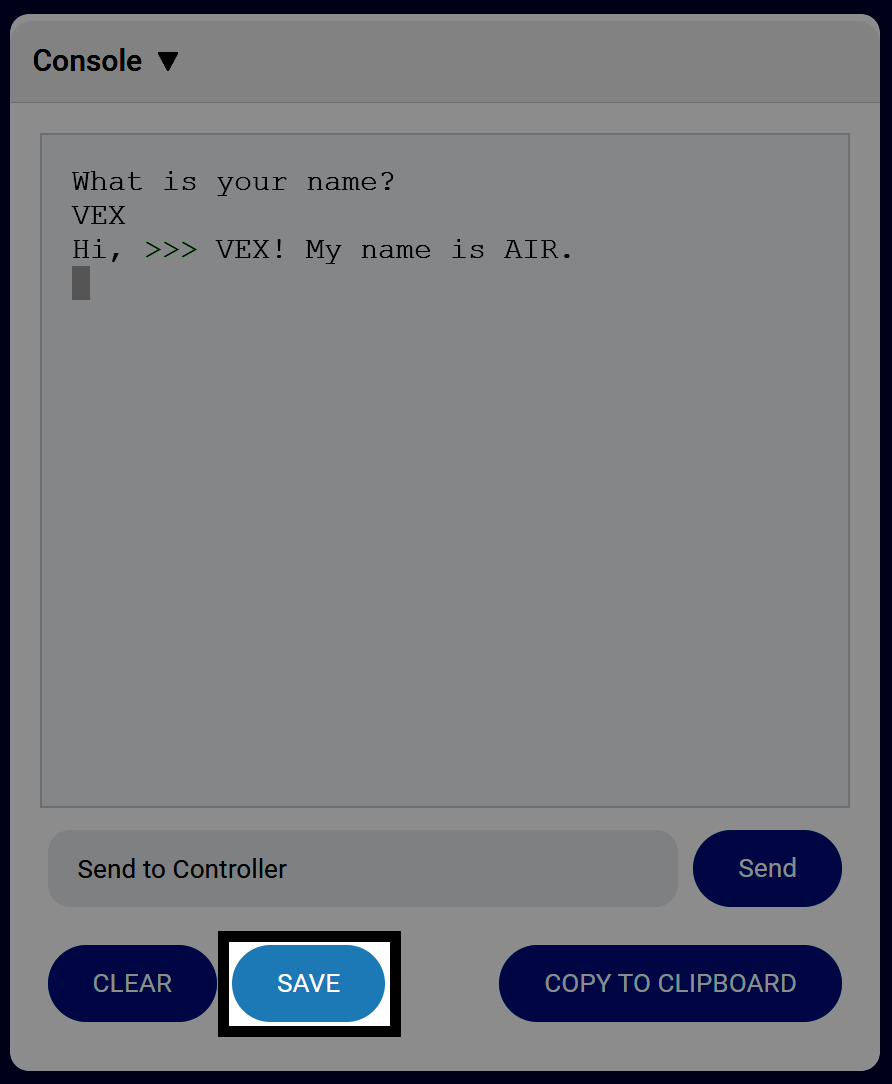
콘솔 정보를 모두 .txt 파일로 저장하려면 저장을 선택하십시오.
콘솔에서 복사#
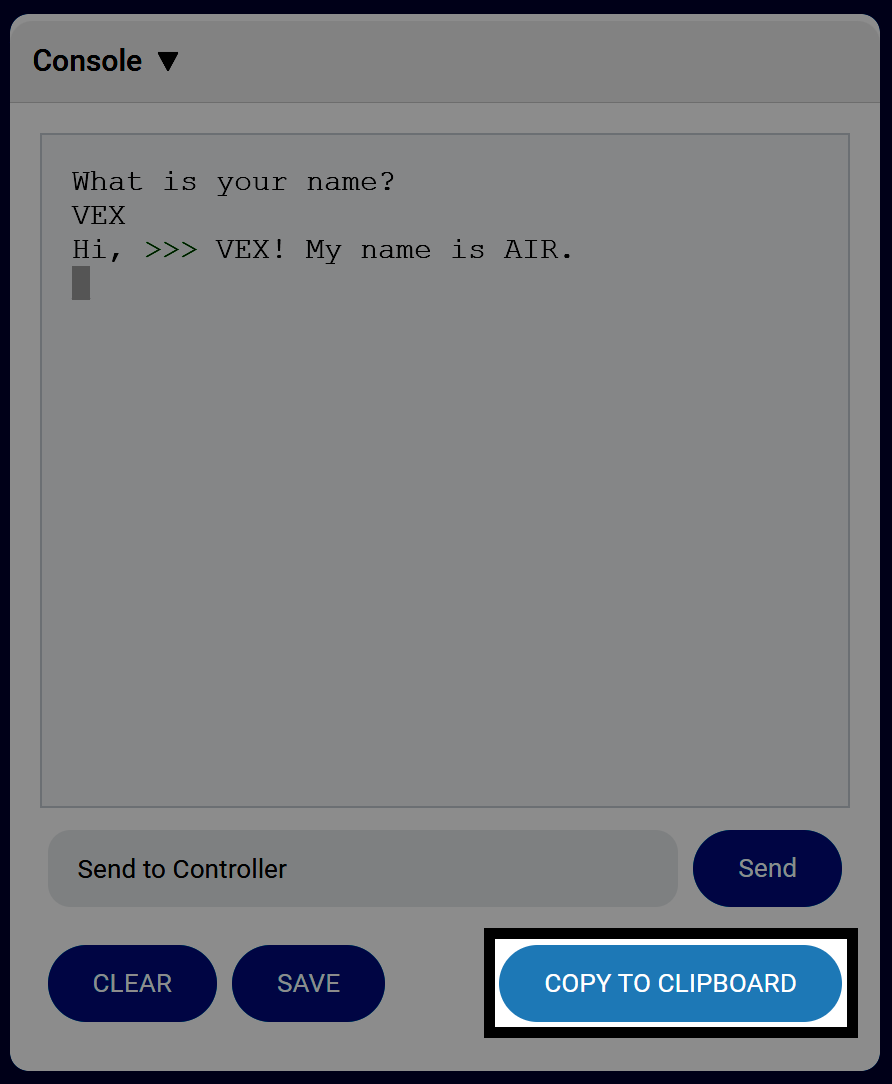
콘솔의 모든 정보를 클립보드에 저장하려면 클립보드에 복사를 선택하십시오.
콘솔을 지우세요#
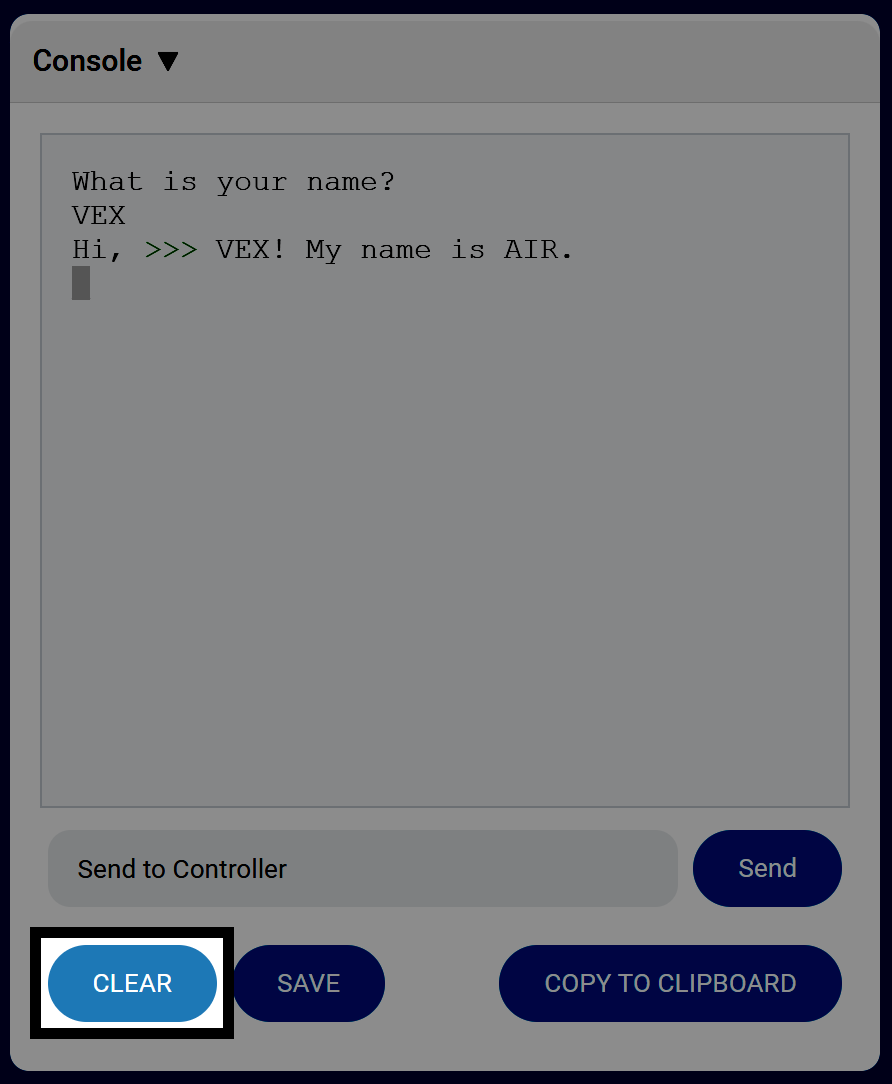
콘솔에서 모든 정보를 지우려면 지우기를 선택하십시오.