
이미지 및 비디오 캡처#
사진과 비디오 촬영#
VEX AIR 드론과 VEX AIR 드론 컨트롤러를 사용하면 세 가지 방법으로 사진과 동영상을 촬영할 수 있습니다.
화면의 버튼#
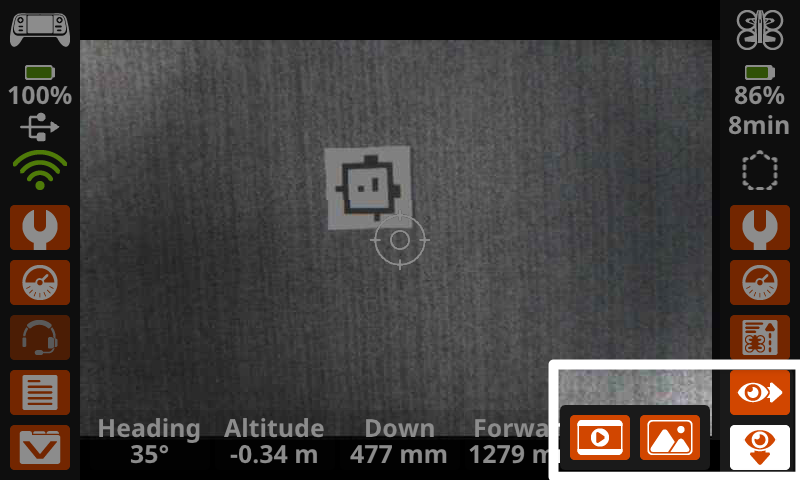
컨트롤러 화면 오른쪽 하단에 있는 눈 아이콘 중 하나를 선택하여 사용할 비전 센서를 고르세요.
앞으로 |
하향의 |
|---|---|
|
|
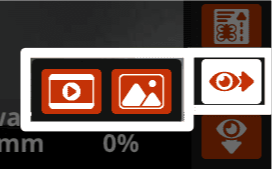
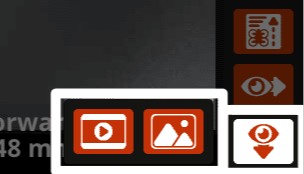
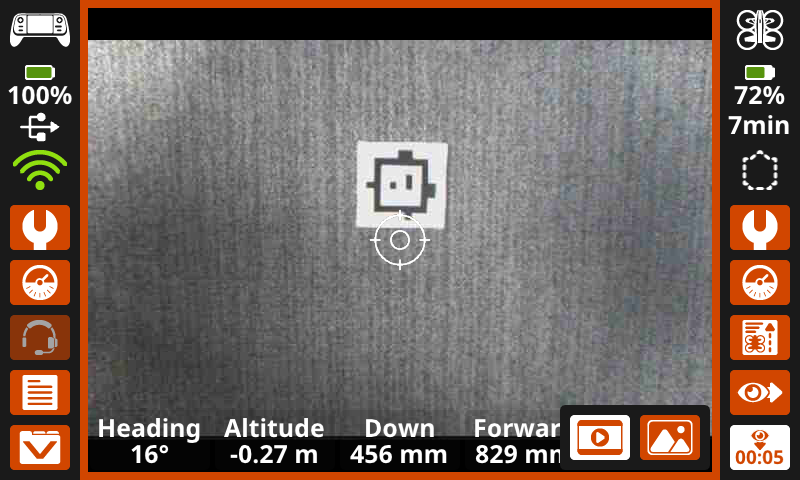
동영상 촬영 중에는 화면이 주황색으로 강조 표시되고, 녹화 중인 카메라의 오른쪽 하단에 녹화 타이머가 나타납니다(위 그림 참조).
사진을 촬영할 때, 사진이 찍히는 동안 화면이 하얗게 강조 표시됩니다.
default_fly 프로젝트 사용#
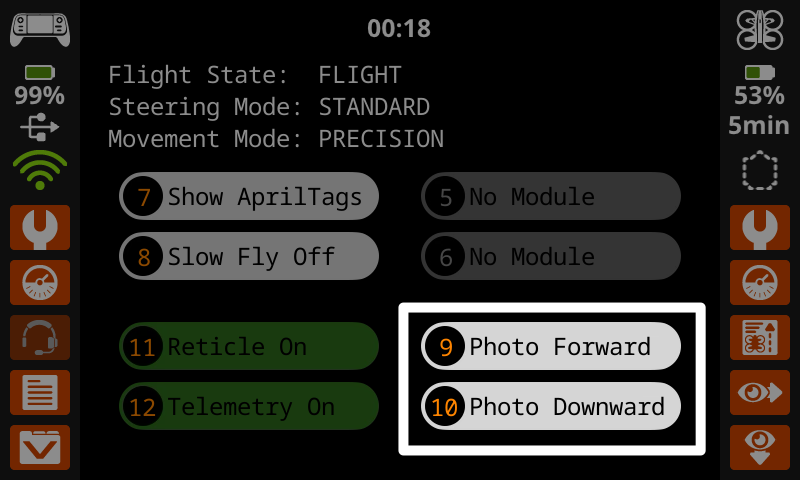
While using the default_fly project, you can capture images from the forward-facing or downward-facing Vision Sensor using the Photo Forward and Photo Downward buttons on the screen or buttons 9 and 10 on the controller.
VEXcode 명령어#
VEXcode AIR 프로젝트 내에서 카메라 명령을 사용하여 두 카메라 중 하나에서 비디오를 녹화하거나 이미지를 캡처할 수도 있습니다.
파일 보기#
미션 데이터를 확인하면 기기로 내보내기 전에 컨트롤러에서 녹화 및 이미지를 미리 볼 수 있습니다.
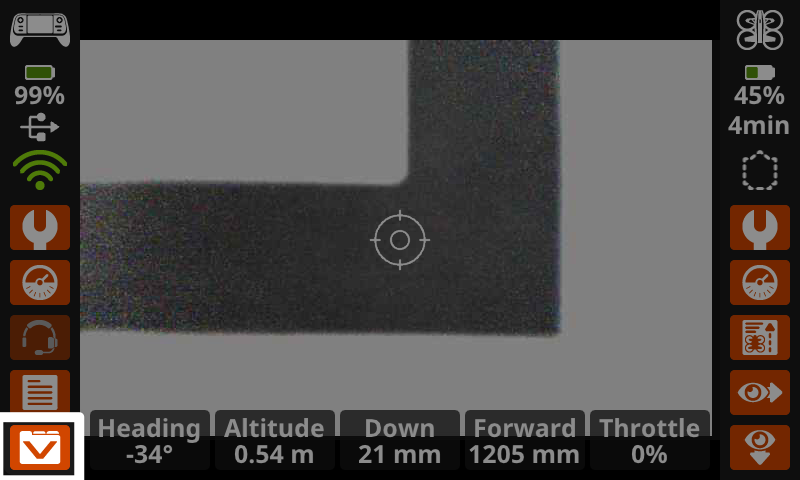
화면 왼쪽 하단에 있는 임무 데이터 아이콘을 선택하여 과거 임무 데이터를 엽니다.
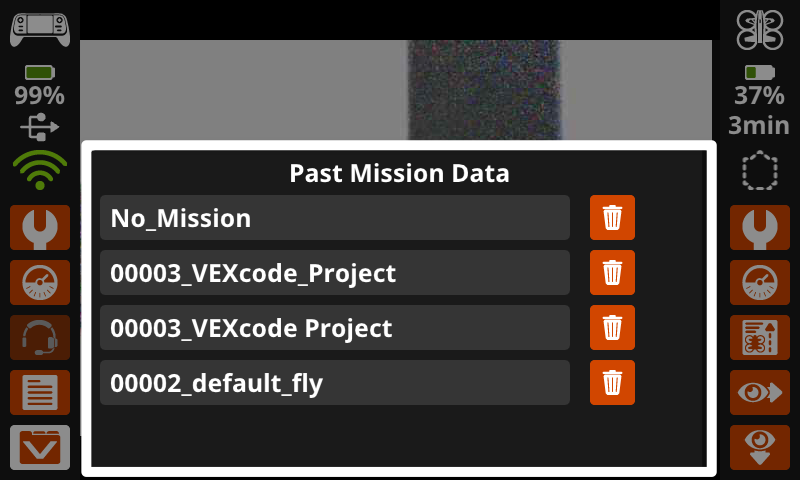
원하는 폴더를 선택하여 해당 임무 중에 촬영된 이미지나 비디오를 확인하세요.
폴더 이름은 임무 데이터가 기록될 당시 실행 중이던 프로젝트를 나타냅니다. ‘임무 없음’은 드론이 정지 상태였고 프로젝트를 실행하고 있지 않았음을 의미합니다.
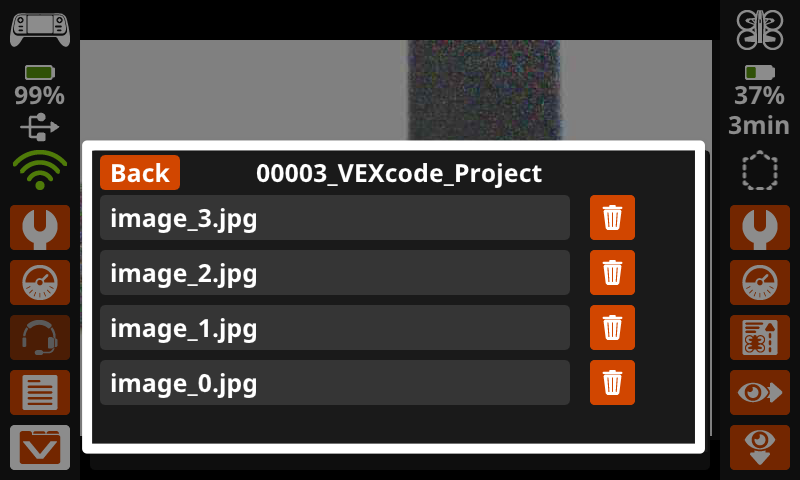
모든 이미지와 비디오는 해당 미션 데이터 폴더 내에서 파일 옵션으로 표시됩니다. 파일을 선택하면 컨트롤러 화면에서 열립니다.
파일은 휴지통 아이콘을 선택하여 삭제할 수도 있습니다.
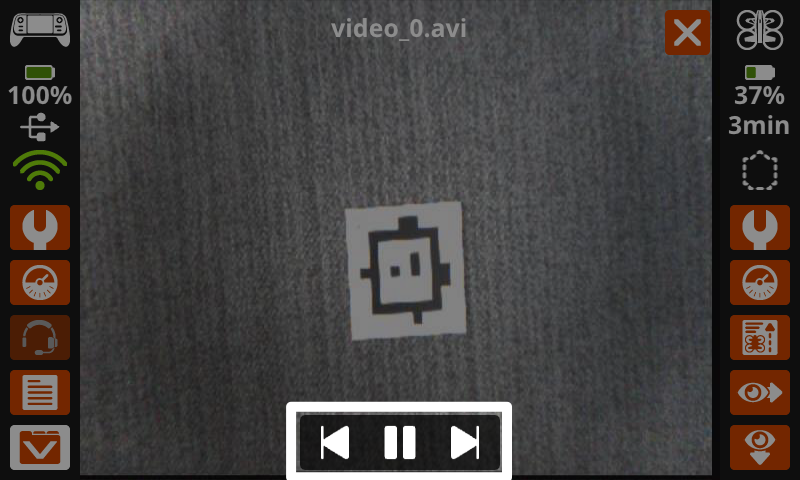
화면 하단의 버튼을 사용하여 비디오를 재생하고 파일 내의 모든 녹화된 이미지와 비디오를 스크롤하여 볼 수 있습니다.
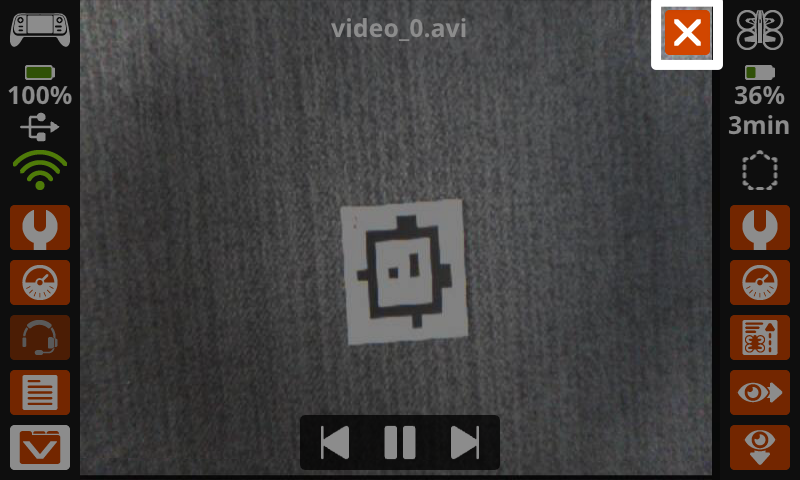
오른쪽 상단의 X를 선택하여 종료하고 임무 데이터 폴더로 돌아가십시오.
파일 검색 중#
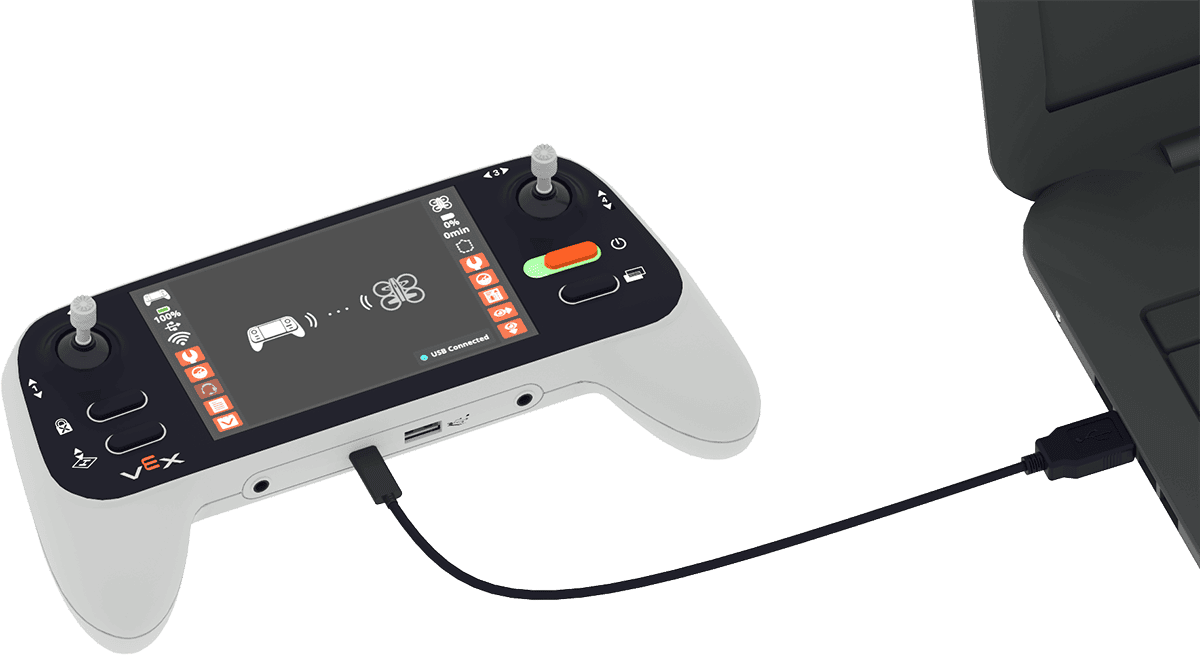
컨트롤러에서 캡처한 이미지와 비디오를 기기에서 확인하려면 컨트롤러가 기기에 연결되어 있는지 확인하십시오.
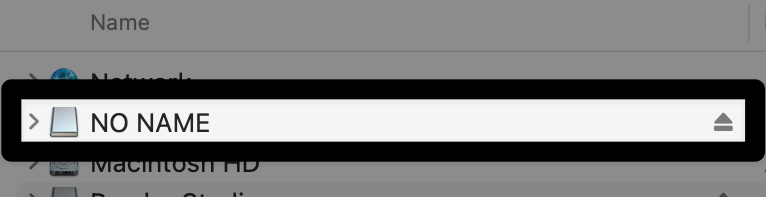
컴퓨터의 파일 관리 시스템(Finder, 파일 탐색기 등)을 사용하여 컨트롤러를 찾으십시오.
컨트롤러가 어떤 분리형 장치인지 쉽게 확인하려면 컴퓨터에 연결된 장치 목록을 보면서 컨트롤러의 전원을 껐다가 다시 켜십시오.
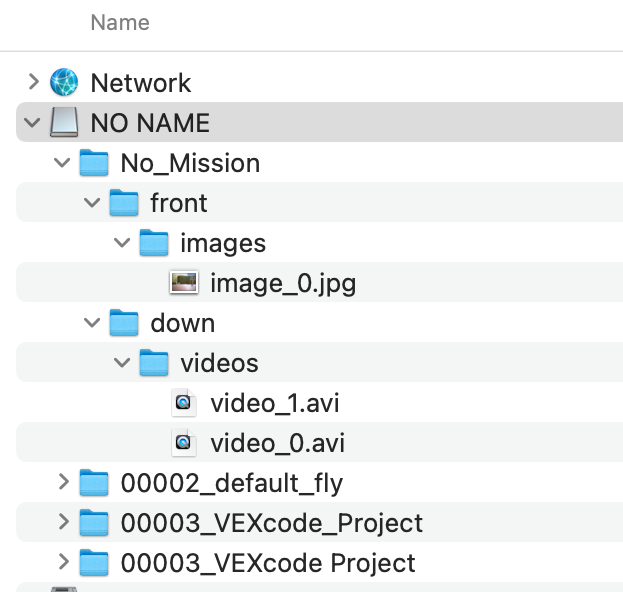
이 폴더 안에는 컨트롤러의 ‘이전 임무 데이터’ 메뉴에서 볼 수 있었던 것과 동일한 폴더들이 있습니다. 이제 원하는 파일을 기기에 다운로드할 수 있습니다. 참고로, 여기서는 macOS를 기준으로 설명합니다.
참고: 이미지는 .jpg 파일 형식으로, 동영상은 .avi 파일 형식으로 저장됩니다. 사용하시는 기기와 호환되도록 파일 형식을 변환해야 할 수도 있습니다.