ഒരു കൺട്രോളർ കോൺഫിഗർ ചെയ്യുന്നു#
ഈ ട്യൂട്ടോറിയൽ VEXcode IQ (രണ്ടാം തലമുറ)-ൽ ഒരു കൺട്രോളർ എങ്ങനെ കോൺഫിഗർ ചെയ്യാമെന്ന് നിങ്ങളെ പഠിപ്പിക്കുന്നു. അവസാനത്തോടെ, നിങ്ങൾ ഒരു കൺട്രോളറെ ചേർക്കുകയും അതിന് പ്രവർത്തനങ്ങൾ നൽകുകയും ചെയ്തിരിക്കും.
ഉപകരണങ്ങൾ ടാബ് തിരഞ്ഞെടുക്കുക.
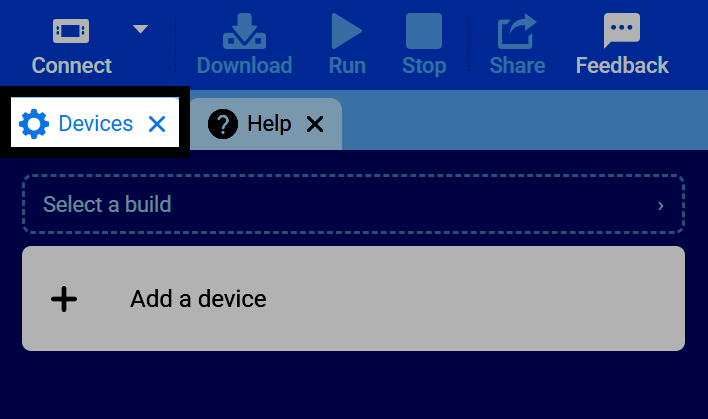
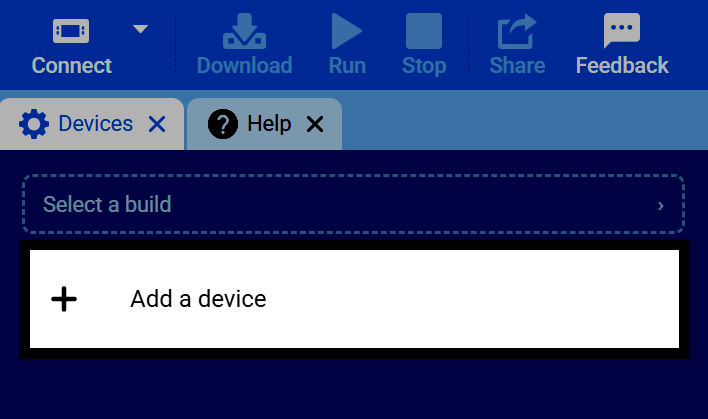
ഒരു ഉപകരണം ചേർക്കുക തിരഞ്ഞെടുക്കുക.
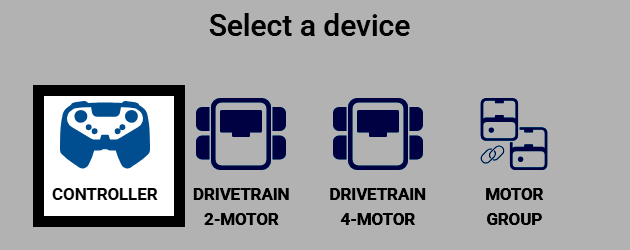
കൺട്രോളർ തിരഞ്ഞെടുക്കുക.
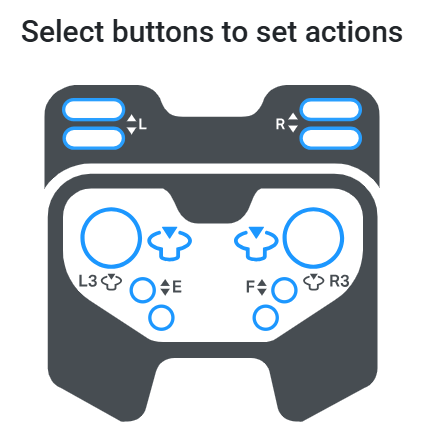
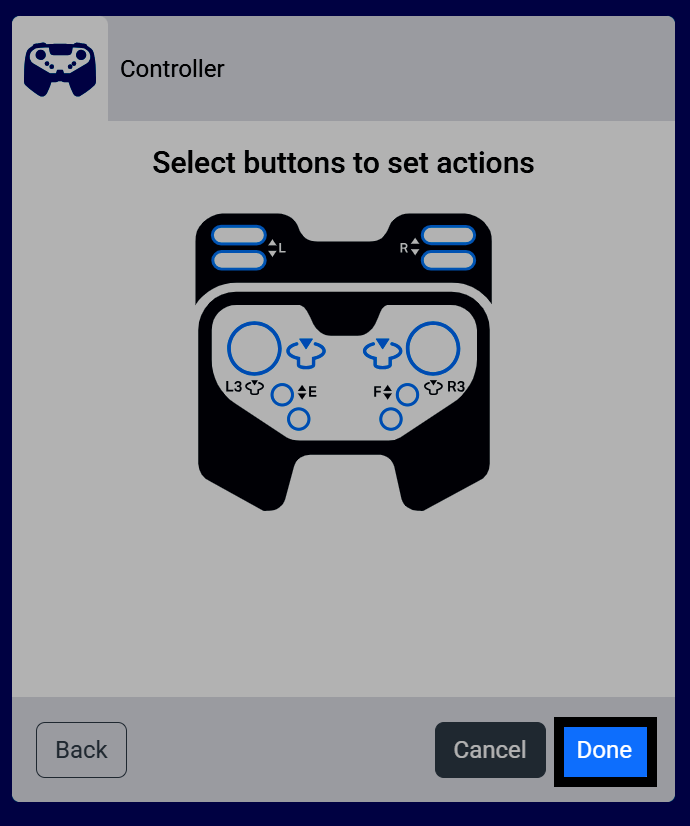
കൺട്രോളറിന്റെ ബട്ടണുകളും ജോയ്സ്റ്റിക്കുകളും പേര് അനുസരിച്ച് ലേബൽ ചെയ്തിരിക്കുന്നു. നിങ്ങൾക്ക് ഒരു ഡ്രൈവ്ട്രെയിൻ അല്ലെങ്കിൽ മോട്ടോർ കോൺഫിഗർ ചെയ്തിട്ടുണ്ടെങ്കിൽ, നിങ്ങൾക്ക് അവയ്ക്കായി ഇവിടെ നിയന്ത്രണങ്ങൾ നൽകാം. കൺട്രോളർ എനേബിൾ/ഡിസേബിൾ ബ്ലോക്ക് അവ പ്രവർത്തനക്ഷമമാക്കിയിരിക്കുമ്പോൾ മാത്രമേ ഈ കോൺഫിഗർ ചെയ്ത പ്രവർത്തനങ്ങൾ ഒരു പ്രോജക്റ്റ് സമയത്ത് പ്രവർത്തിക്കൂ.
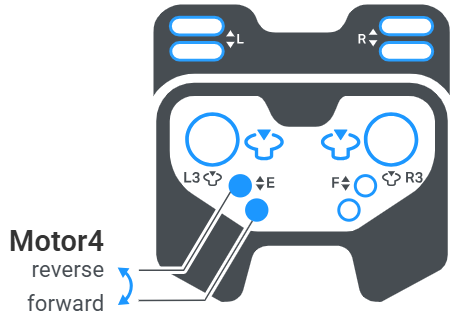
ഒരു മോട്ടോറിനെ നിയന്ത്രിക്കാൻ ഏത് ജോഡി ബട്ടണുകളാണ് വേണ്ടതെന്ന് തിരഞ്ഞെടുക്കാൻ ഒരു ബട്ടൺ തിരഞ്ഞെടുക്കുക - ഒരു ബട്ടൺ മുന്നോട്ടുള്ള ദിശയ്ക്കും മറ്റൊന്ന് പിന്നോട്ടുള്ള ദിശയ്ക്കും. ഒന്നിലധികം മോട്ടോറുകൾ കോൺഫിഗർ ചെയ്തിട്ടുണ്ടെങ്കിൽ, രണ്ട് ജോഡി ബട്ടണുകളും ഒരേസമയം തിരഞ്ഞെടുക്കാനാകും.
നിങ്ങൾക്ക് ഒരു ഡ്രൈവ്ട്രെയിൻ കോൺഫിഗർ ചെയ്തിട്ടുണ്ടെങ്കിൽ, ഒരു ജോയ്സ്റ്റിക്ക് തിരഞ്ഞെടുക്കുന്നത് വ്യത്യസ്ത നിയന്ത്രണ സ്കീമുകളിലൂടെ ടോഗിൾ ചെയ്യുന്നു. നിങ്ങൾ ഇതുവരെ ഒന്ന് ചേർത്തിട്ടില്ലെങ്കിൽ ഒരു ഡ്രൈവ്ട്രെയിൻ കോൺഫിഗർ ചെയ്യുന്നു കാണുക.
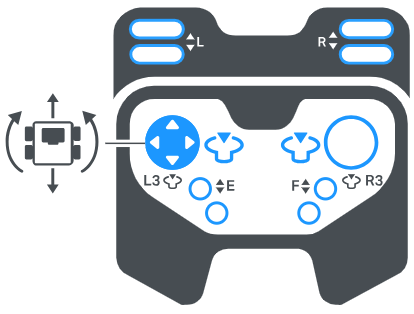
ഇടത് ആർക്കേഡ് — ഡ്രൈവ്ട്രെയിനിന്റെ മുന്നോട്ടും പിന്നോട്ടും ഉള്ള ചലനവും അതിന്റെ തിരിവും ഇടത് ജോയ്സ്റ്റിക്ക് നിയന്ത്രിക്കുന്നു.
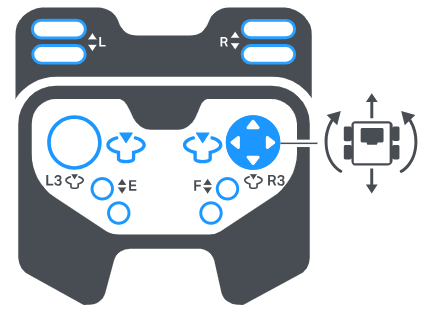
വലത് ആർക്കേഡ് — ഡ്രൈവ്ട്രെയിനിന്റെ മുന്നോട്ടും പിന്നോട്ടും ഉള്ള ചലനത്തെയും അതിന്റെ തിരിവിനെയും വലത് ജോയ്സ്റ്റിക്ക് നിയന്ത്രിക്കുന്നു.
സ്പ്ലിറ്റ് ആർക്കേഡ് — ഒരു ജോയിസ്റ്റിക്ക് ഡ്രൈവ്ട്രെയിനിന്റെ മുന്നോട്ടും പിന്നോട്ടും ഉള്ള ചലനം നിയന്ത്രിക്കുന്നു, മറ്റേ ജോയ്സ്റ്റിക്ക് തിരിവ് നിയന്ത്രിക്കുന്നു.
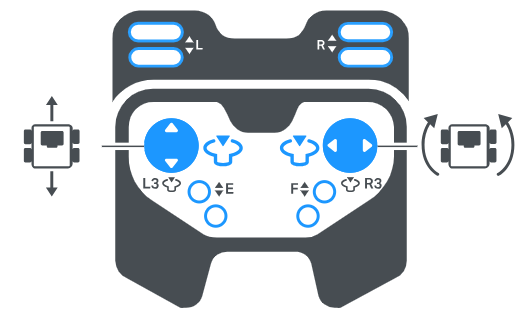
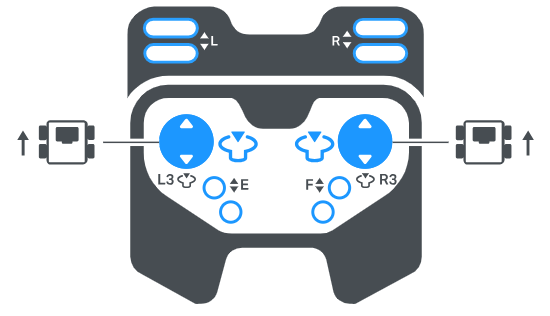
ടാങ്ക് ഡ്രൈവ് — ഇടത് ജോയിസ്റ്റിക്ക് ഡ്രൈവ്ട്രെയിനിന്റെ ഇടതുവശം നിയന്ത്രിക്കുന്നു, വലത് ജോയിസ്റ്റിക്ക് വലതുവശം സ്വതന്ത്രമായി നിയന്ത്രിക്കുന്നു.
നിങ്ങളുടെ റോബോട്ടിലേക്ക് കൺട്രോളർ ചേർക്കാൻ പൂർത്തിയായി തിരഞ്ഞെടുക്കുക.
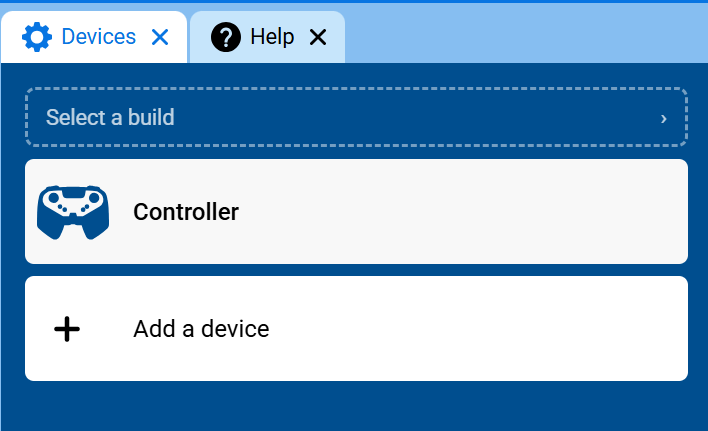
കൺട്രോളർ ഇപ്പോൾ നിങ്ങളുടെ ഉപകരണങ്ങളുടെ പട്ടികയിൽ ദൃശ്യമാകും.
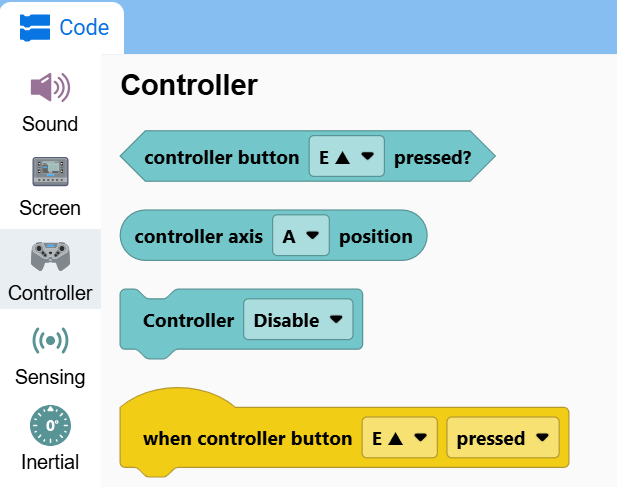
ഇനി കൺട്രോളർ വിഭാഗം ടൂൾബോക്സിൽ ദൃശ്യമാകും, അതിൽ ബ്ലോക്കുകൾ അടങ്ങിയിരിക്കുന്നു.