
Konfigurowanie VEX AIM w trybie stacji Wi-Fi#
Zamiast nadawać własną sieć, robot może również dołączyć do istniejącej sieci Wi-Fi (tryb stacji). Ta strona przeprowadzi Cię przez proces wprowadzania danych uwierzytelniających Wi-Fi, znajdowania przypisanego robotowi adresu IP i aktualizowania obszaru roboczego, aby go dopasować.
1. Access the AIM Setup Dashboard#
W przeglądarce internetowej wprowadź adres IP robota z menu Informacje o punkcie dostępu.

2. Enable Station Mode#
Zaznacz pole wyboru Dołącz do istniejącej sieci.
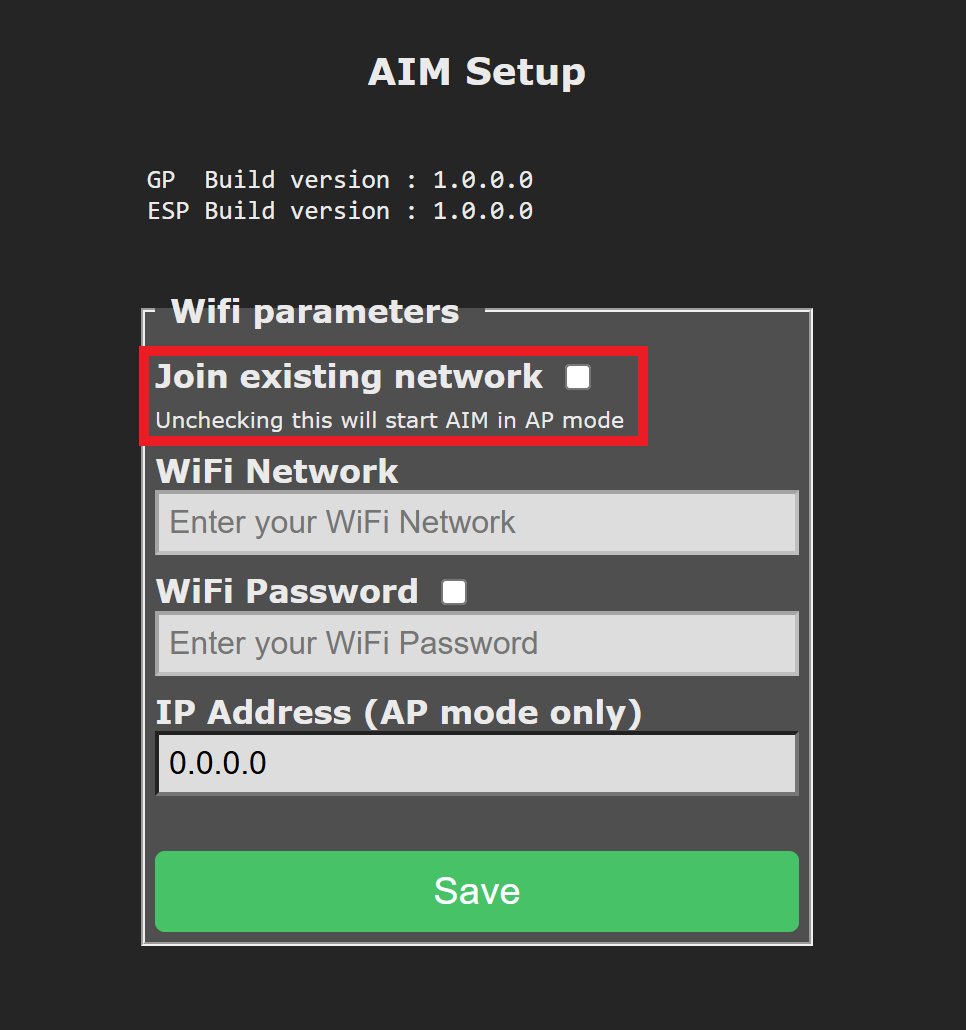
3. Enter the Network Information#
Wprowadź identyfikator SSID i hasło docelowej sieci Wi-Fi. Każde pole obsługuje maksymalnie 20 znaków.
Uwaga: Statyczne adresy IP nie są obsługiwane. Robot korzysta z protokołu DHCP do pobierania ustawień sieciowych. Ponieważ identyfikator SSID i hasło są przechowywane bezpośrednio w robocie, VEX zaleca skonfigurowanie dedykowanej sieci Wi-Fi dla AIM w środowiskach, w których urządzenie będzie współdzielone – pomaga to uniknąć problemów z połączeniem spowodowanych nadpisaniem lub konfliktem danych logowania.
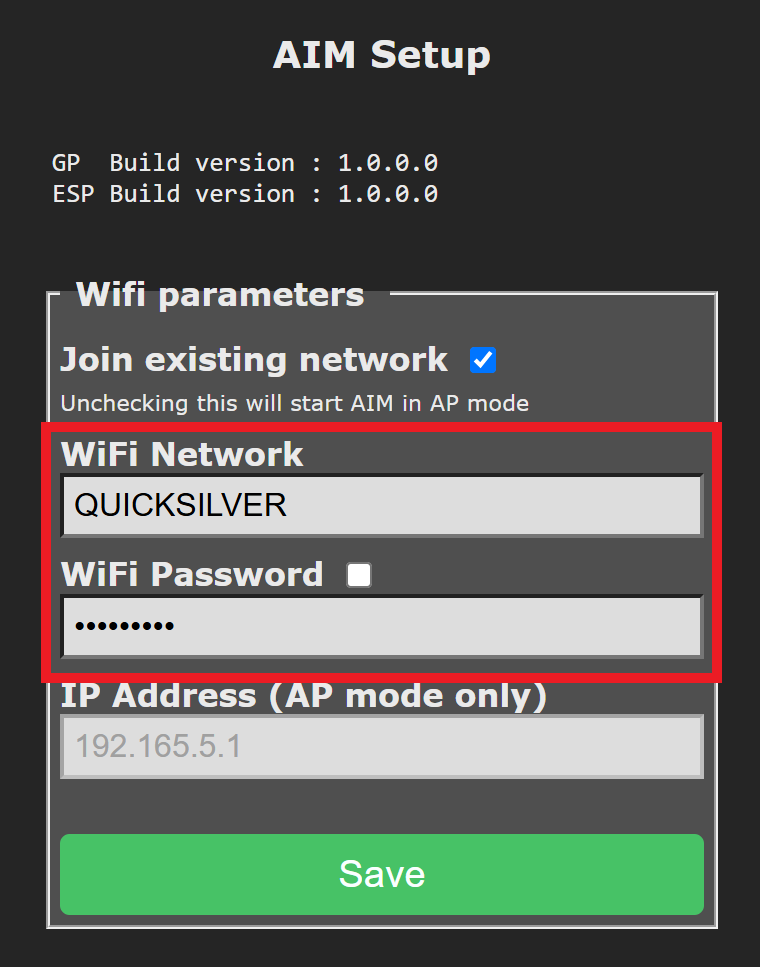
Po wybraniu opcji Zapisz robot wyjdzie z trybu AP i przełączy się do trybu stacji, dołączając do określonej sieci.
4. Find the Robot’s Assigned IP Address#
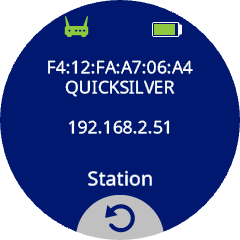
Po połączeniu z siecią naciśnij ikonę Stacji, aby wyświetlić różne adresy IP przypisane robotowi przez router.
5. Clone the WebSocket Repository#
Biblioteka klienta WebSocket służąca do komunikacji z robotem programistycznym VEX AIM jest dostępna w GitHub.
Aby rozpocząć, sklonuj repozytorium i otwórz je w preferowanym edytorze Pythona lub środowisku IDE (np. VS Code, PyCharm lub edytorze terminalowym, takim jak Vim).
6. Save the Assigned IP Address#
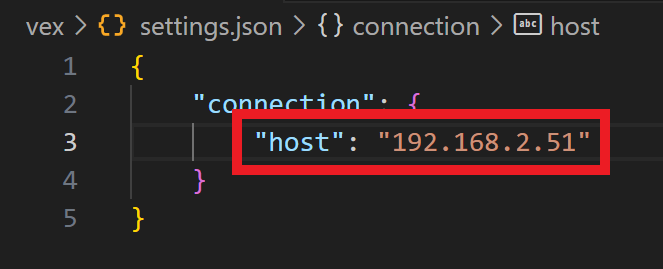
Otwórz plik settings.json znajdujący się w folderze vex Zaktualizuj pole host przypisanym adresem IP w trybie stacji.
Jeśli jeszcze tego nie zrobiłeś, możesz teraz przejść do konfigurowania środowiska wirtualnego Pythona.