Kablolu Bağlantı ile Bağlanma (Windows)#

VEX AIR Drone Kumandasını USB-C kablosuyla bilgisayarınıza bağlamak için şu basit adımları izleyin.

Kumandayı açın#

Kumandayı açmak için güç düğmesini basılı tutun ve beyaz yanıp sönmeye başladığında bırakın. Aşağıdaki video, güç düğmesinin beyaz yanıp sönmeye başlayana kadar basılı tutulmasını göstermektedir. Ekran açılırken düğme yanıp sönmeye devam eder ve kumanda kullanıma hazır olduğunda yeşil renge döner.

Kabloyu takın#

Kumandanızı bilgisayarınıza bağlamak için bir USB-C kablosu kullanın.
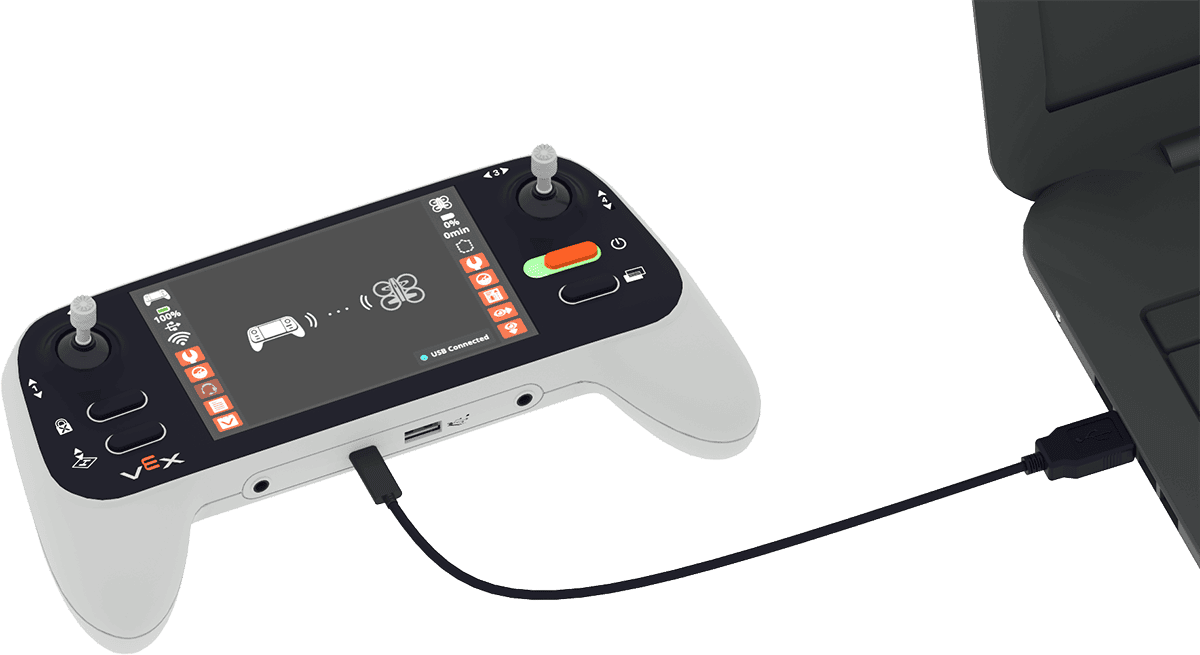
VEX AIR drone kumandası, kumandanın USB-C portunu bilgisayara bağlayan bir kabloyla birlikte dizüstü bilgisayarın solunda duruyor.

Sağ üst köşedeki Kontrol Cihazı simgesini seçin.#
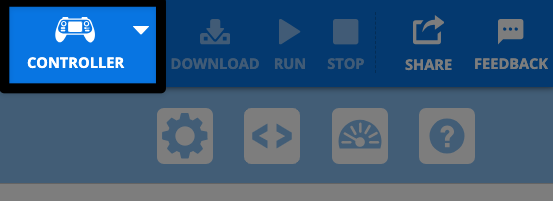
VEXcode AIR Araç Çubuğunun sağ üst köşesinin ekran görüntüsü; gri renkteki indirme düğmesinin solunda, beyaz renkteki Kontrolcü simgesi vurgulanmıştır.

Menüden “USB üzerinden bağlan” seçeneğini seçin.#
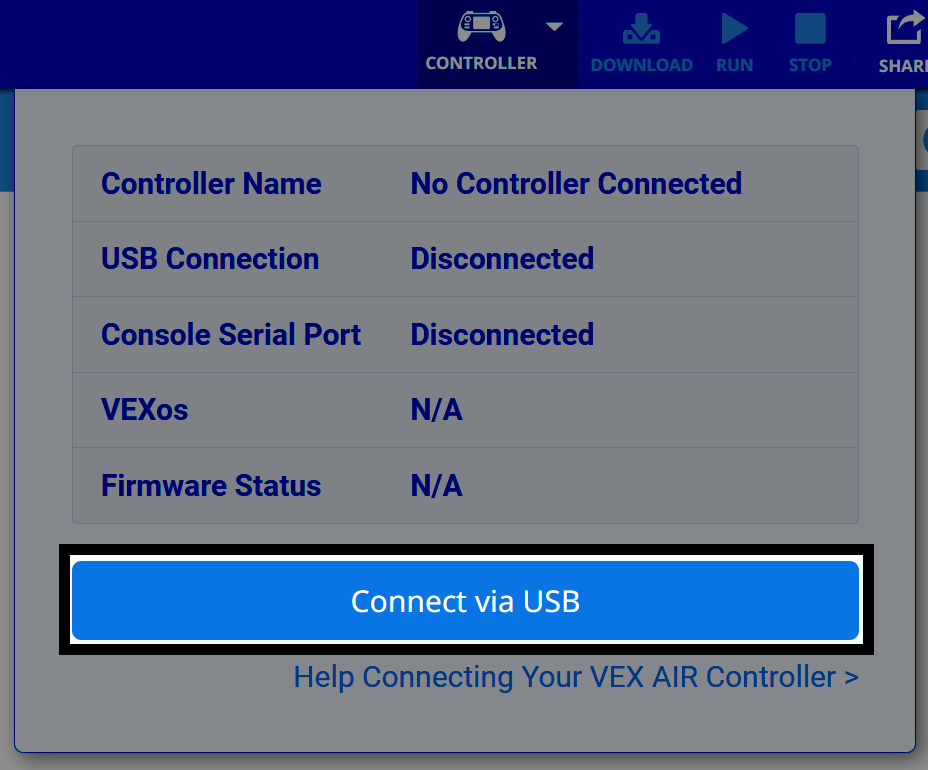
VEXcode AIR'deki Kontrolcü iletişim kutusunun ekran görüntüsü; alttaki "USB ile Bağlan" düğmesi vurgulanmıştır.

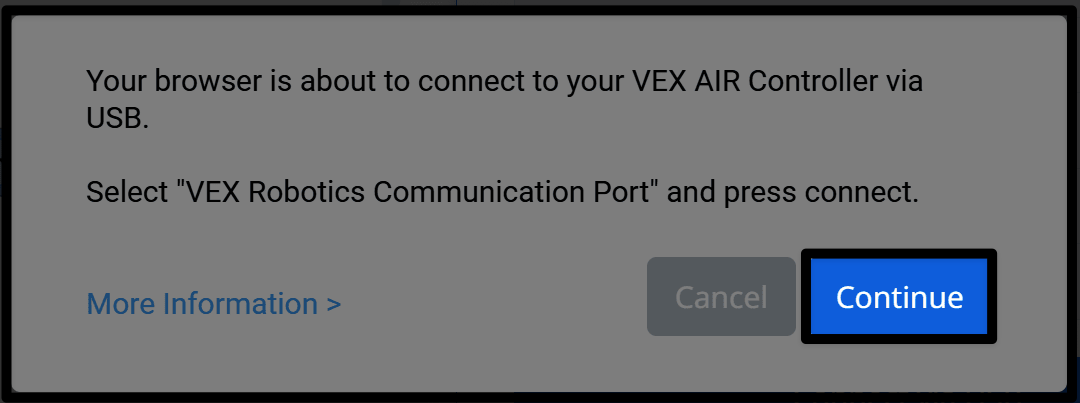
Cihazın talimatlarını izleyin.#

Ekranda "Tarayıcınız VEX AIR Kontrol Cihazınıza USB üzerinden bağlanmak üzere" yazısı beliriyor ve VEX Robotics İletişim Portunu seçip istendiğinde Bağlan düğmesine basmanız isteniyor. Sağ alt köşedeki Devam düğmesi vurgulanmış durumda.

Doğru bağlantı seçeneğini seçin.#

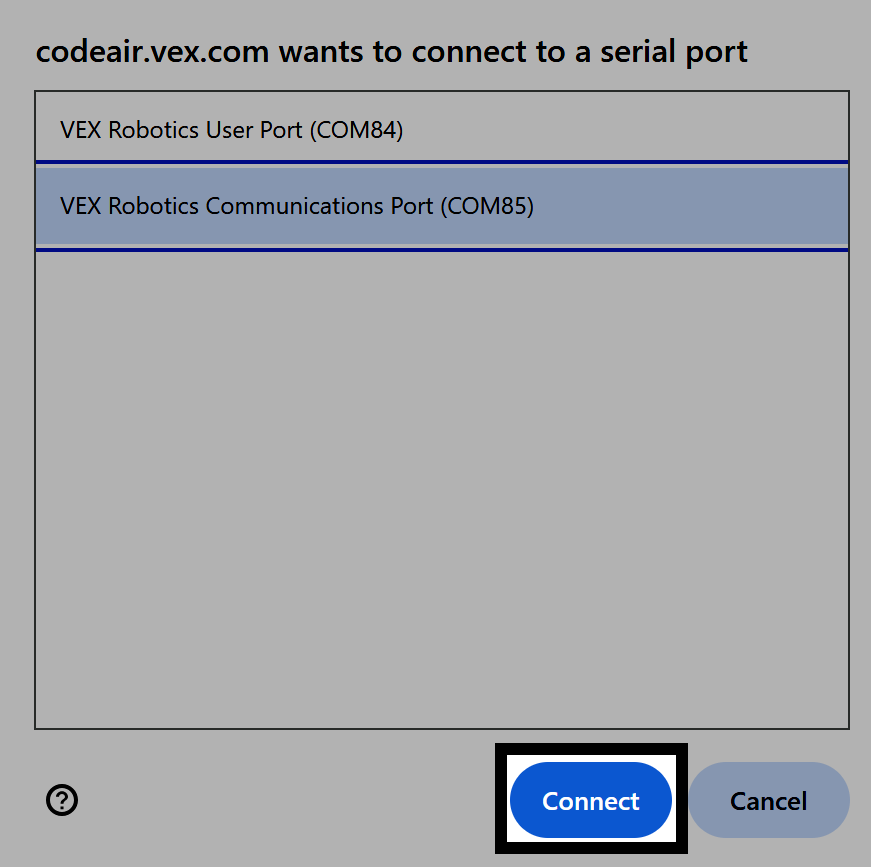
İletişim Bağlantı Noktası seçeneğini seçin.
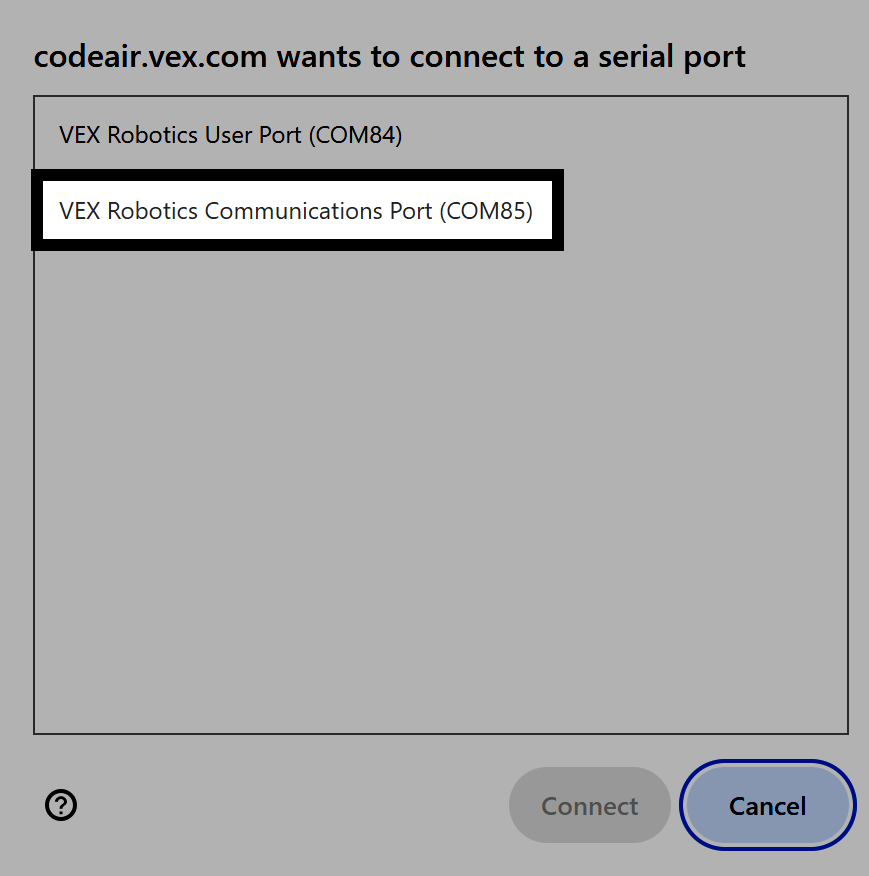
Ekranda codeair.vex.com'un seri porta bağlanmak istediği belirtiliyor ve VEX Robotics İletişim Portu seçeneği vurgulanarak hangisinin seçilmesi gerektiği gösteriliyor.

Bağlantınızı tamamlayın#

Öncekiyle aynı resim, bu sefer Bağlan düğmesi sağ alt köşede, İptal düğmesinin solunda vurgulanmış olarak yer alıyor.

Bağlantınız kuruldu.#

VEXcode AIR’in sağ üst köşesindeki Kontrolcü simgesi artık yeşil renkte görünecektir.
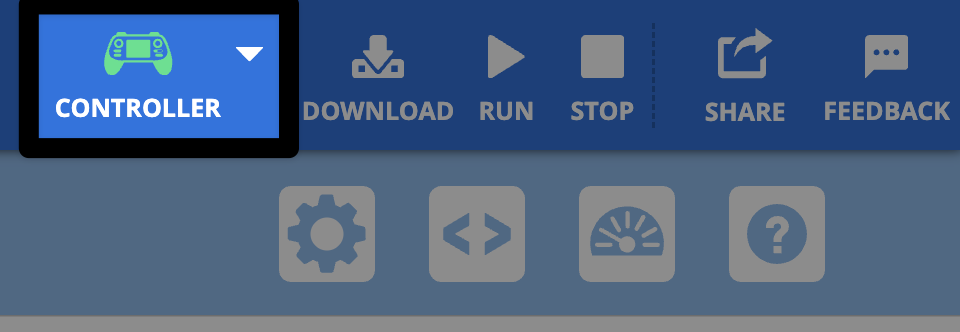
VEXcode AIR'deki Kontrolcü simgesinin aynı ekran görüntüsü, bu sefer simge yeşil renkte gösteriliyor.