VEX AIR Uçuş Simülatörünü Kullanmak#
Simülatöre Erişim#
VEX AIR Kontrol Cihazını VEXcode AIR’e bağlayın.
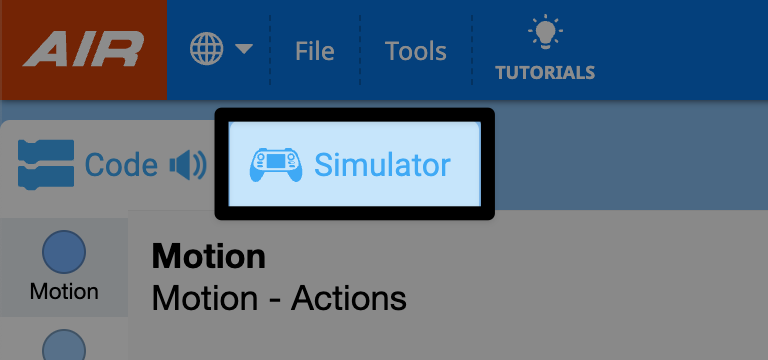
Simülatör sekmesini seçin.
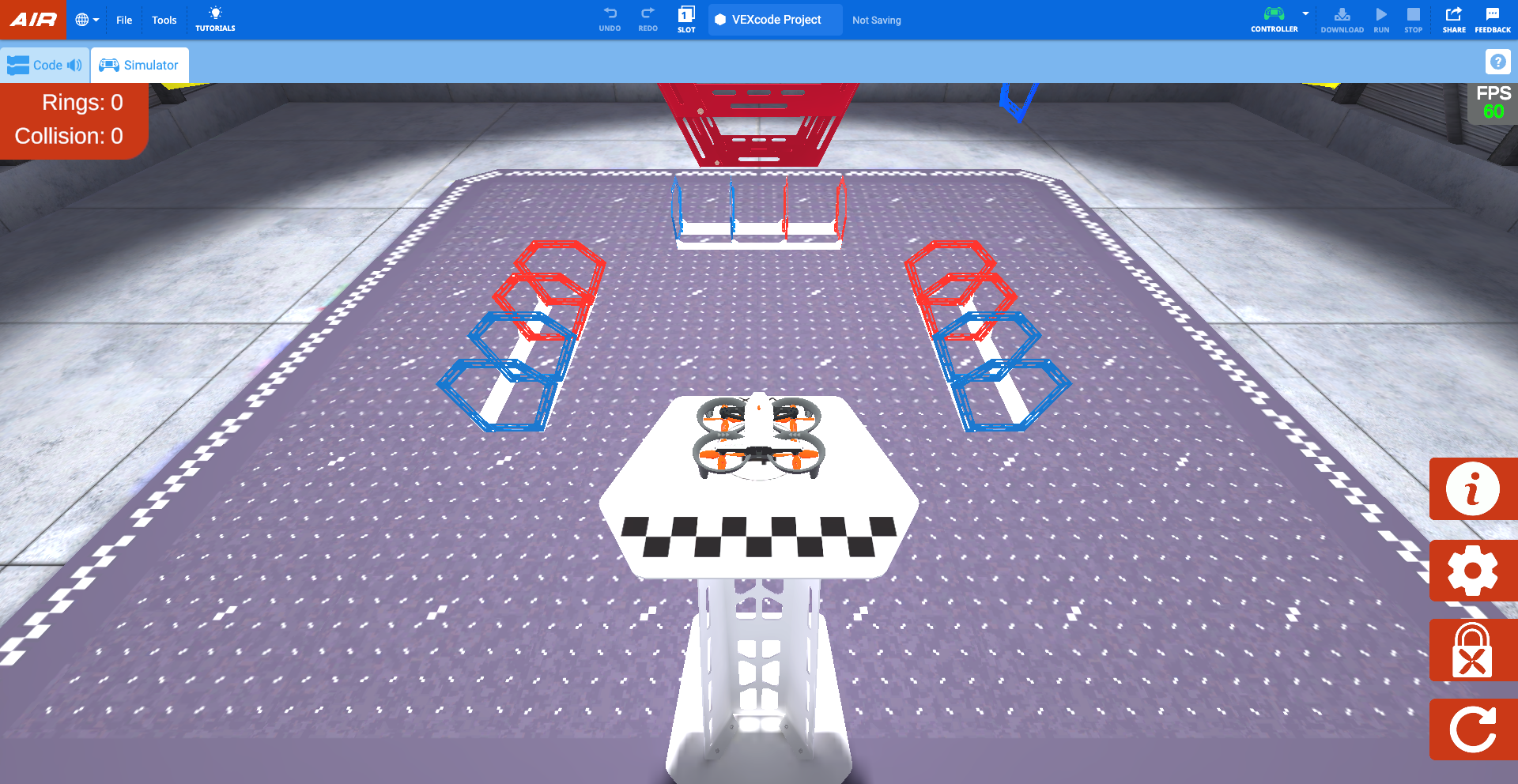
VEXcode’da simülatör, Pilot Görünümünü gösteren Halkalar düzenine açılacaktır.
Simülatör açıldığında, kumanda bir ses çıkaracak ve kumandanın ekranında bir dronun bağlandığını ve Pervane Kilidinin etkinleştirildiğini belirten bir mesaj görünecektir.
Pervane Kilidi#
Simülatör açıldığında, pervane kilidi varsayılan olarak etkinleştirilir. VEX AIR Drone’un pervane kilidi, drone’un güvenli bir şekilde çalışmasını sağlamaya yardımcı olan önemli bir güvenlik özelliğidir.
Pervane kilidi devredeyken drone kalkış yapamaz. Tıpkı gerçek drone’daki pervane kilidinin çalışma şekline benzer şekilde, simülatör sıfırlandığında veya düzen değiştirildiğinde pervaneler kilitlenir.
Pervane Kilidi devredeyken, simülatördeki sanal drone üzerindeki güç düğmesi bu videoda gösterildiği gibi mavi renkte yanıp sönecektir. Fiziksel kumanda üzerindeki güç düğmesi de mavi renkte yanıp sönecektir.
Bu videoda gösterildiği gibi, iletişim kutusundaki sanal drone üzerindeki güç düğmesini seçerek Pervane Kilidini devre dışı bırakın. Ardından pervanelerin kilidi açılacak ve drone uçmaya hazır hale gelecektir.
Kumandayı Simülatörle Kullanma#
Pervane kilidi devre dışı bırakıldığında, drone gerçek hayattaki bir uçuşta olduğu gibi aynı kontrollerle uçurulabilir! Simülatör, default_fly projesiyle aynı kontrolleri kullanır.
Simülatörde uçmak#
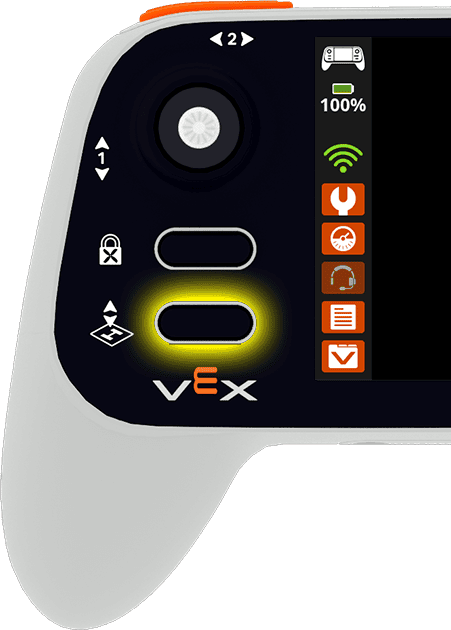
Kumanda üzerindeki Kalkış ve İniş düğmesini kullanarak kalkış yapın. Proje menüsünü açmak için düğmeye basın. Ardından, drone platformdan kalkana kadar düğmeyi basılı tutun.
Simülatörde uçarken Kalkış ve İniş düğmesine basmak dronu indirecektir. Menüyü açmak için düğmeye basın. Ardından, dronu bulunduğu yere indirmek için düğmeye tekrar basın veya kumanda ekranındaki İniş düğmesine dokunun.
Drone’un hareketi joysticklerin hareketleriyle kontrol edilir. Aşağıdaki video, drone’u yukarı doğru hareket ettirmek için sol joystick’in 1. Eksen boyunca ileri doğru hareket ettirilmesini ve ardından drone’u aşağı doğru hareket ettirmek için aynı eksen boyunca aşağı doğru hareket ettirilmesini göstermektedir.
Kamera Seçenekleri#
Drone’un kamera görüntüsünü değiştirmek için kumanda üzerindeki Görüntüyü Değiştir düğmesini seçin.
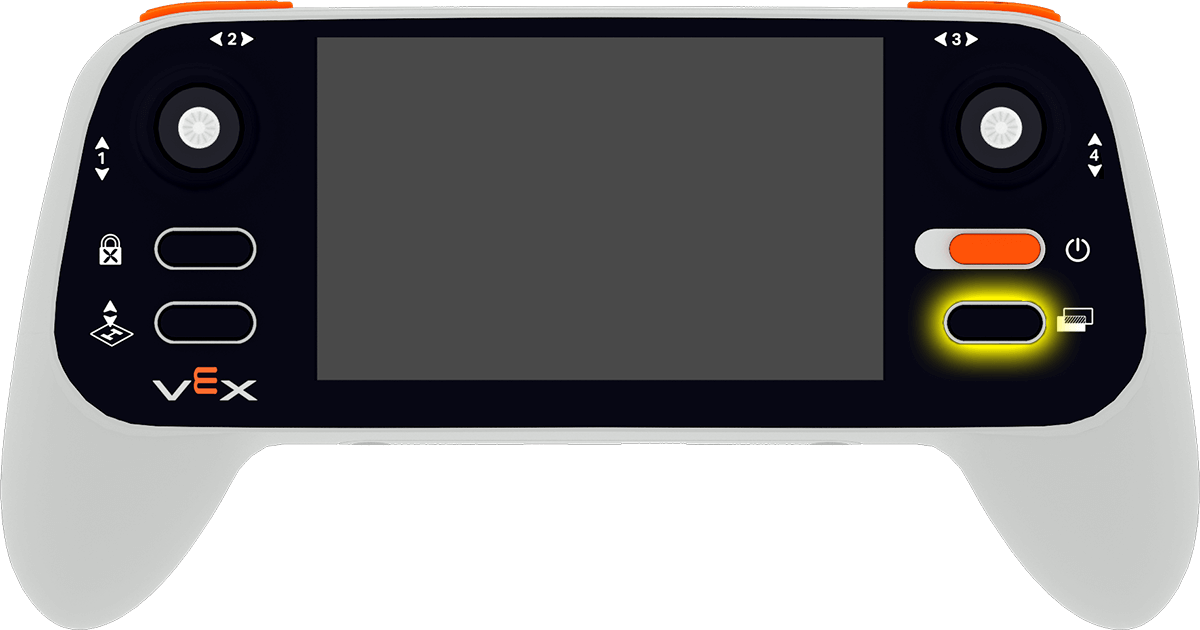
Bu işlem aşağıdaki kamera seçenekleri arasında geçiş yapacaktır:
Pilot Görünümü - Tıpkı bir yarışmada olduğu gibi, pilotun saha dışındaki konumundan dronu gösterir. Bu görünüm, mekansal farkındalığı geliştirmeye ve görüş hattı uçuşu pratiği yapmaya yardımcı olur.
Ön Kamera - Drone’un ön kamerasıyla eşleşen, öne bakan kamerayı göstererek drone’un doğrudan önünde ne “gördüğünü” gösterir. Engellerin arasından geçmek veya hedeflerle hizalanmak için kullanışlıdır.
Aşağıdan Bakış Kamerası -Drone’un kendi aşağıya bakan kamerasının görüntüsüne uygun olarak, aşağıya bakan kamera görüntüsünü gösterir. Bu, nesnelerle hizalama ve puanlama unsurları için kullanışlıdır.
Takip Görünümü - Drone hareket ederken onu arkadan takip eder. Bu görünüm, uçuş yollarını ve yön değişikliklerini görselleştirmeye yardımcı olan dinamik bir bakış açısı sunar.
Bölünmüş Ekran 1 - Üstte Pilot Görünümü ve altta Ön Kamera görüntüsünü birleştirir.
Bölünmüş Ekran 2 - Üstte Pilot Görünümü ve altta Aşağıdan Kamerayı birleştirir.
Kontrol Cihazı Ayarları#
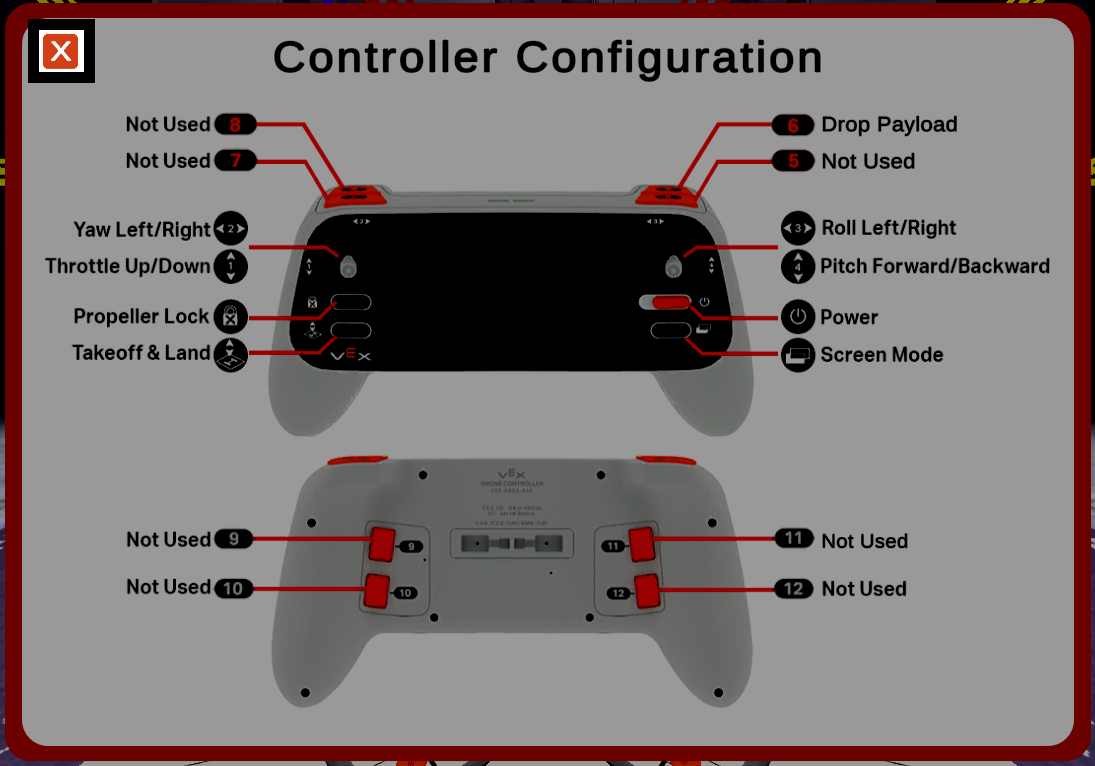
Kontrol cihazının ayarlarını görüntülemek için ekranın sağ alt köşesindeki Bilgi düğmesini seçin.
Yapılandırmayı kapatmak ve alana geri dönmek için sol üst köşedeki X düğmesini seçin.
Uçuş Öncesi Kontrol Listesi Menüsü#
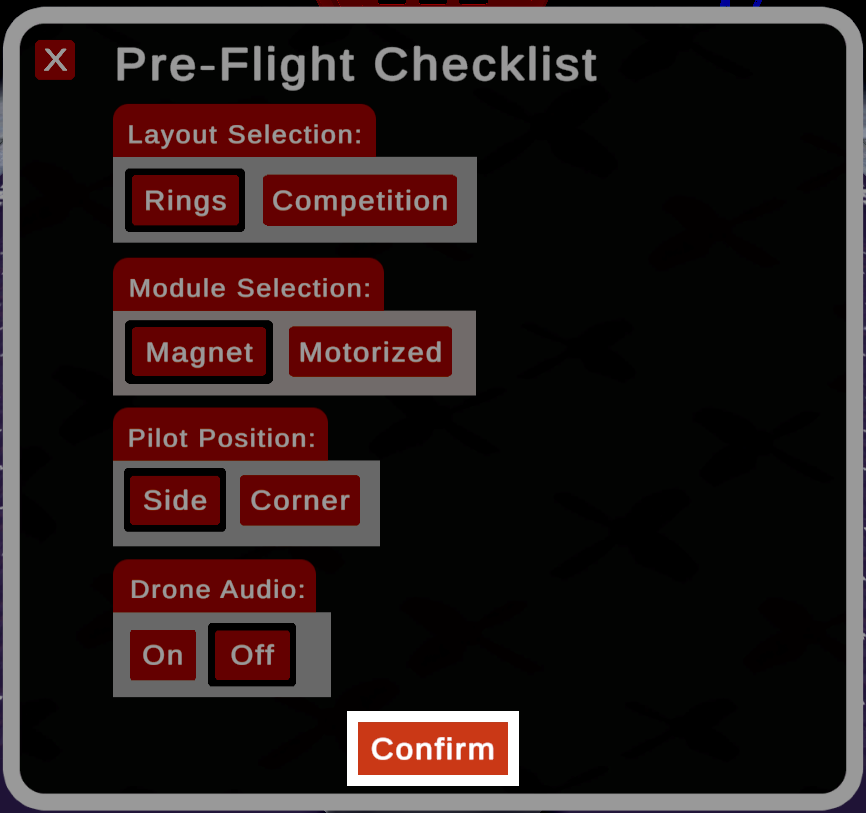
Uçuş Öncesi Kontrol Listesini açmak için ekranın sağ alt tarafındaki Dişli simgesini seçin.
Seçimlerinizi kaydetmek için pencerenin altındaki Onayla düğmesini seçin. Sol üst köşedeki X düğmesini seçmek, seçimlerinizi kaydetmeden kontrol listesini kapatacaktır.
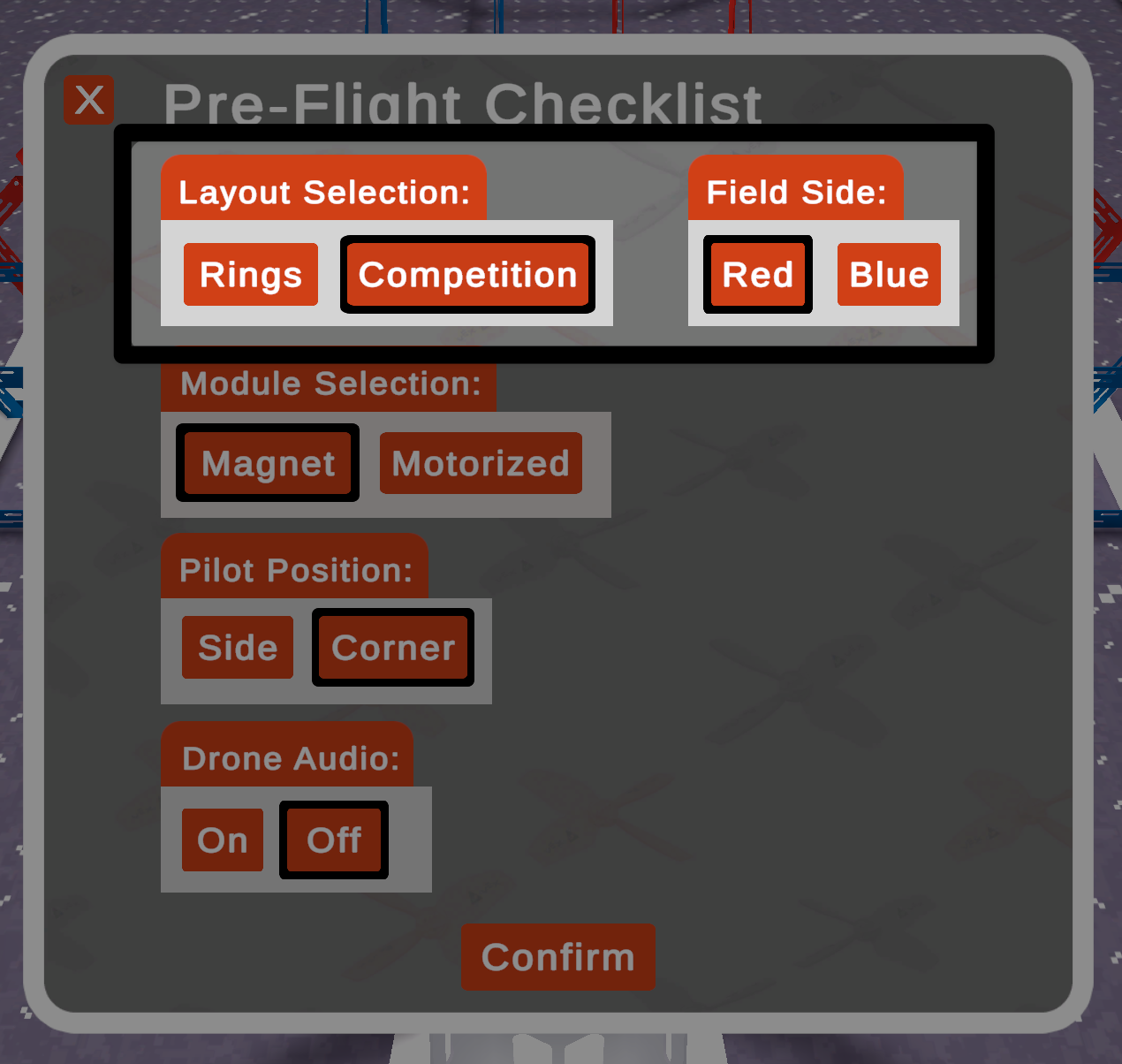
Yarışma Düzeni seçildiğinde, Saha Tarafı seçeneği de görünür.
Puanlama#
Halkalar düzeninde, sayaç üzerinden geçilen halka sayısını ve dronun bir halkaya çarpma sayısını gösterir.
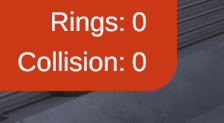
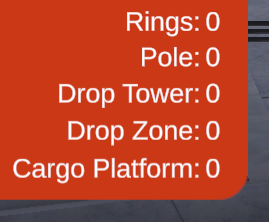
Yarışma düzeninde, sayaç geçilen halka sayısını ve oyun öğelerinin her birinin içine veya üzerine yerleştirilen oyun nesnelerinin sayısını gösterir.
Sıfırlama#
Ekranın sağ alt köşesindeki Sıfırla düğmesini seçerek alanı sıfırlayın ve pervane kilidi etkinleştirilmiş halde dronu platform üzerindeki başlangıç konumuna döndürün.