Özel Görüntülerin Yüklenmesi#
Kontrol Panelini açın#
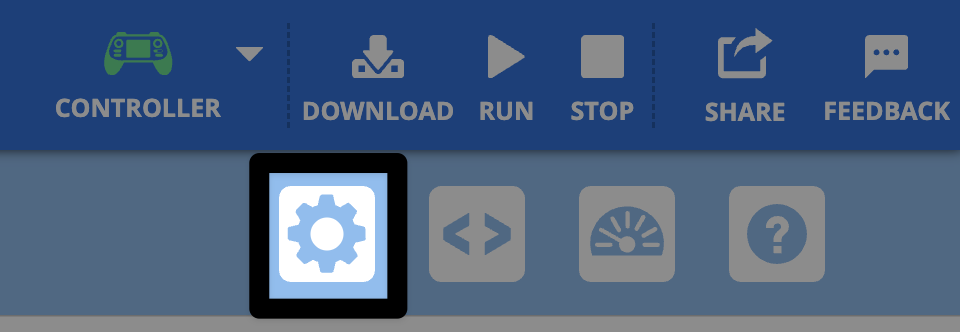
Denetim Masasını açmak için Dişli simgesini seçin.
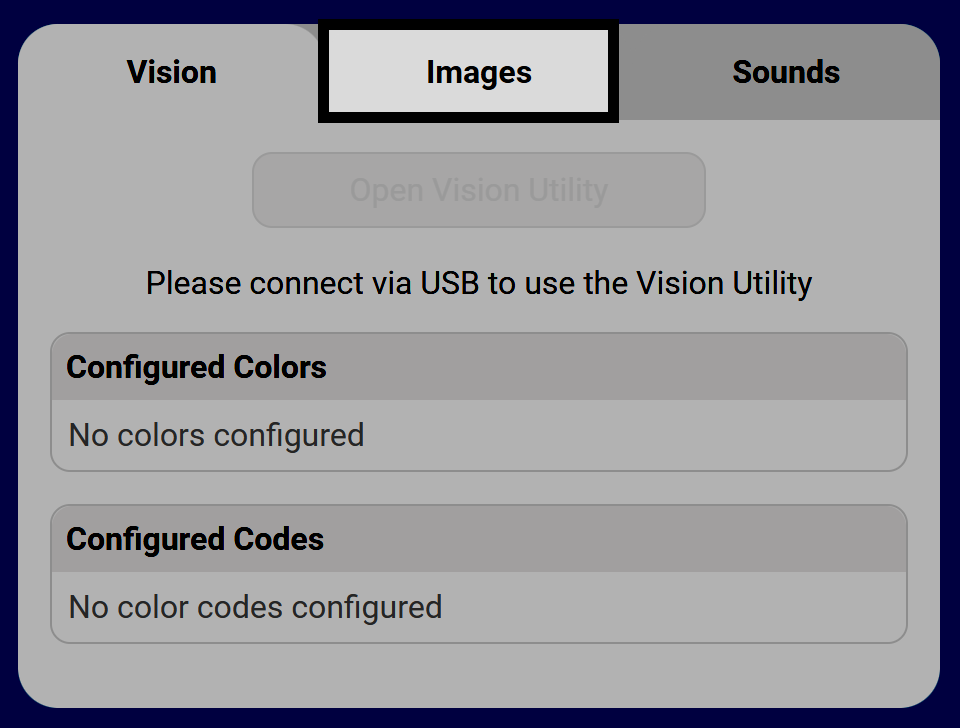
Görüntüler sekmesini seçin.#
Yükleme simgesini seçin#
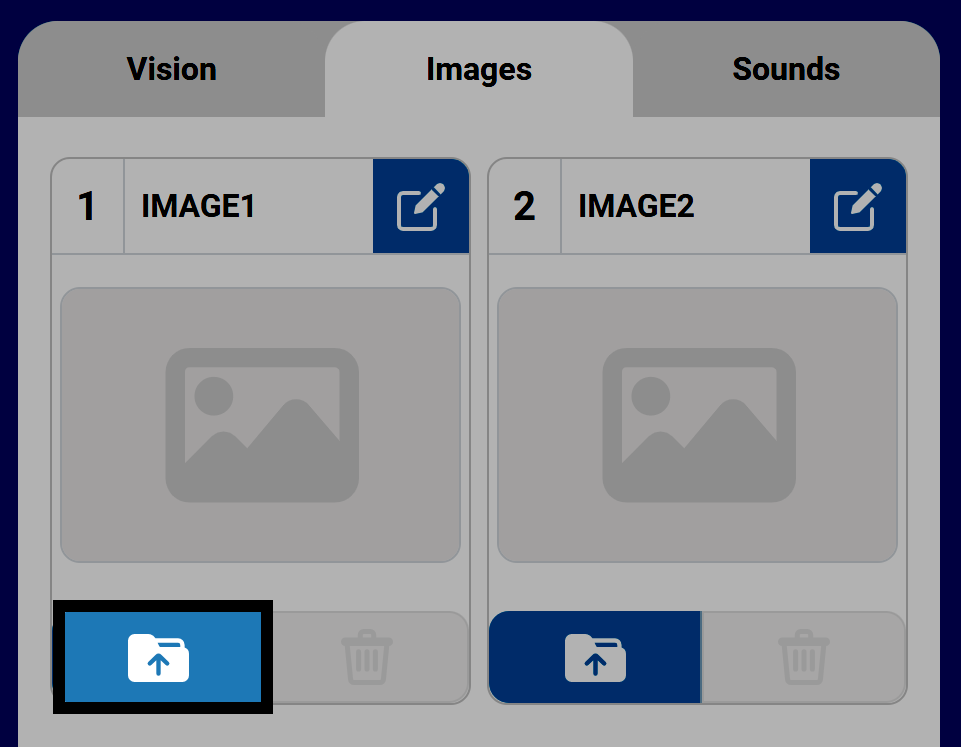
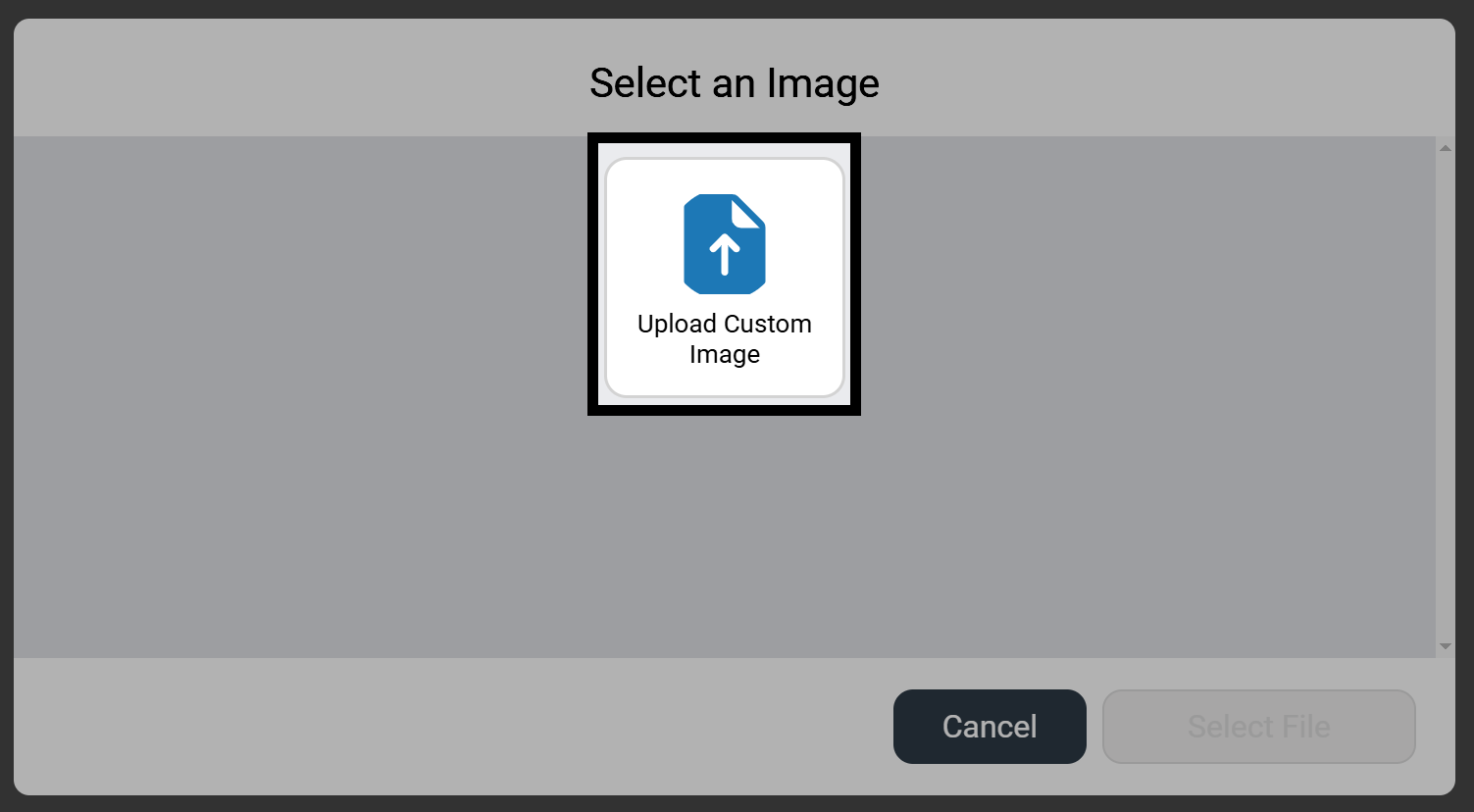
Özel Görüntü Yükle’yi seçin.#
Özel bir resim yüklemek için, cihazınızın dosya navigasyonunu açmak üzere Dosya Seç seçeneğini seçmeden önce Özel Resim Yükle seçeneğini seçin.
Not: Görseller PNG formatında ve 10 MB’tan küçük olmalıdır.
Görüntü artık kullanılabilir durumda.#
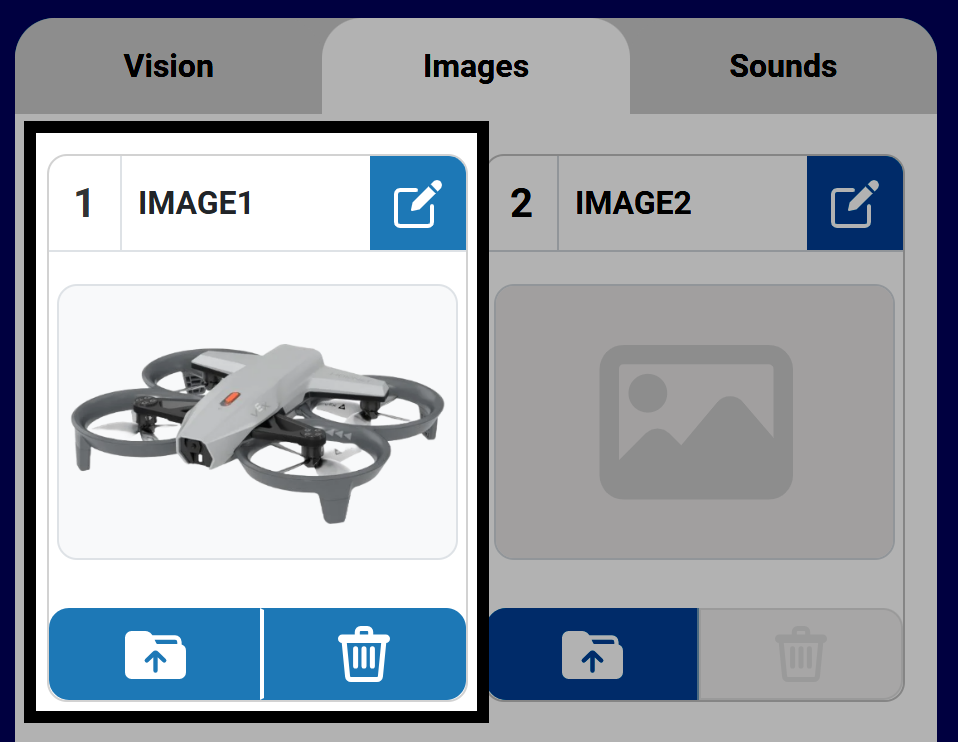
Görüntü seçildikten sonra, seçilen yuvada Kontrol Panelinde görünecektir. Varsayılan olarak, görüntüler, yüklendiği yuvayla eşleşen bir sayı ile IMAGE1 olarak adlandırılacaktır.
Yüklenen resmin bulunduğu alandaki düğmeler, resim yüklendikten sonra etkin hale gelir. Bu düğmeler, yüklenen resim dosyasının üzerine yazmanıza, silmenize veya yeniden adlandırmanıza olanak tanır.
Bloklar veya Python için Ekran kategorisinde aşağıdaki komutları kullanarak özel görüntüyü bir projede kullanabilirsiniz:
[Select your image from the dropdown.]
[IMAGE1 v] görüntü dosyasını göster
# Change IMAGE1 to the name of your image
controller.screen.show_file(IMAGE1, x=0, y=0)
Bir resim dosyasını yeniden adlandır#
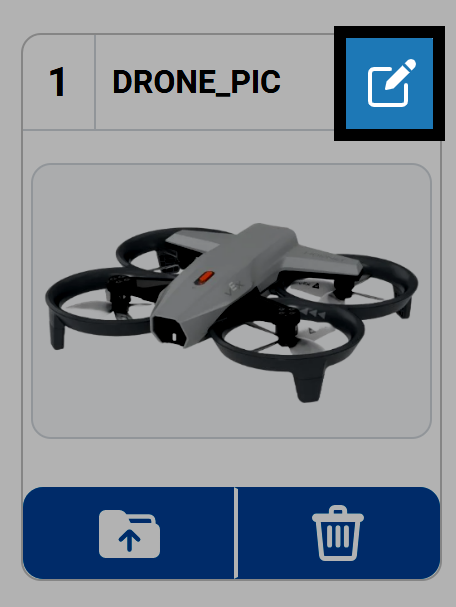
Görüntüyü yeniden adlandırmak için Kalem simgesini seçin. Bu, görüntü dosyasını projelerinizde kullanırken görüntünün adı olacaktır.
Not: İsimler rakamla başlayamaz ve 14 karakterden uzun olamaz.
Bir resim dosyasını silin#
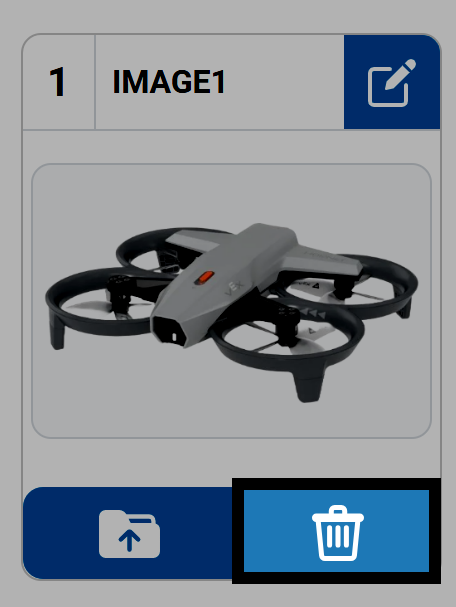
Bir resim dosyasını yuvadan silmek için Çöp Kutusu simgesine basın.
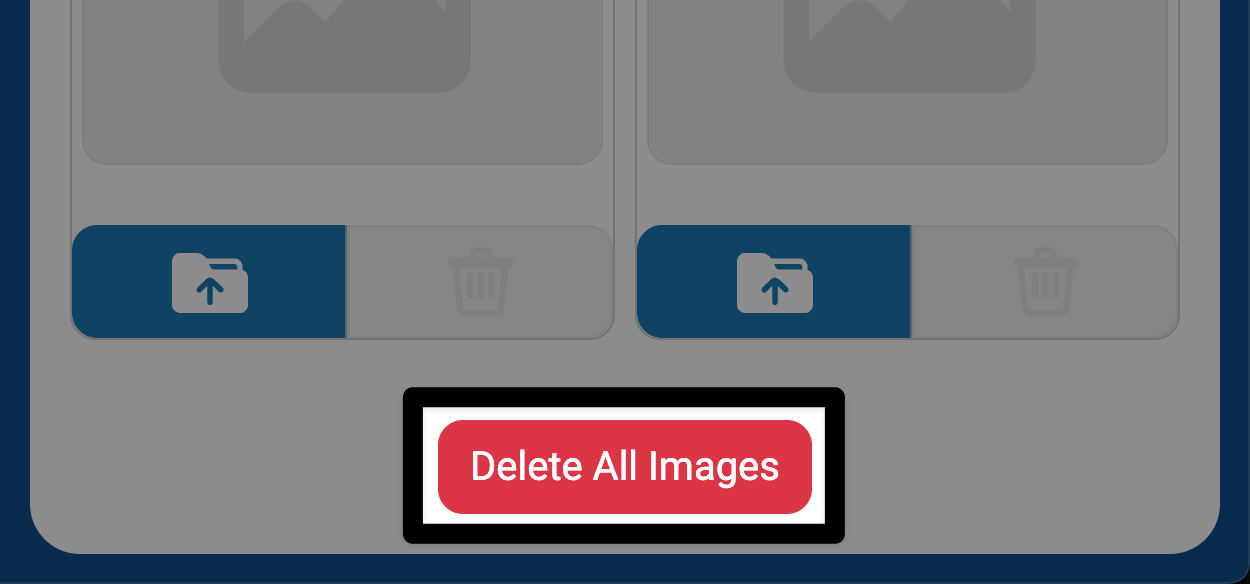
Tüm görüntüleri tek seferde silmek için, Sesler sekmesinin altındaki Tüm Görüntüleri Sil düğmesini seçin.